1、注册并登陆亚马逊官网,点击用户名下——我的账户

2、点击——登陆和安全

3、在“两步验证设置”下点击——编辑

4、点击“开始”,开始两步验证
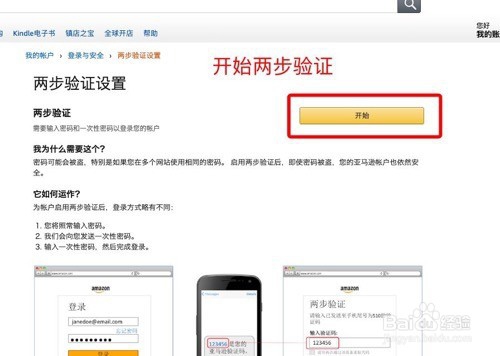
5、点选“认证器应用程序”,展示二维码、密钥界面

6、打开小程序,点➕,点扫描二维码
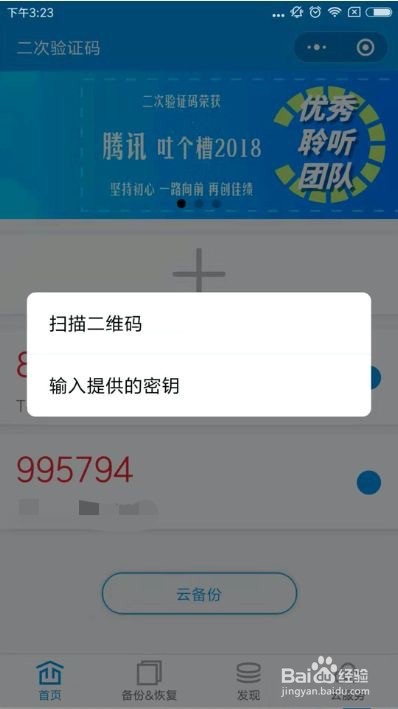
7、扫描后界面,点“添加”,出现6位验证码
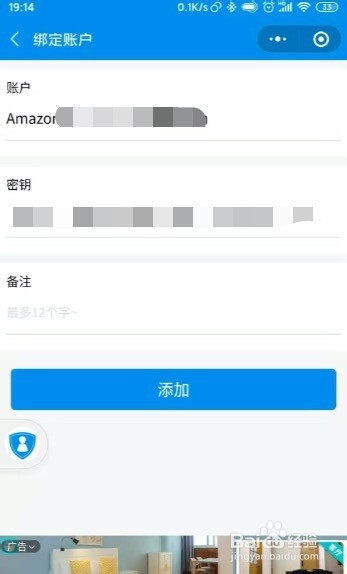
8、填写后,完成绑定
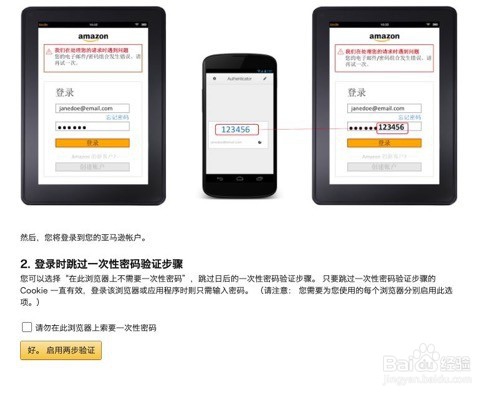
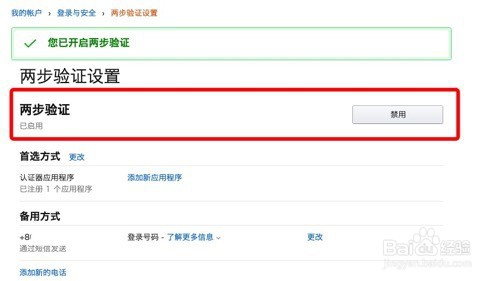
9、查看设置,展示“已启用”
10、再次登陆时会提示让输入该验证码登陆
时间:2026-04-30 22:46:20
1、注册并登陆亚马逊官网,点击用户名下——我的账户
2、点击——登陆和安全
3、在“两步验证设置”下点击——编辑
4、点击“开始”,开始两步验证
5、点选“认证器应用程序”,展示二维码、密钥界面
6、打开小程序,点➕,点扫描二维码
7、扫描后界面,点“添加”,出现6位验证码
8、填写后,完成绑定
9、查看设置,展示“已启用”
10、再次登陆时会提示让输入该验证码登陆
