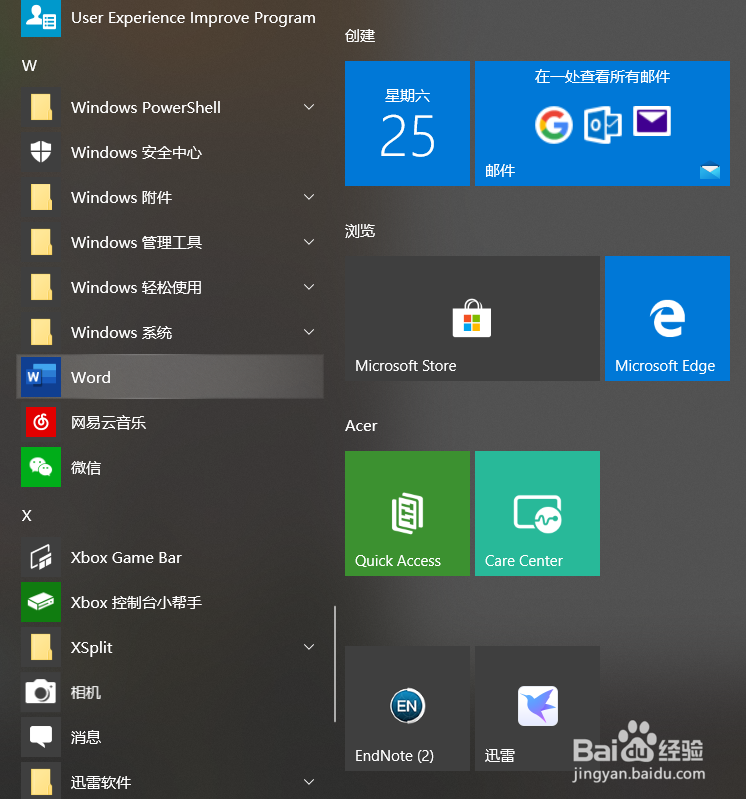
1、打开电脑,打开Word。
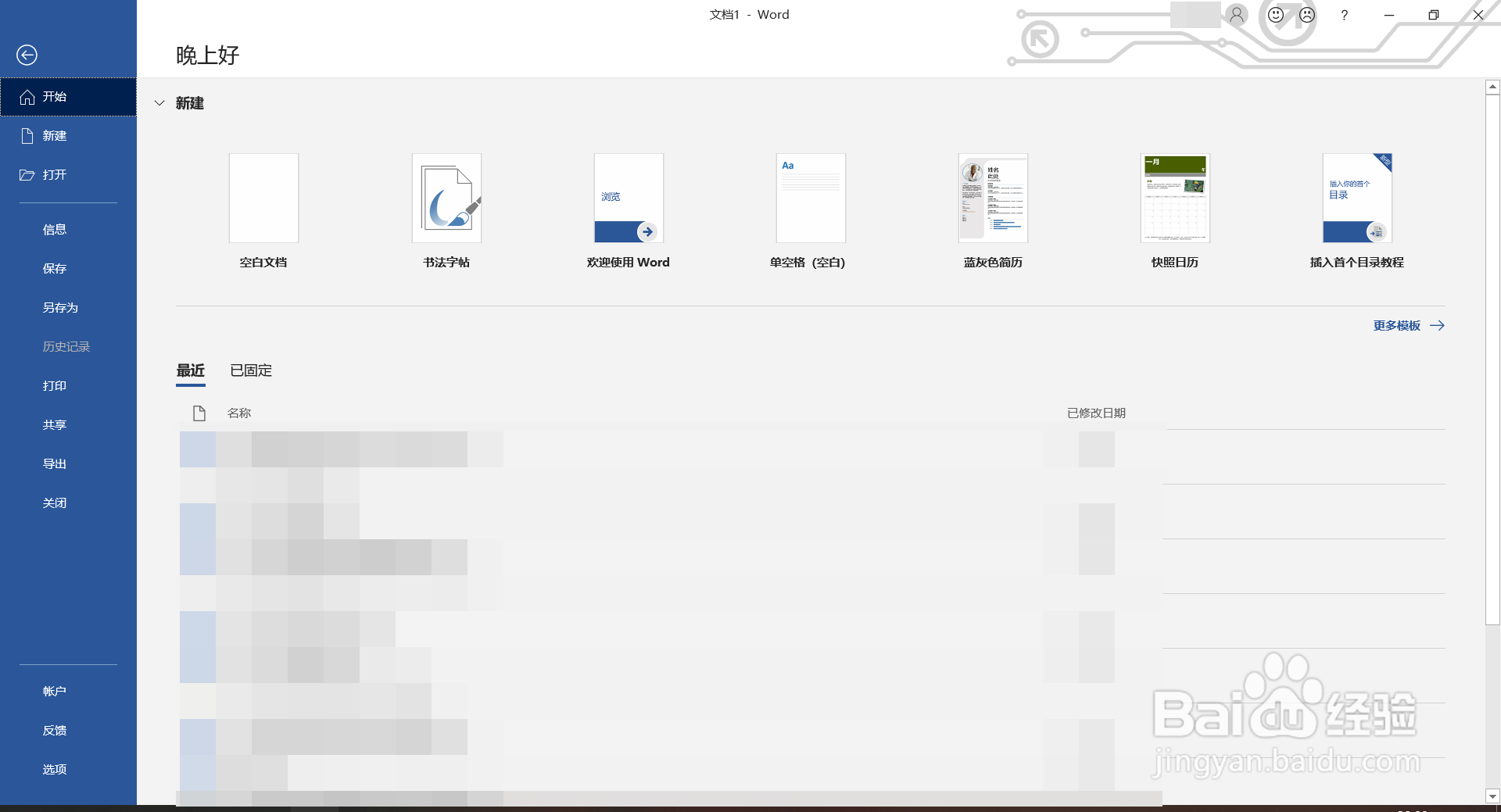
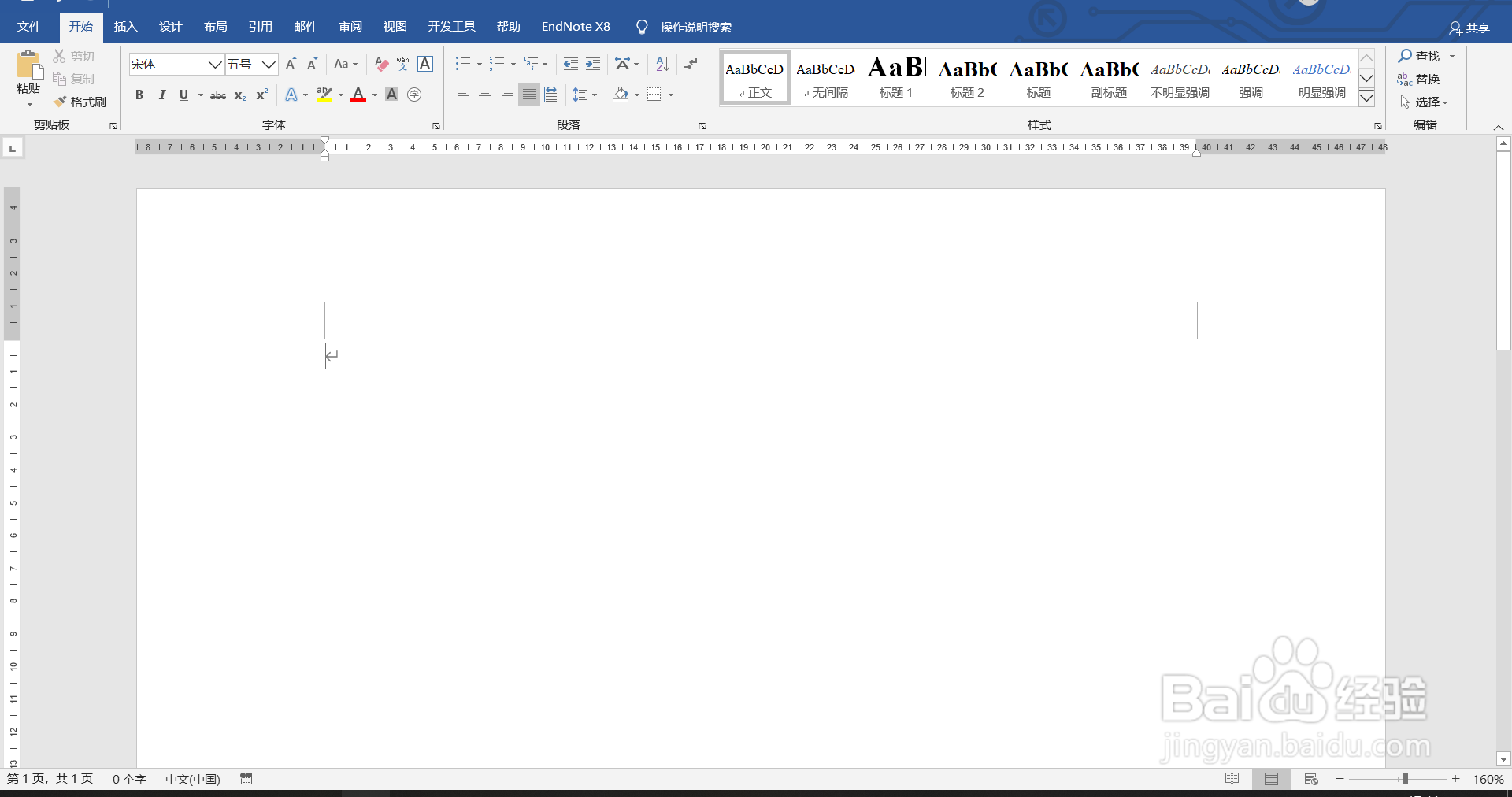
2、新建空白文档。
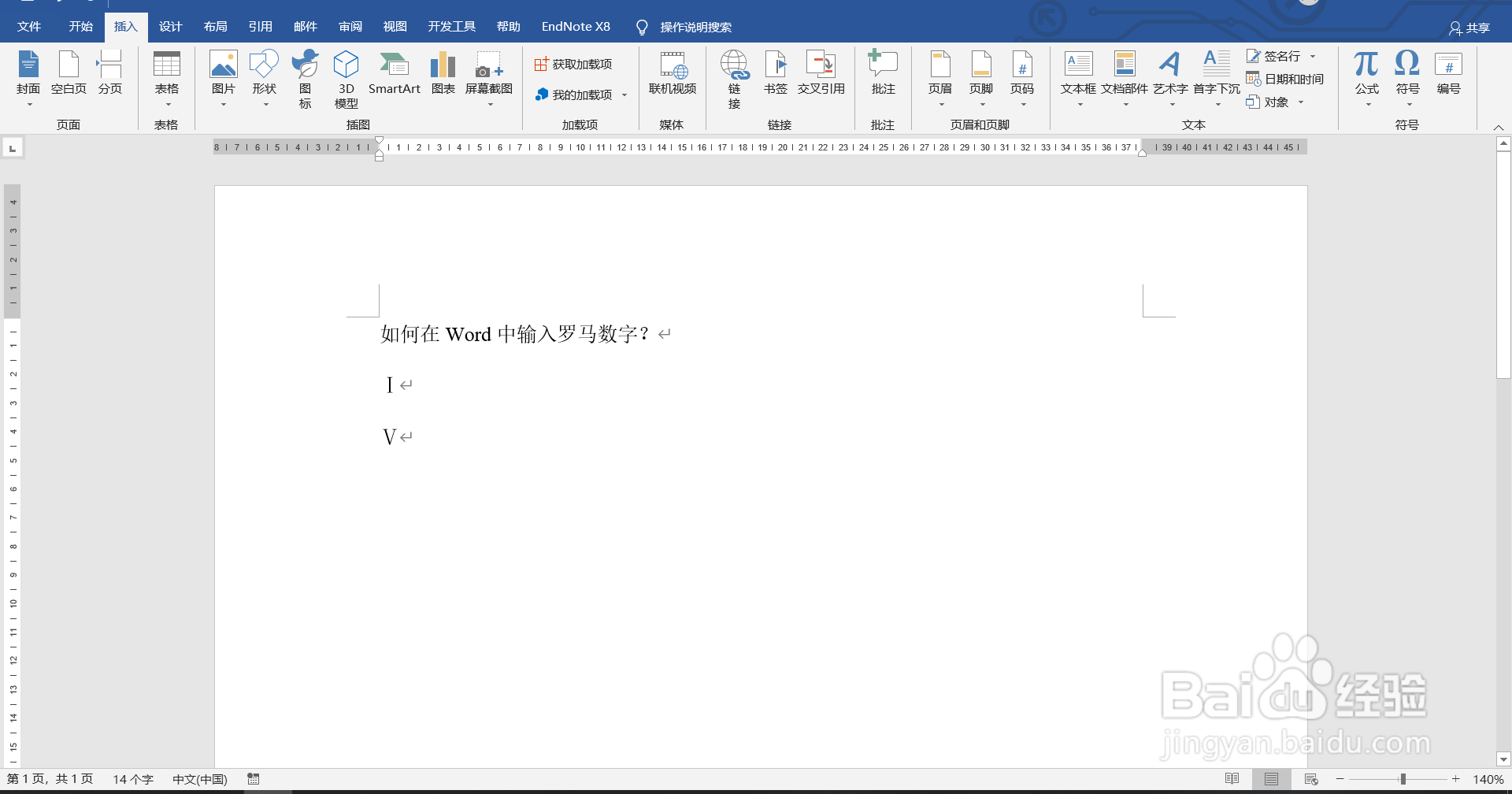
3、第一种方式是直接输入中文拼音,如“yi”,得到罗马数字Ⅰ

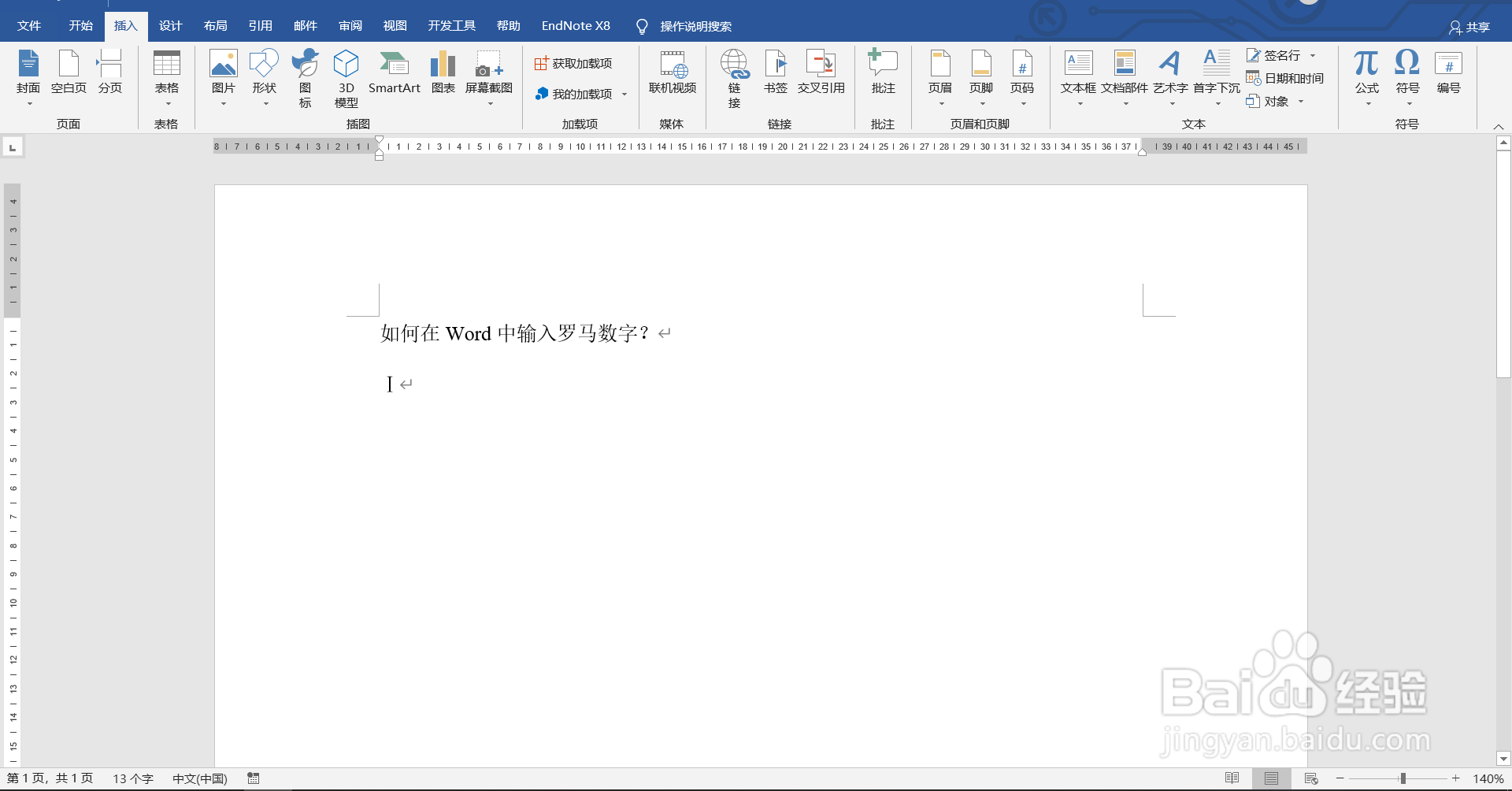
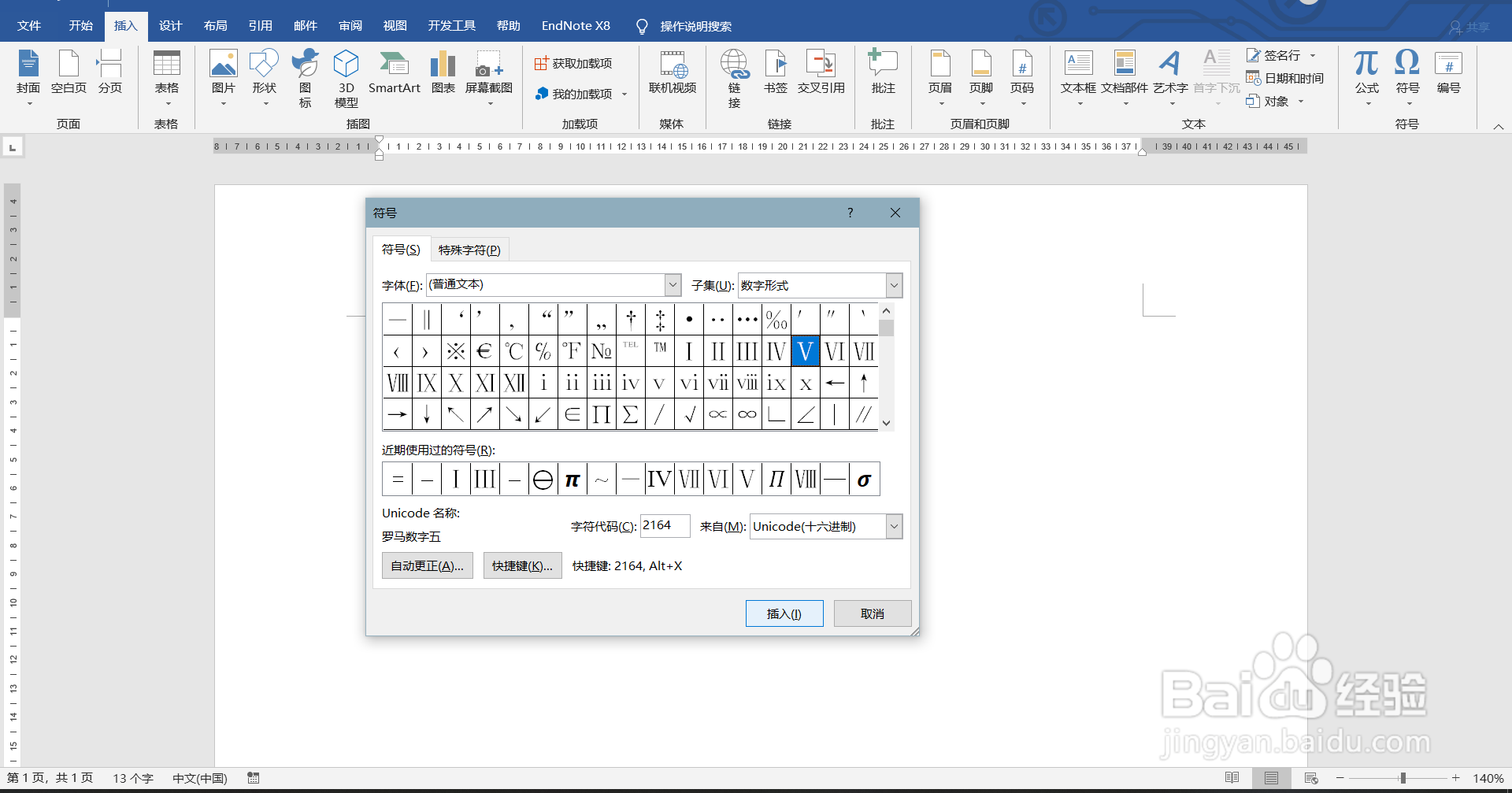
4、第二种方法是在工具栏:插入——符号

5、点击符号,在左边选项往下拖,找到“类似字母的符号”。

6、在新页面中能够看到罗马数字,点击“Ⅴ”,插入,就可以编辑了。
7、以上两种方法都可以输入罗马数字,也会在符号中保有记录,方便下次插入。
时间:2026-04-23 17:19:19
1、打开电脑,打开Word。
2、新建空白文档。
3、第一种方式是直接输入中文拼音,如“yi”,得到罗马数字Ⅰ
4、第二种方法是在工具栏:插入——符号
5、点击符号,在左边选项往下拖,找到“类似字母的符号”。
6、在新页面中能够看到罗马数字,点击“Ⅴ”,插入,就可以编辑了。
7、以上两种方法都可以输入罗马数字,也会在符号中保有记录,方便下次插入。
