
Word文档如何插入梯形

 时间:2026-02-15 10:56:36

1、打开Word文档

Word文档如何插入梯形

2、点击“插入”菜单。

Word文档如何插入梯形

3、点击“形状”菜单。

Word文档如何插入梯形

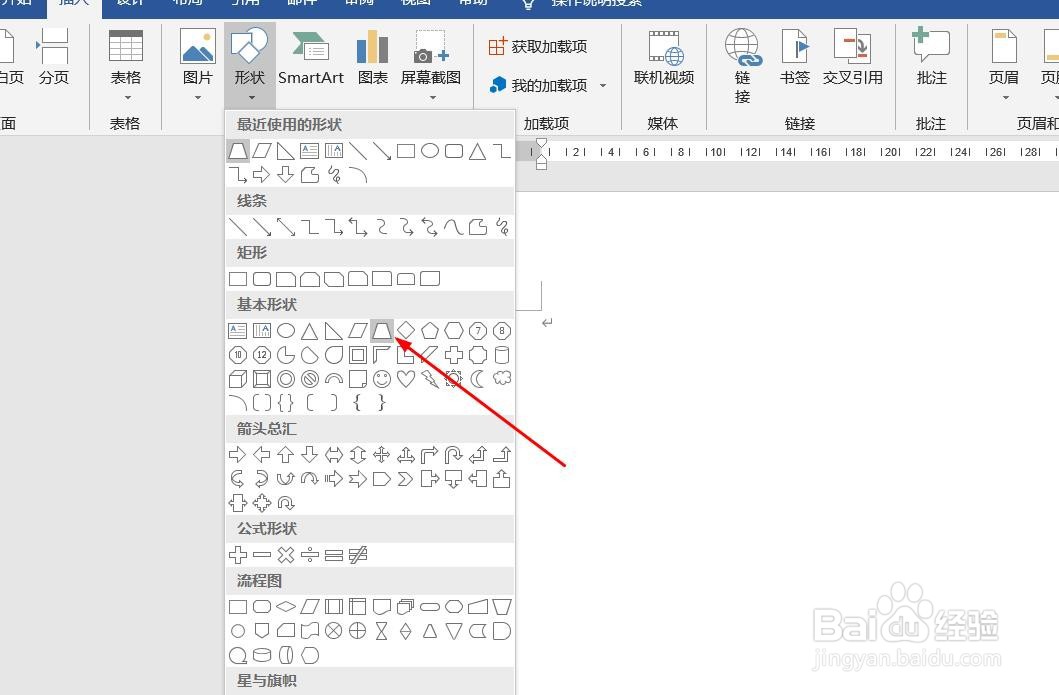
4、点击“梯形”

Word文档如何插入梯形

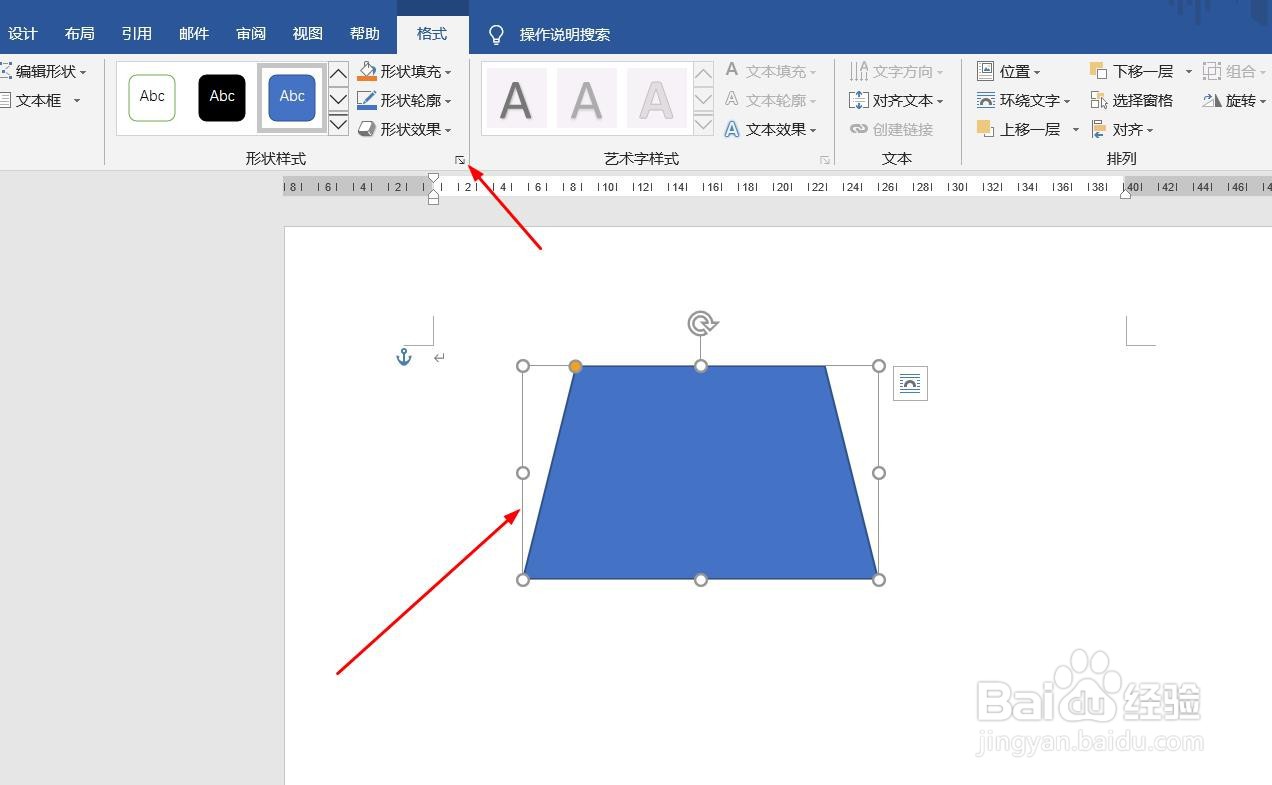
5、插入梯形成功,选中插入对象,点击“格式”,并点击“形式样式”

Word文档如何插入梯形

6、点击“填充与线条”图标,修改对象样式。

Word文档如何插入梯形

7、点击“效果”图标,修改对象展示效果。

Word文档如何插入梯形

8、点击“大小与属性”图标,修改对象属性。

Word文档如何插入梯形

1、1、打开Word文档。

2、点击“插入”菜单。

3、点击“形状”菜单。

4、点击“梯形”。
5、插入梯形成功,选中插入对象,点击“格式”,并点击“形式样式”。
6、点击“填充与线条”图标,修改对象样式。

7、点击“效果”图标,修改对象展示效果。

8、点击“大小与属性”图标,修改对象属性。

  • PPT演示文档如何插入梯形
  • Excel2016怎么样插入梯形呢?
  • 怎么让Word文档插入的梯形没有填充颜色
  • PPT演示文档如何插入梯形列表
  • 在word如何快速制作梯形列表图?
  • 热门搜索
    郑州旅游学校 旅游私人导游 北京郊区旅游景点 阿房宫景区 转租合同怎么写 西安旅游必去景点推荐 西班牙旅游 周庄旅游 比比q快餐怎么样 成都旅游团