如何用WPS排版打印功能实现套打套印

 时间:2026-02-14 00:49:13

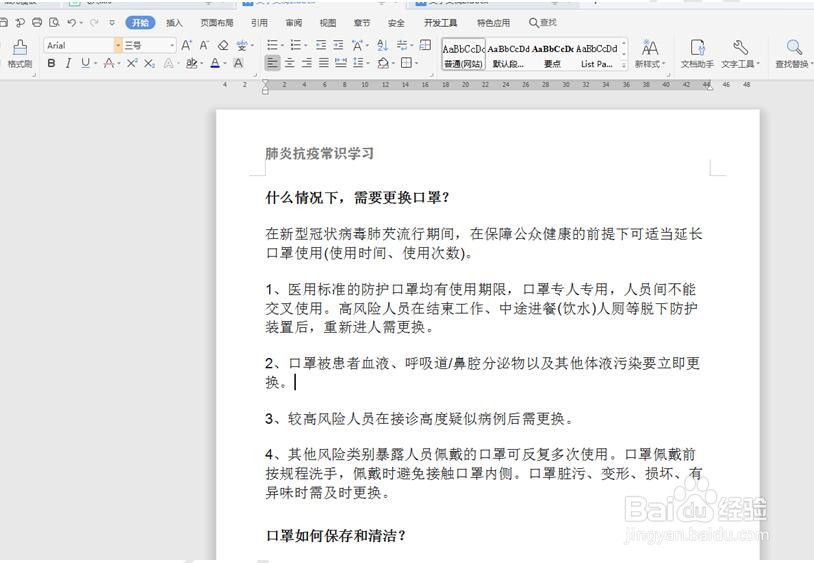
1、首先打开原有的WPS文档:

如何用WPS排版打印功能实现套打套印

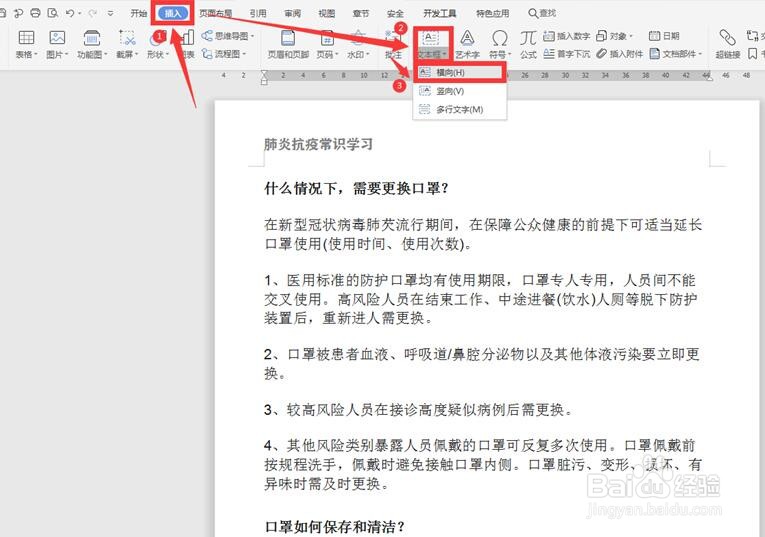
2、用鼠标点击工具栏上的【插入】选项,在下拉菜单中点击【文本框】,二级菜单中点击【横向】:
如何用WPS排版打印功能实现套打套印

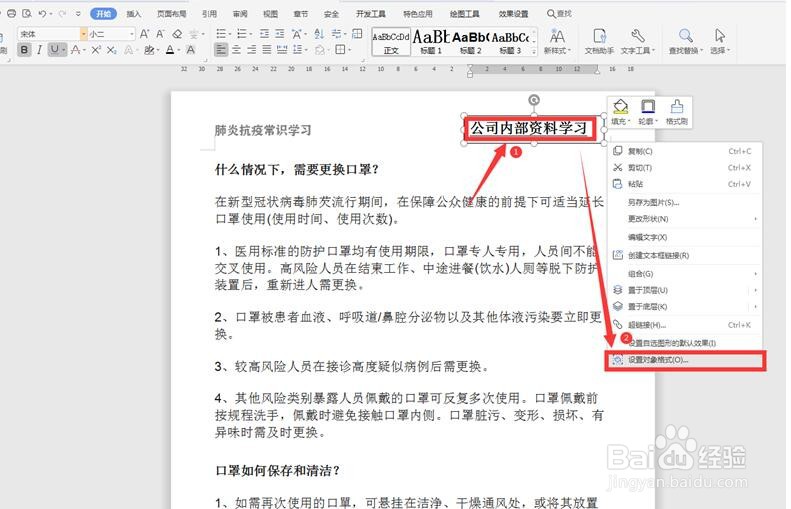
3、选择合适的位置添加文本框,并输入需要添加的标签。选中文本框的轮廓,右键点击菜单最下方的【设置对象格式】:
如何用WPS排版打印功能实现套打套印

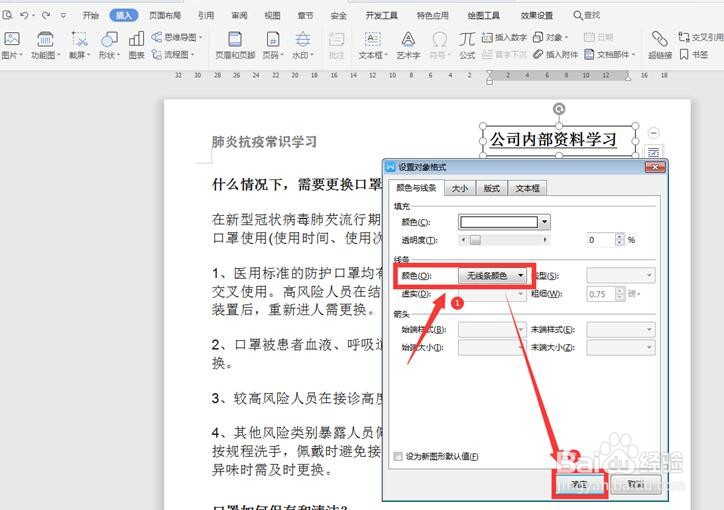
4、在弹出的【设置对象格式】对话框中,将【颜色】更改为“无线条颜色”,点击确定:
如何用WPS排版打印功能实现套打套印

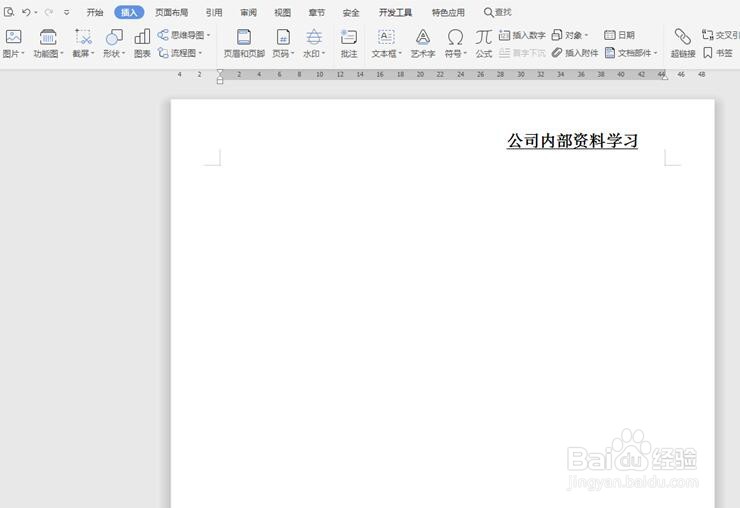
5、最后我们将所有的内容:文字和页眉页脚全部删除,并将已有的文件放置到打印机中另行打印,这样就实现了套打套印:
如何用WPS排版打印功能实现套打套印

6、以上就是办公小技巧中关于如何用WPS排版打印功能实现套打套印的技巧,是不是觉得很简单?你们学会了么?

  • 怎么用WPS排版打印功能实现套打套印
  • 利用Excel制作单据、凭证等的打印,套打
  • 如何将数据按颜色求和
  • wps表格如何批量新建工作表?
  • WPS表格如何实现跨工作表的数据引用
  • 热门搜索
    牙齿疼怎么办 years怎么读 小米路由器怎么样 胃病怎么养 家里wifi网速慢怎么办 长痘痘怎么办 苹果手机怎么群发短信 地方专项计划怎么报名 ipad怎么激活 炸油条的面怎么和