PS如何设计心动520创意字体

 时间:2026-02-12 18:20:58

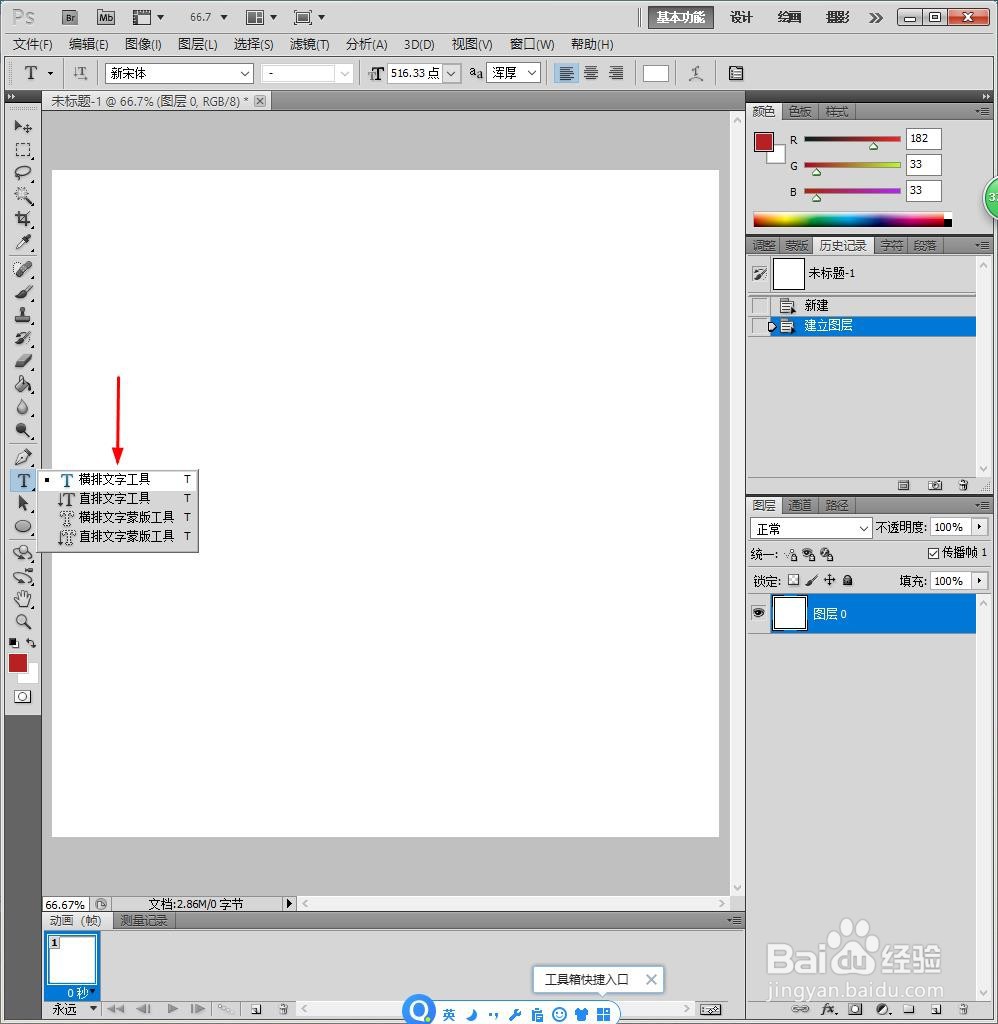
1、新建PS画布,点击【横排文字工具】。
PS如何设计心动520创意字体

2、逐个文字编辑不同图层,设置玫红色。

PS如何设计心动520创意字体

3、选中全部文字图层,鼠标右键【格栅化图层】

PS如何设计心动520创意字体

4、接着逐个图层选中,Ctrl+T选中图片,鼠标右键【变形】。

PS如何设计心动520创意字体

5、设计成功有型的文字,点击【自定义形状工具】,设计爱心图形。

PS如何设计心动520创意字体

6、将【图层】转换到【路径】,填充爱心。

PS如何设计心动520创意字体

7、最后另存为图片。

PS如何设计心动520创意字体

1、1、新建PS画布,点击【横排文字工具】。

2、逐个文字编辑不同图层,设置玫红色。

3、选中全部文字图层,鼠标右键【格栅化图层】

4、接着逐个图层选中,Ctrl+T选中图片,鼠标右键【变形】。

5、设计成功有型的文字,点击【自定义形状工具】,设计爱心图形。

6、将【图层】转换到【路径】,填充爱心。

7、最后另存为图片。

  • photoshop怎么打开路径面板
  • 如何使用PS制作错位风格的平面文字效果?
  • 如何用PS自由变换功能复制重复编辑效果
  • PS波浪滤镜的简单使用
  • PS快速制作光线条效果。
  • 热门搜索
    什么是平邮 烂桃花是什么意思 mp4是什么 腈纶是什么 血栓是什么 亲情是什么排比句 夏天喝什么汤 mp3什么牌子好 消防工程师证有什么用 须臾是什么意思