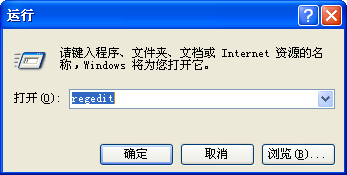
1、按下键盘上的WIN键 + R,打开“运行”对话框,在其中输入“regedit”,单击确定,打开注册表编辑器工具。如下图。
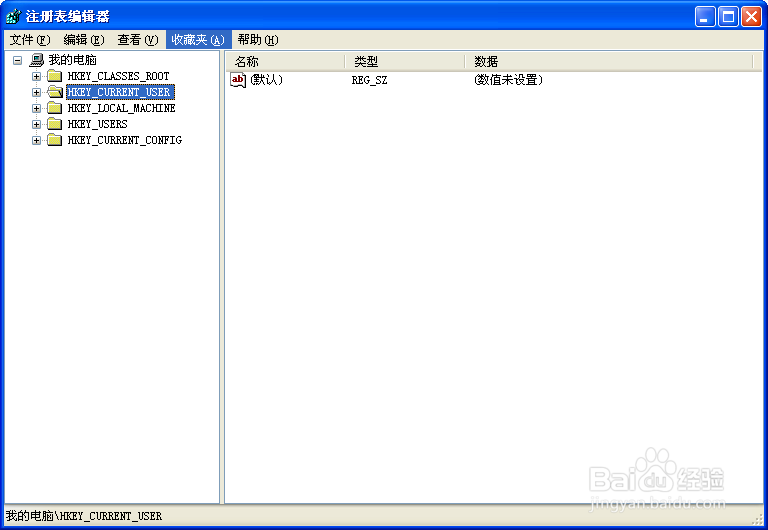
2、在注册表编辑器中,按照顺序找到 HKEY_CURRENT_USER/Control Panel/Keyboard目录,在右边栏中找到KeyboardSpeed键值,双击它,将数值改为48,然后单击确定保存修改。如下图。
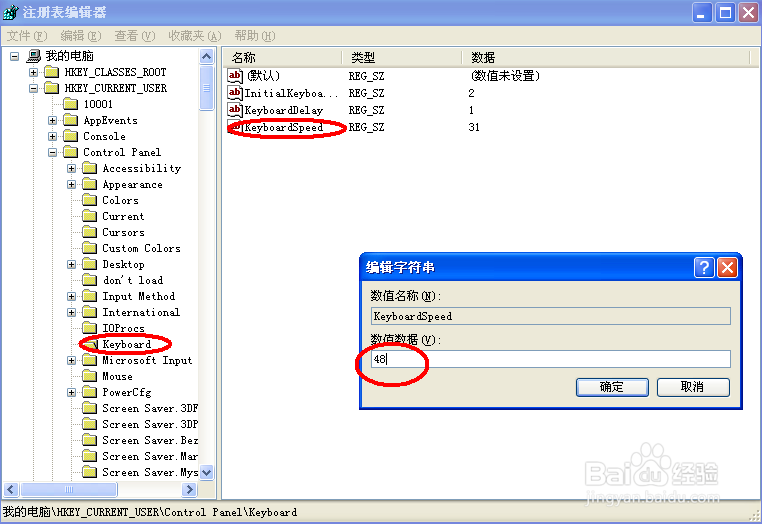
3、当然,右边栏里面"KeyboardDelay"值改的越小越好,因为这代表键盘的延迟大小。

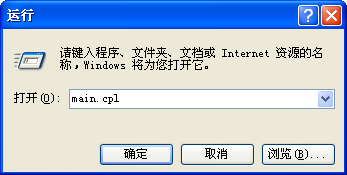
1、按下键盘上的WIN键 + R,打开“运行”对话框,在其中输入“main.cpl”,单击确定,打开鼠标属性对话框。如下图。
2、在对话框的上方的“指针选项”中,有一项内容时“选择指针移动速度”,将这个数值调向“快”的一方,就能提高鼠标灵敏度。如下图。
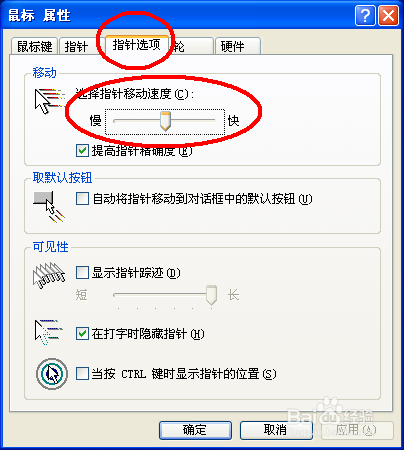
3、当然,在这里你还能改变调节“鼠标轨迹的可见性”、“双击速度”、“滚动的速度”等等。
