1、如图我们新建Photoshop。
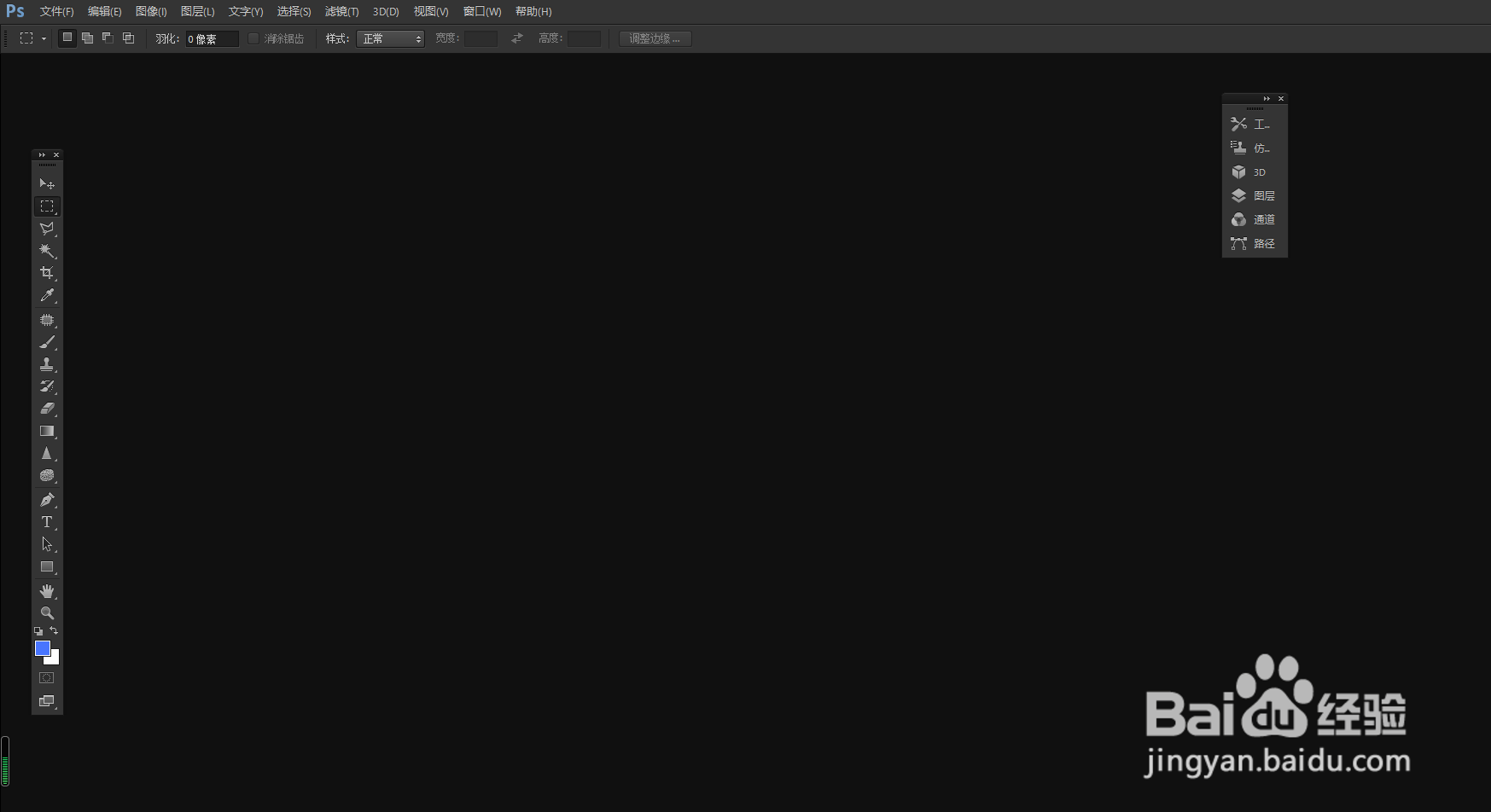
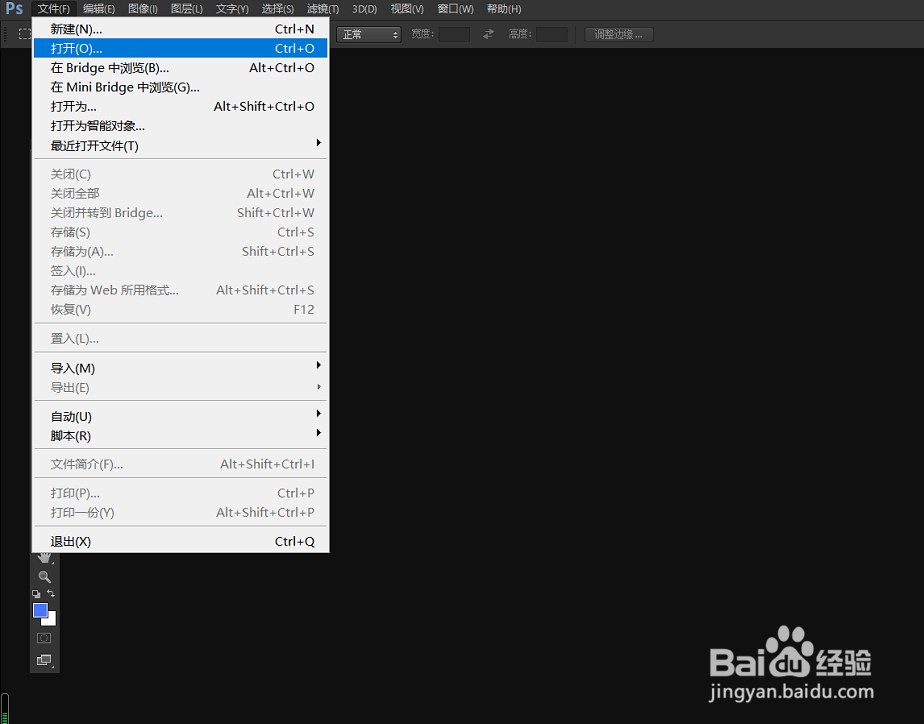
2、如图我们下拉“文件”-“打开”。
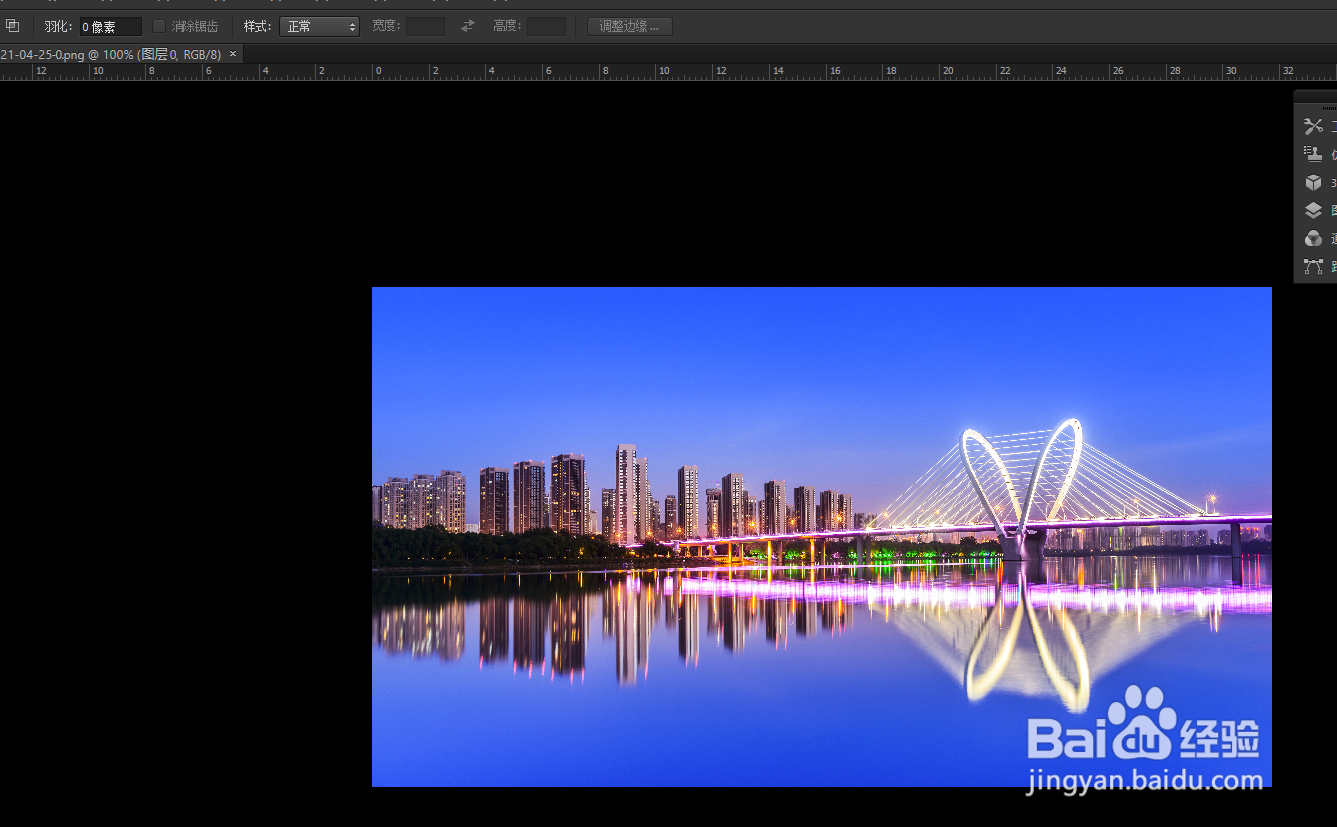
3、如图我们根据路径打开图片素材。
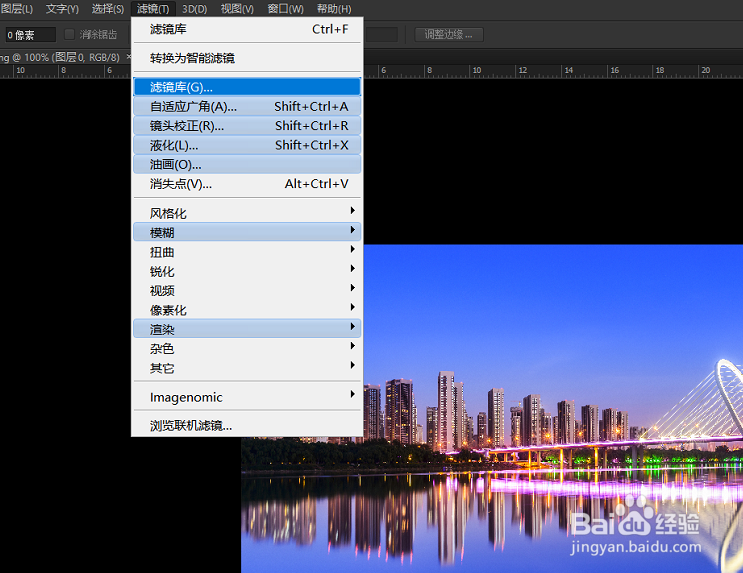
4、如图我们下拉功能区的“滤镜”-“滤镜库”。
5、如图我们进入设置窗口。

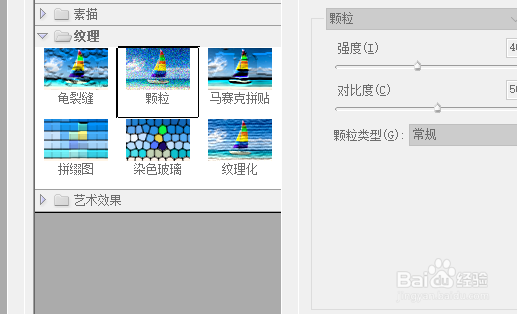
6、如图我们下拉“纹理”就可以看到各样式了选中后设置参数半径。
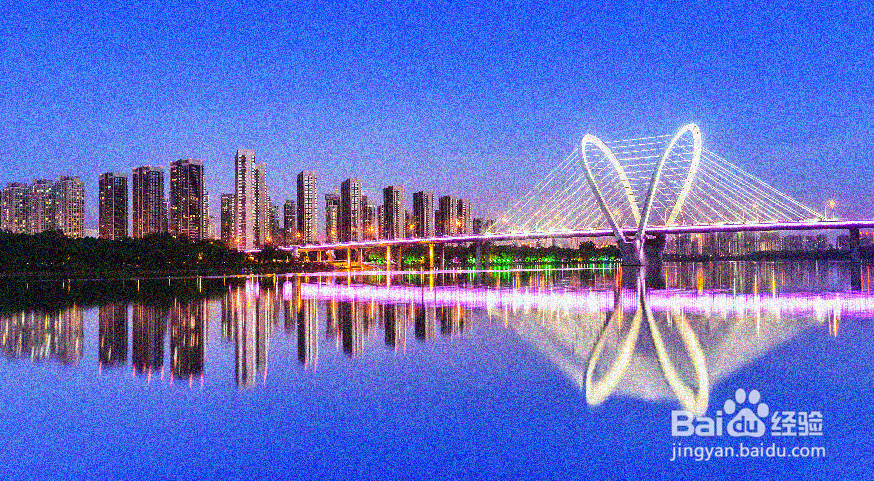
7、如图我们通过操作就可以设置图片的纹理艺术效果了,
时间:2026-05-19 07:32:21
1、如图我们新建Photoshop。
2、如图我们下拉“文件”-“打开”。
3、如图我们根据路径打开图片素材。
4、如图我们下拉功能区的“滤镜”-“滤镜库”。
5、如图我们进入设置窗口。
6、如图我们下拉“纹理”就可以看到各样式了选中后设置参数半径。
7、如图我们通过操作就可以设置图片的纹理艺术效果了,
