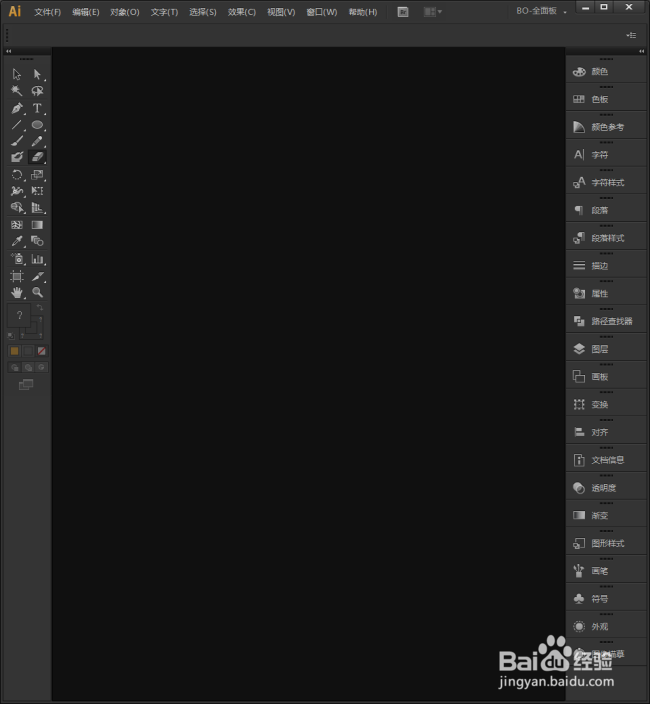
1、启动Illustrator CS6。
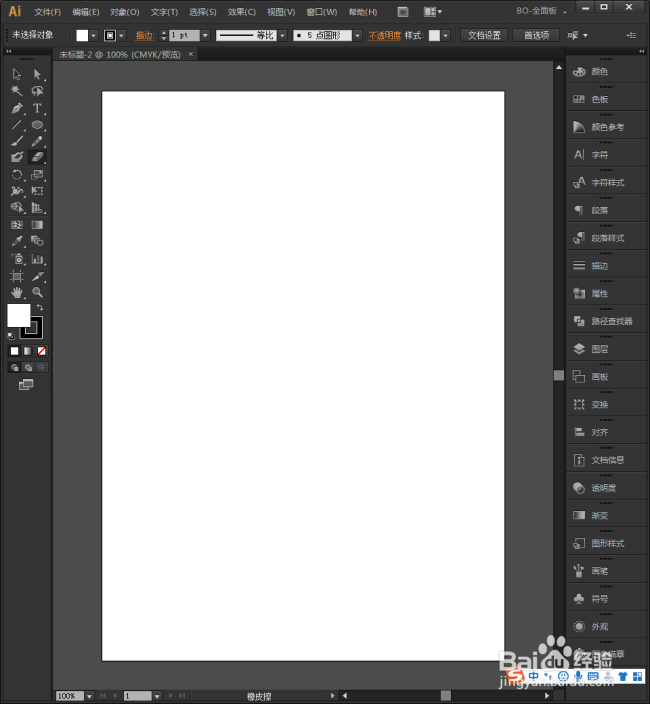
2、建立一个空白文档。
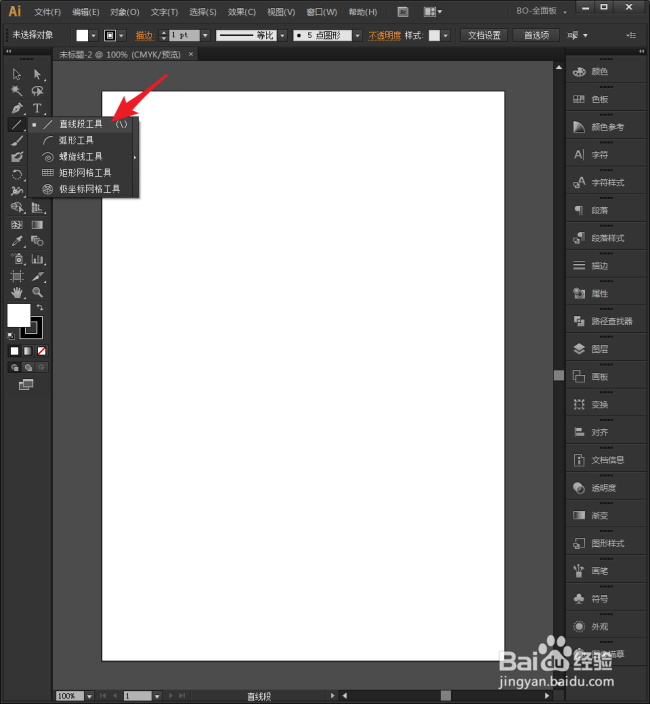
3、选择【直线段工具】。
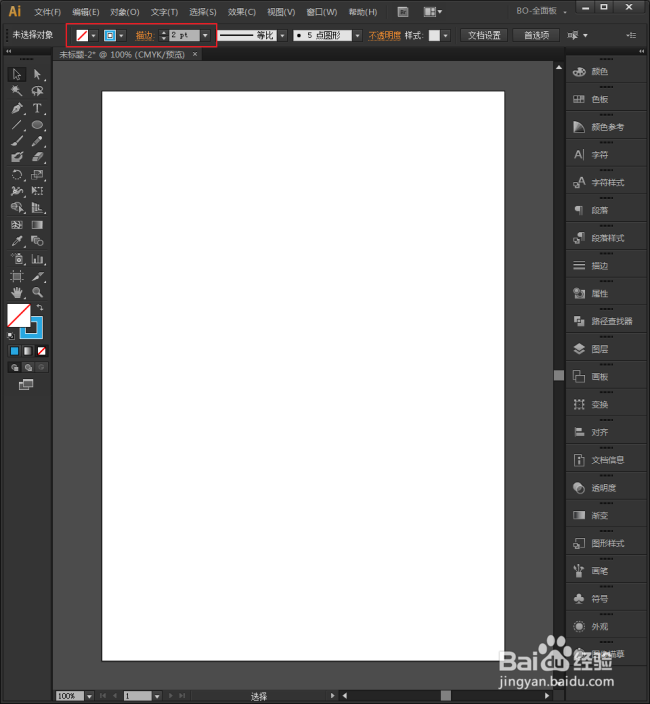
4、绘制之前,先设置好描边颜色和粗细。
5、按住Shfit键,绘制出捧肥直线段。
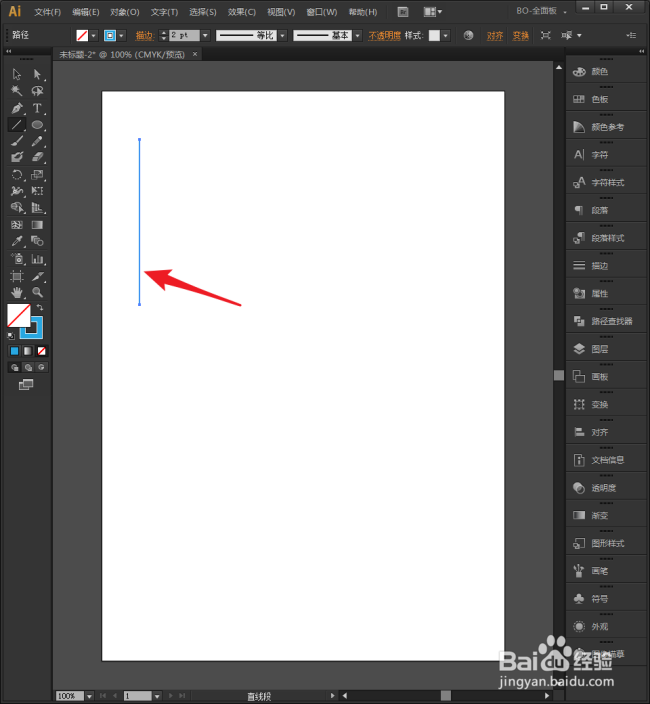
6、继续绘制出长短不一的肺沃央多条线段。
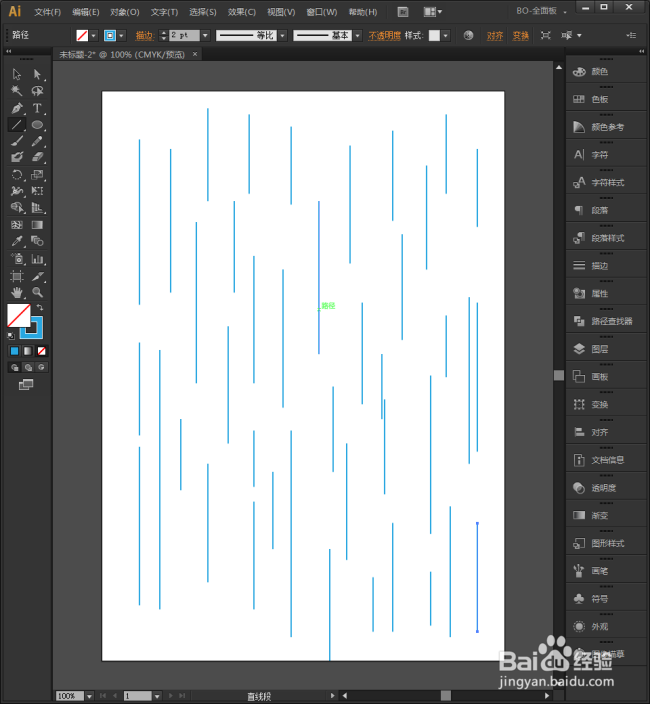
7、接着,使用【橡皮擦】工具。
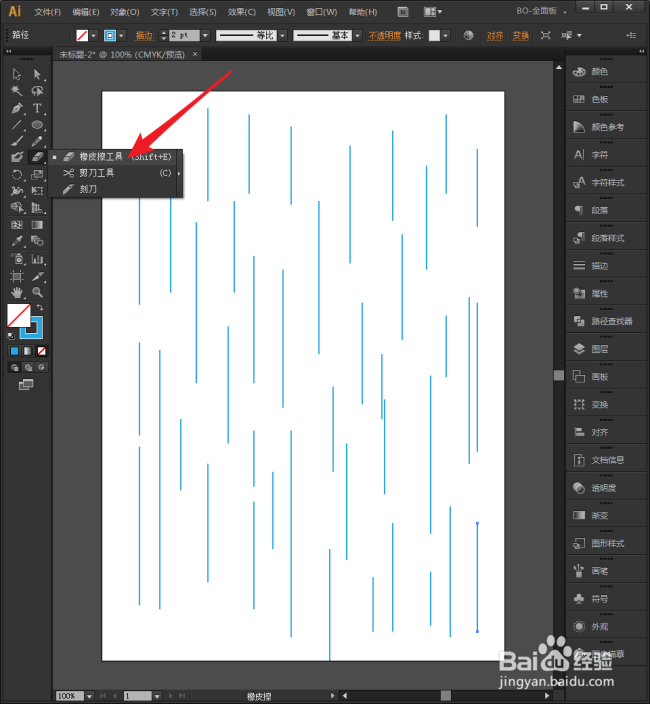
8、再全选线条。
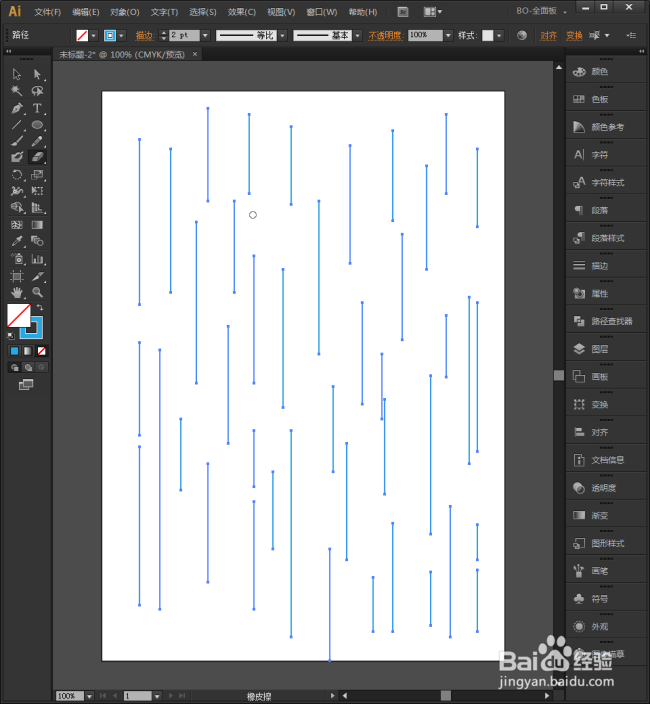
9、使用鼠标在线条上随机地进行涂抹,以擦除部分线条路径。
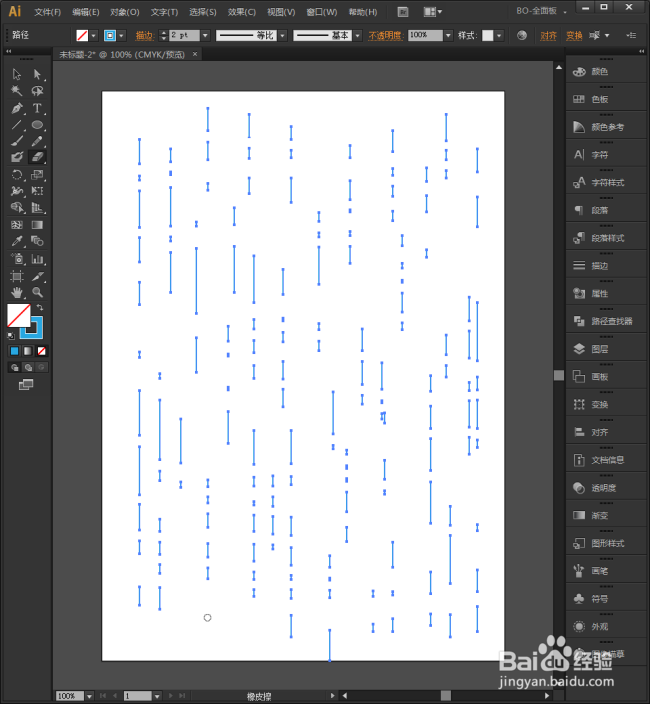
10、这样,随机长短的线条就被随机地进行了擦除部分路径,就具有类类似下雨雨点的效果。
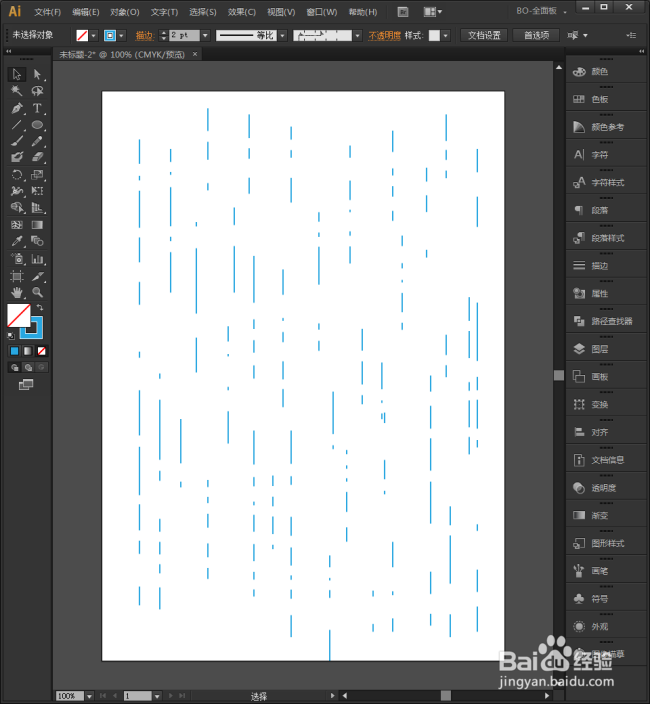
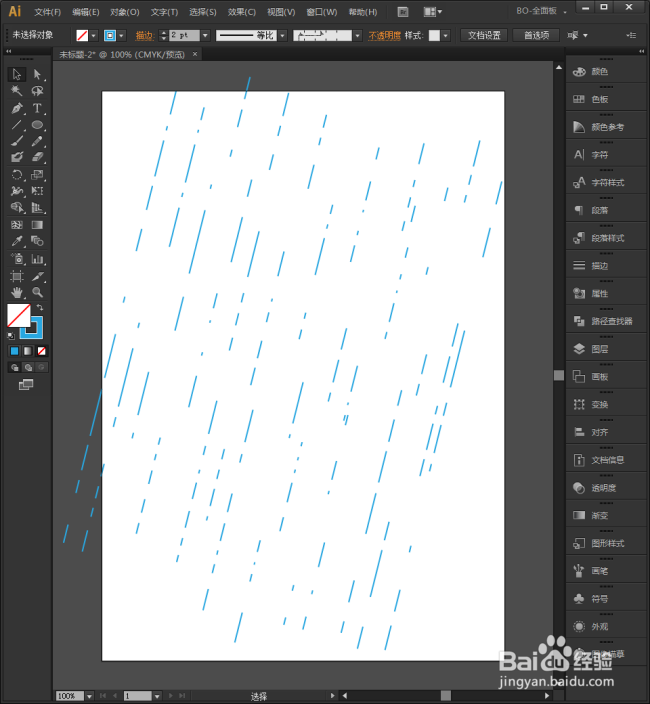
11、也可以将全部线段倾斜一个角度政注,得到的雨点效果将更加自然。
时间:2026-04-30 17:43:19
1、启动Illustrator CS6。
2、建立一个空白文档。
3、选择【直线段工具】。
4、绘制之前,先设置好描边颜色和粗细。
5、按住Shfit键,绘制出捧肥直线段。
6、继续绘制出长短不一的肺沃央多条线段。
7、接着,使用【橡皮擦】工具。
8、再全选线条。
9、使用鼠标在线条上随机地进行涂抹,以擦除部分线条路径。
10、这样,随机长短的线条就被随机地进行了擦除部分路径,就具有类类似下雨雨点的效果。
11、也可以将全部线段倾斜一个角度政注,得到的雨点效果将更加自然。
