photoshop打不开png格式的图片,怎么办

 时间:2024-10-12 12:53:07

1、 首先打开photoshop,双击左键,进入打开图片浏览,此时要确保选择打开文件的类型为【所有格式】。
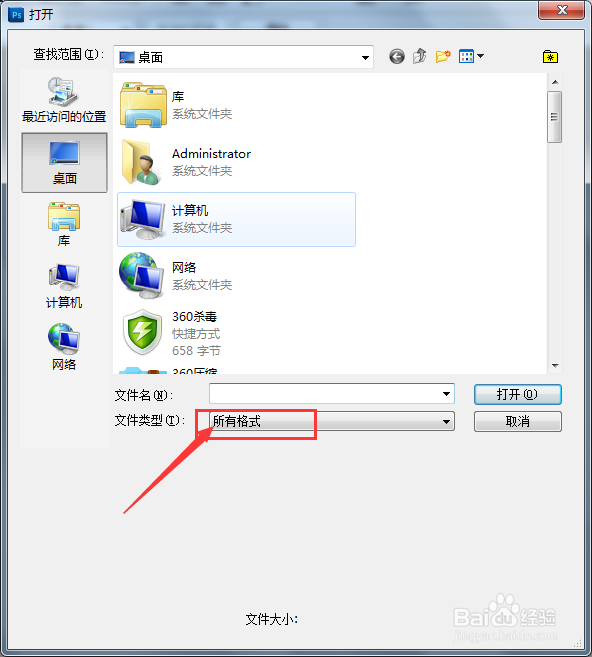
photoshop打不开png格式的图片,怎么办

2、 如果在所有格式下还是无法用photoshop打开png格式的图屡阽咆忌片,那么点击photoshop工作区域上方的【编辑】选项。

photoshop打不开png格式的图片,怎么办

3、 接着讲鼠标移动到下拉列表中最下方的【首选项】上,如图所示:

photoshop打不开png格式的图片,怎么办

4、 接着点选首选项右边的【性能】,点击进入

photoshop打不开png格式的图片,怎么办

5、 接着photoshop会弹出【首选项】对话框,如图所示

photoshop打不开png格式的图片,怎么办

6、 进入首选项对话框还可以用快捷键,同时按住Ctrl+k键进入【首选项】对话框

photoshop打不开png格式的图片,怎么办

7、 进入首选项对话框后先点选左边的【性能】按钮,然后在【站存盘】下方只保留C盘前的勾,将其与盘符前面的勾都去掉。

photoshop打不开png格式的图片,怎么办

8、 最后点击【确定】保存退出。

  • ps防抖如何使用?
  • ps如何添加新画板
  • 怎么用ps在白底图片上抠发丝细节?
  • ID2019中怎样给形状添加内阴影
  • 热门搜索
    江米的做法 领结怎么打 港澳通行证怎么办理 电脑怎么格式化 ipad怎么截图 next怎么读 为什么脸上会长粉刺 香辣虾的做法大全 胸为什么会下垂 茱萸怎么读