怎样给Excel表格文件加密?

 时间:2026-02-15 16:42:16

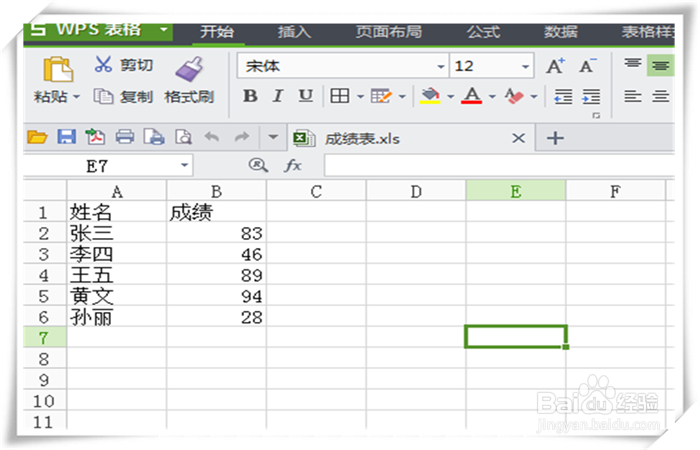
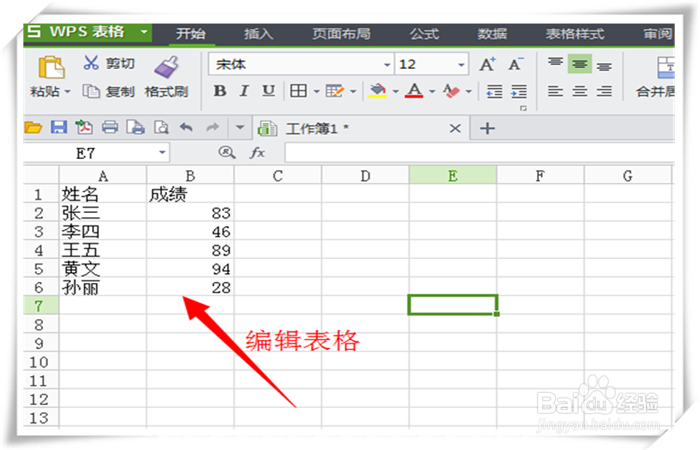
1、打开Excel,先编辑好表格的内容。
怎样给Excel表格文件加密?

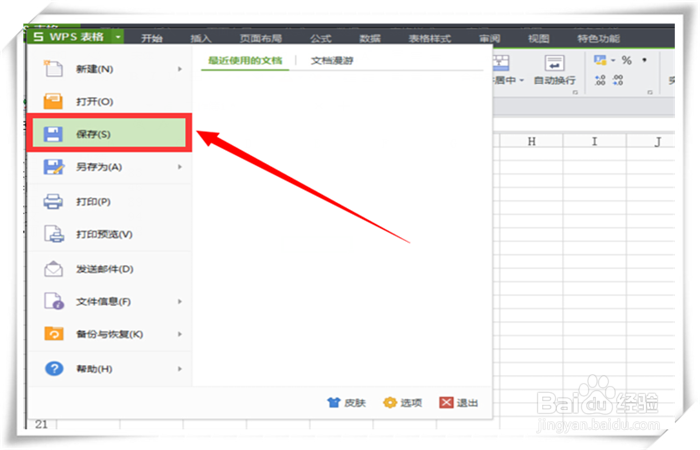
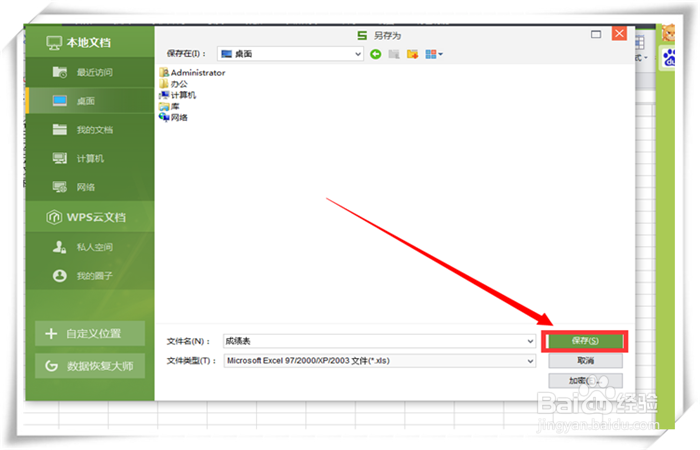
2、然后单击“WPS表格”下的“保存”命令。

怎样给Excel表格文件加密?

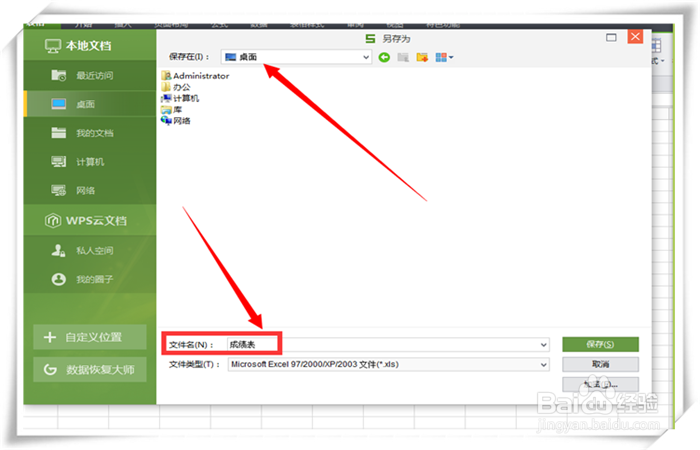
3、在弹出的窗口中,选择好保存的位置,取好文件名。

怎样给Excel表格文件加密?

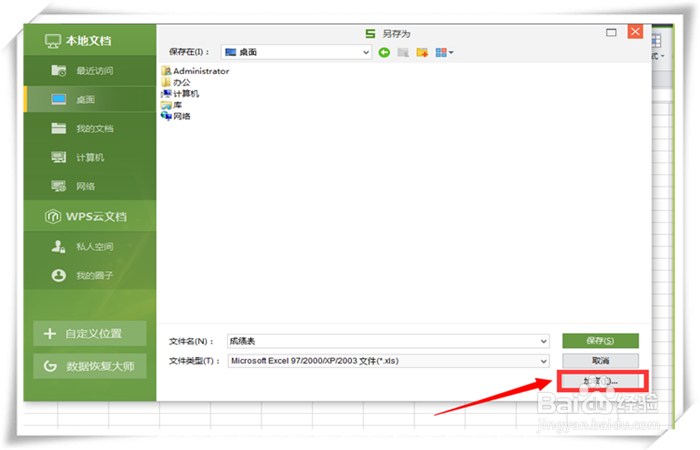
4、单击“加密”按钮。

怎样给Excel表格文件加密?

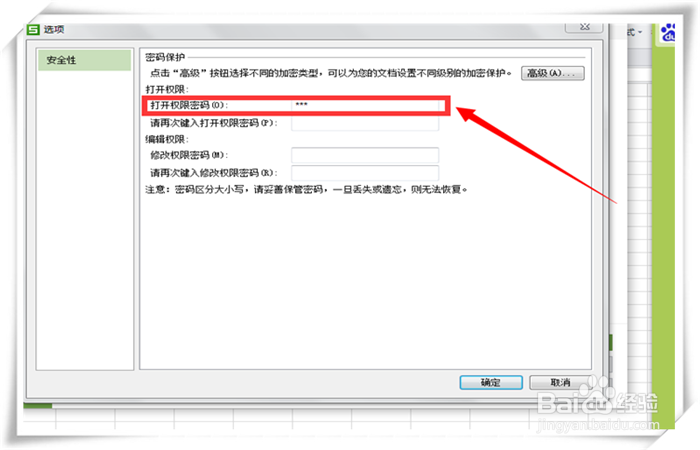
5、先设置好用于打开文件的密码。

怎样给Excel表格文件加密?

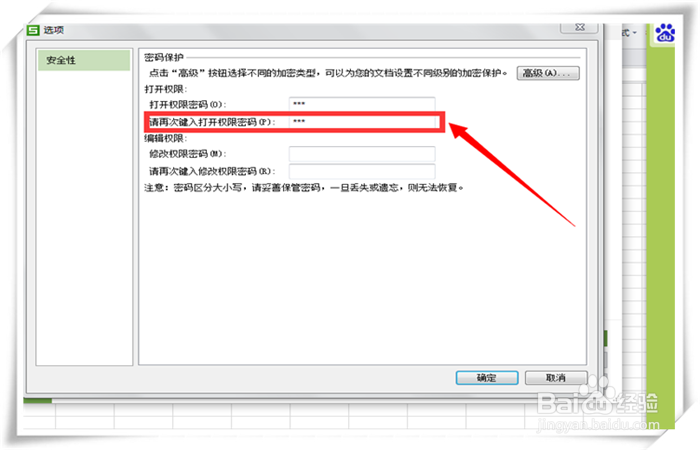
6、再输入一次你所设置的用于打开文件的密码。

怎样给Excel表格文件加密?

7、再设置一个用于修改文件的密码,同样需要输入两次,然后单击“确定”。

怎样给Excel表格文件加密?

8、之后再单击下面的“确定”按钮。

怎样给Excel表格文件加密?

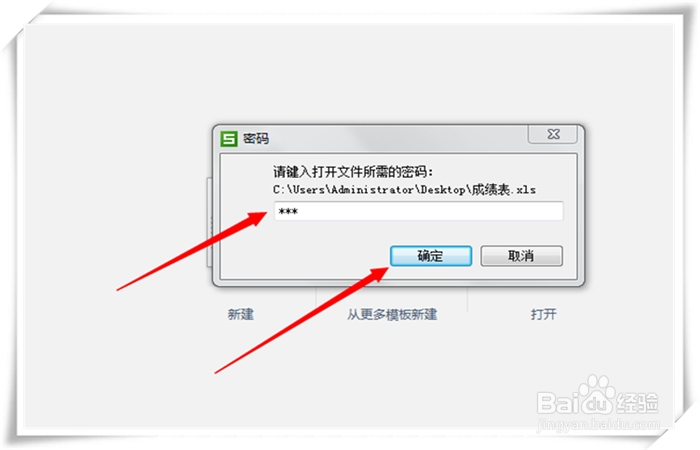
9、在你所保存的位置找到该文件,点击打开,则会弹出下面的窗口,要求你输入打开的密码,输入之后,单击“确定”。
怎样给Excel表格文件加密?

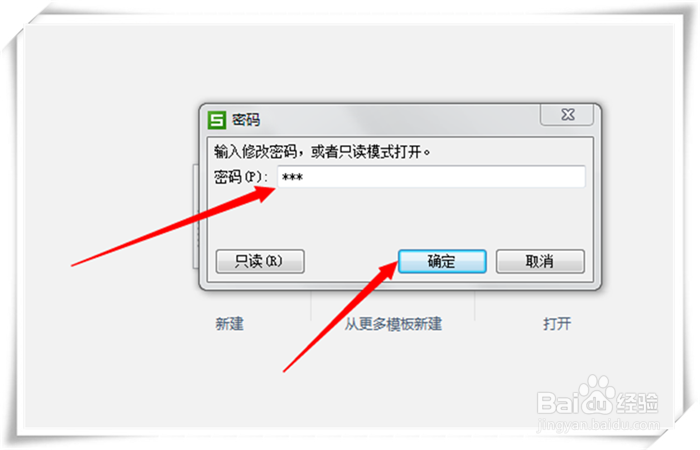
10、之后你如果需要修改文件,那你还要输入修改的密码,然后单击确定,即可打开文件,你可以任意的修改;但你只是想要查看,那你可以单击“只读”按钮即可打开查看,但不能够进行编辑。
怎样给Excel表格文件加密?

怎样给Excel表格文件加密?

  • 如何给excel设置密码
  • excel怎么加密,如何给Excel表格加密
  • 不同版本的excel文件加密
  • Excel如何取消数据有效性的设置?
  • Excel怎样给表格加密
  • 热门搜索
    怎么查别人的通话记录 工作措施怎么写 怎么让胸部变大 硝化细菌怎么用 假性近视怎么办 cydia怎么用 lr预设怎么导入 硬盘盒怎么用 皮衣怎么洗 笔记本亮度怎么调