1、开始→所有程序→Windows Virtual PC。

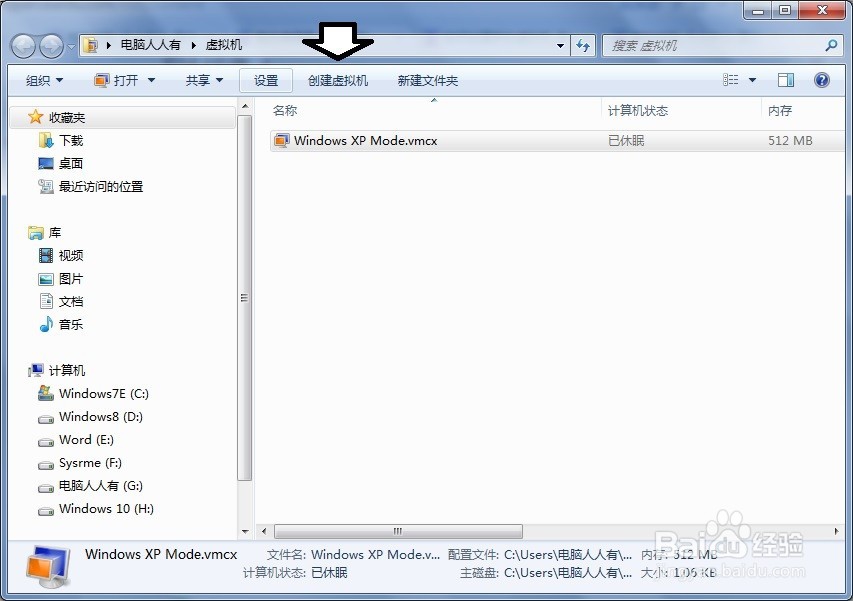
2、点选工具栏上的创建虚拟机。
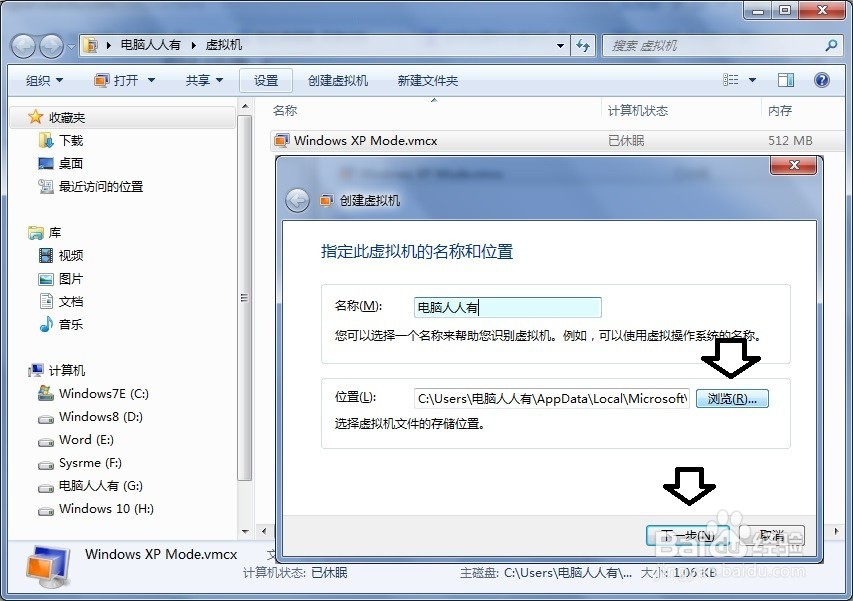
3、输入虚拟机的名称,还可以自行设置虚拟机的位置→下一步。
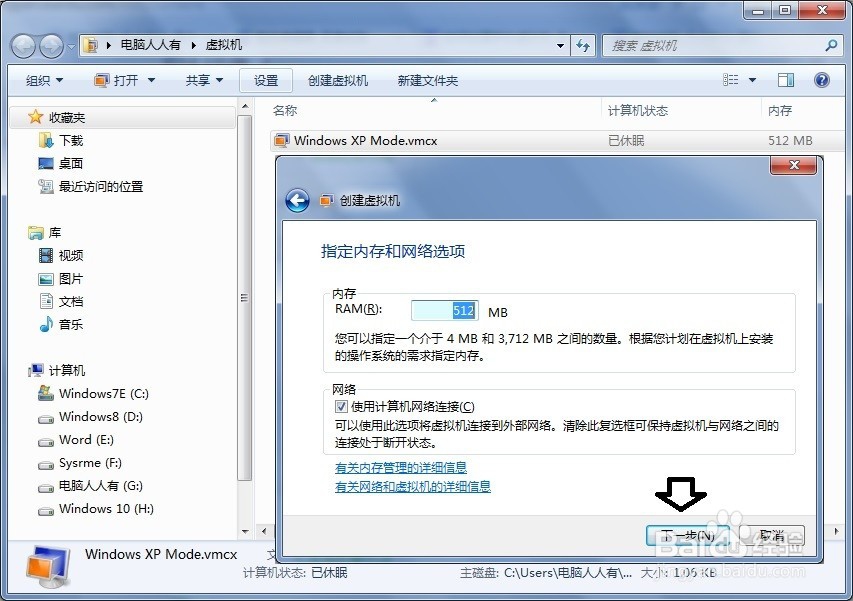
4、设置内存大小和是否和当前系统的网络连接(不勾选就是断开网络)→下一步。
5、这里有三个选项(三选一),主要是定义虚拟盘保存的位置→添加虚拟机硬盘→创建。

6、再次打开虚拟机管理,新的虚拟机就产生了,双击打开。
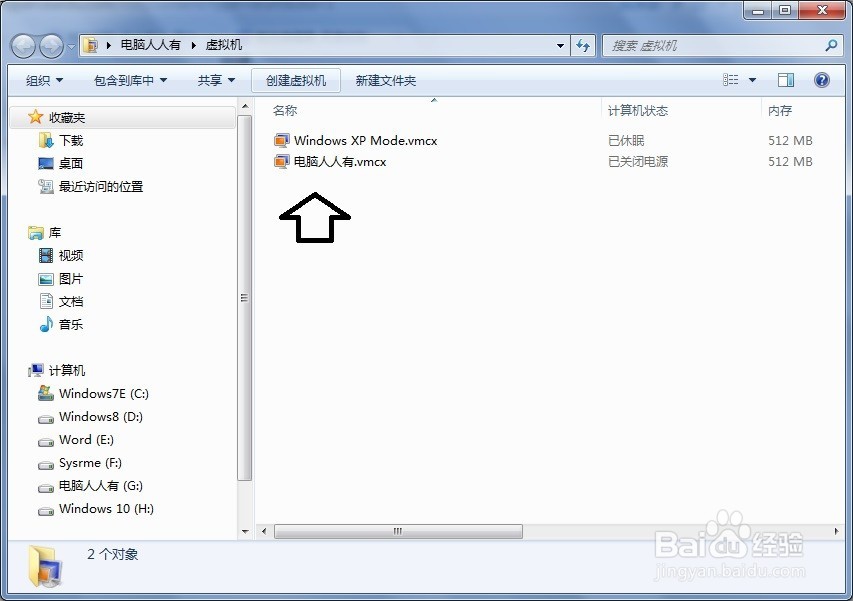
7、初次打开,有一个加载系统的过程。
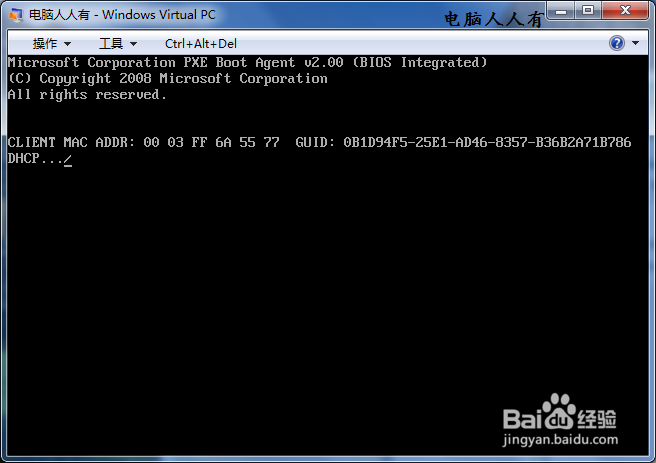
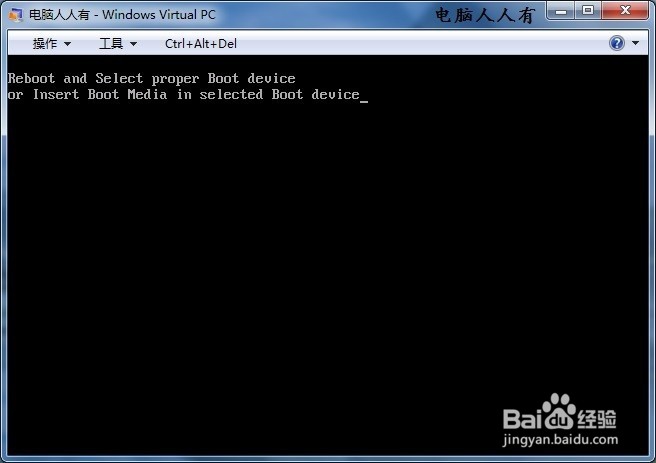
8、如果没有操作系统,就会有这样的提示(需要安装系统)。
时间:2026-04-21 18:53:03
1、开始→所有程序→Windows Virtual PC。
2、点选工具栏上的创建虚拟机。
3、输入虚拟机的名称,还可以自行设置虚拟机的位置→下一步。
4、设置内存大小和是否和当前系统的网络连接(不勾选就是断开网络)→下一步。
5、这里有三个选项(三选一),主要是定义虚拟盘保存的位置→添加虚拟机硬盘→创建。
6、再次打开虚拟机管理,新的虚拟机就产生了,双击打开。
7、初次打开,有一个加载系统的过程。
8、如果没有操作系统,就会有这样的提示(需要安装系统)。
