1、1:按windows键+R键,弹出运行窗口。(windows键就是键盘上四个方框的图标的键),在其中出入MMC,打开控制台。

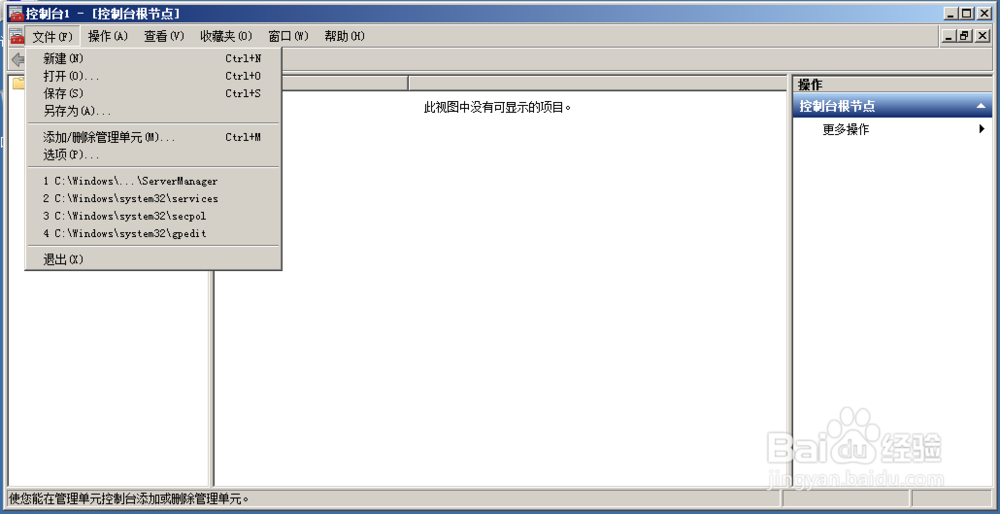
2、2:在控制台左上角,单击文件,选择下拉列表中的添加/删除管理单元。在其中选择本地用户和组选项,单击添加,然后其他不用管,单击完成。
3、3:然后在本地用户和组中选择用户,将鼠标放到中间的区域内,右击,选择新用户。输入新用户的名称userd,直接点击添加。

4、4:可以看到,在用户列表中多了userd这个用户,userd用户创建成功后,开始创建共享文件夹share。

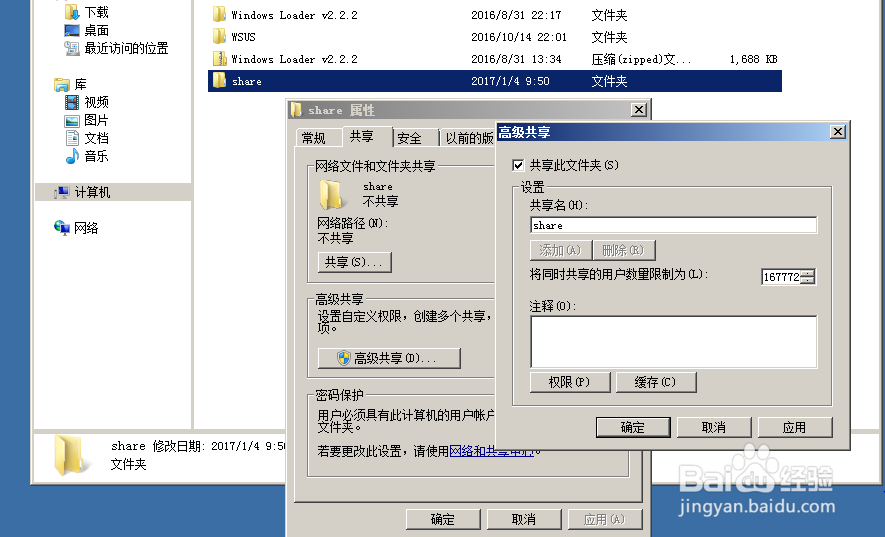
1、5:在D盘中新建文件夹share,右击选择属性->选择共享,在共享文件夹前的方框内打钩,然后单击权限按钮。
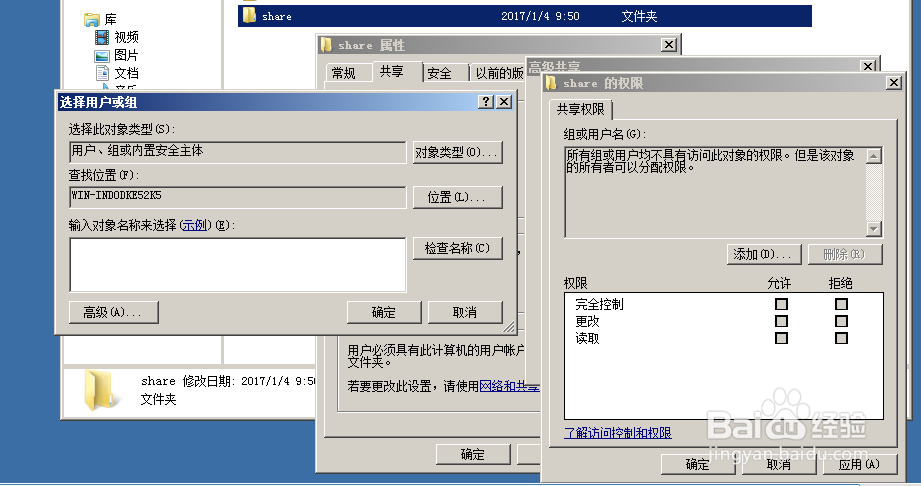
2、6:然后单击添加->高级->立即查找,选择新建的用userd,单击确定。
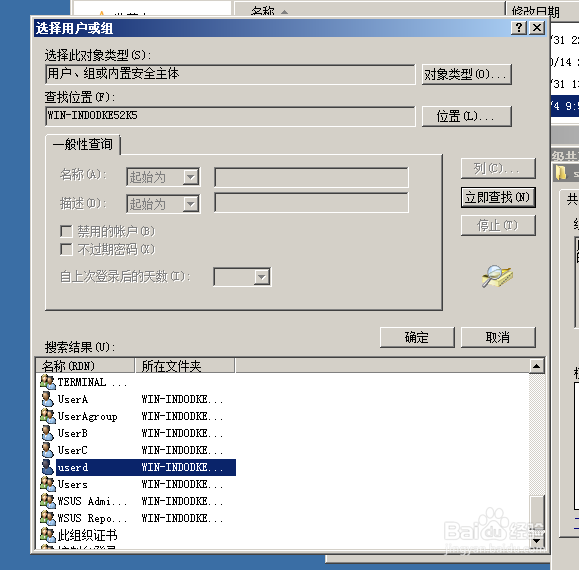
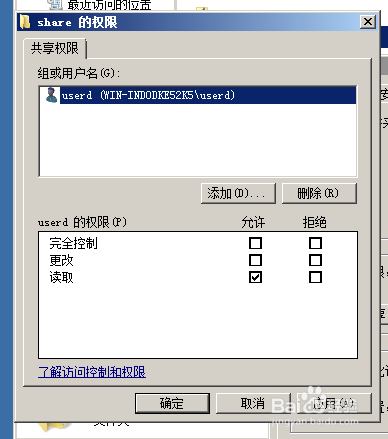
3、7:然后单击确定之后,会看到userd用户添加进来了,然后在下面的权限选项汇总选择要赋予userd的权限,根据需要选择,单击确定,这样,给不同用户设置不同权限的共享 文件夹就完成了。