如何快速设置文字行距

 时间:2026-02-15 15:36:35

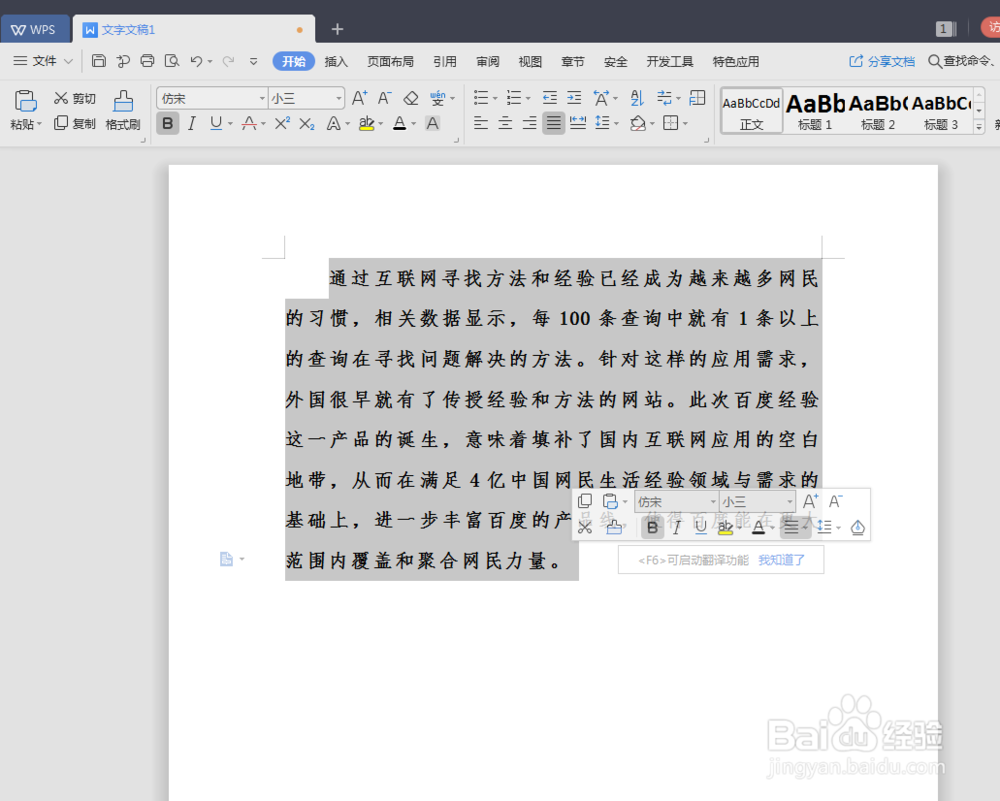
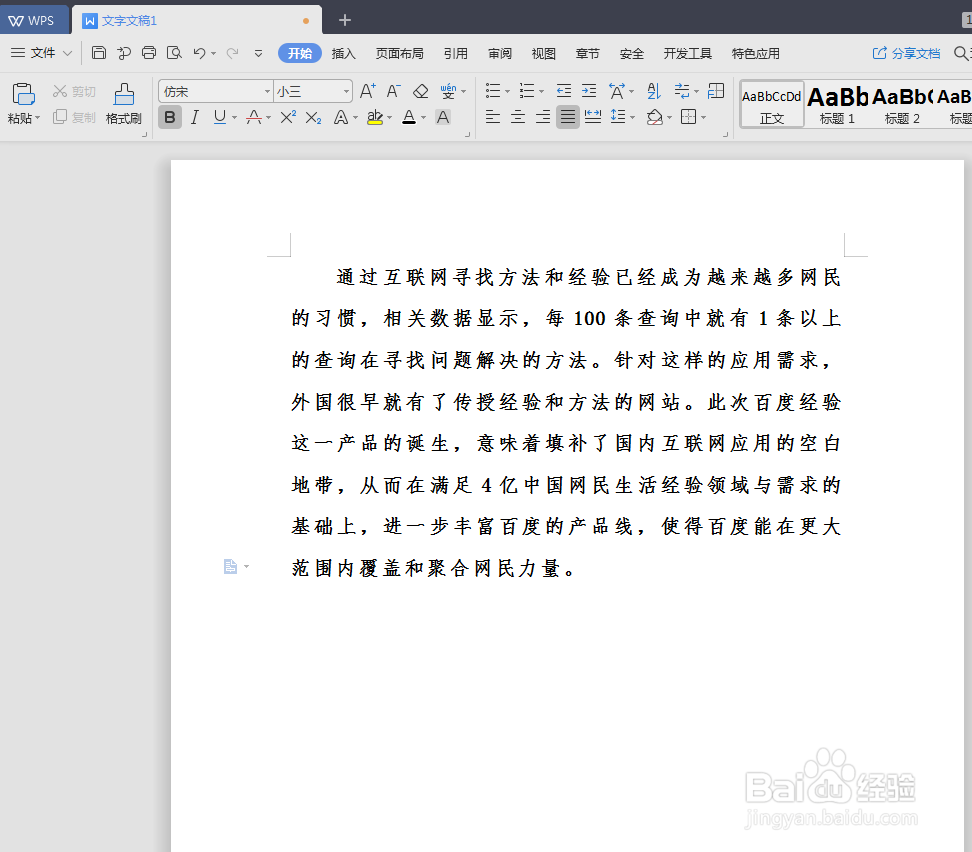
1、首先,我们先制作一个Word样本,如图所示:
如何快速设置文字行距

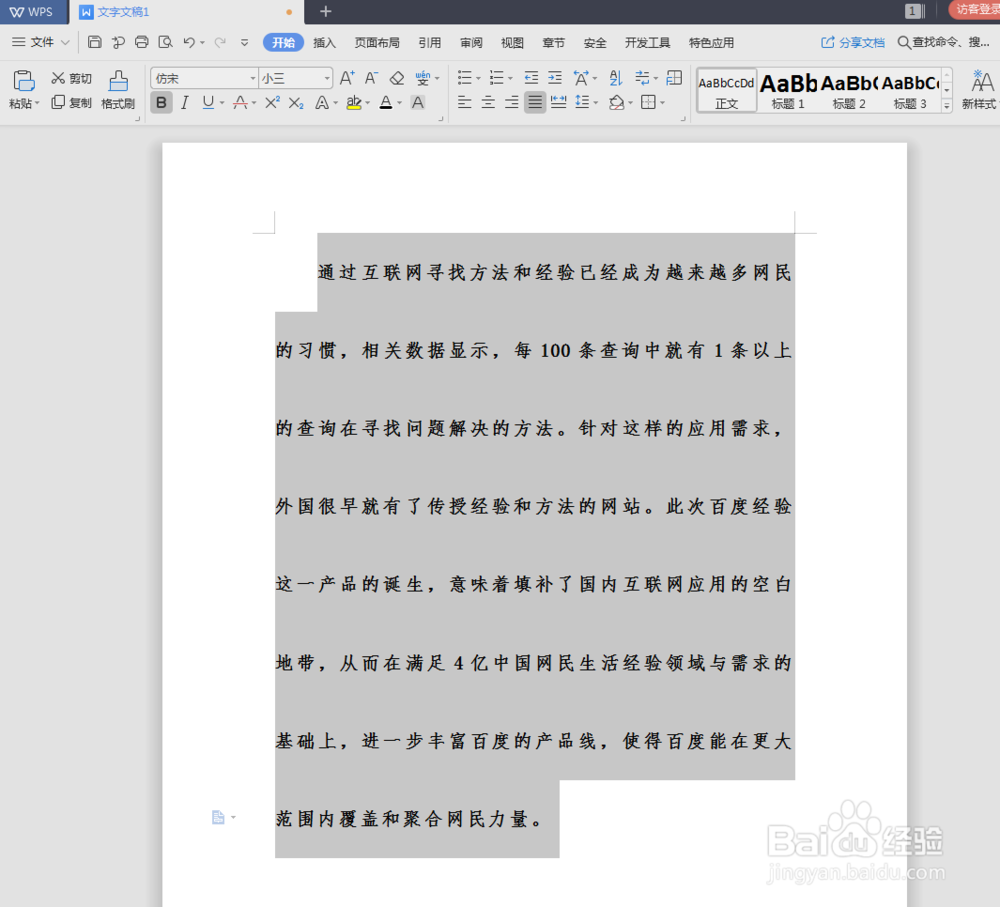
2、然后,我们框选住我们需要改变行距的文字,如图所示:

如何快速设置文字行距

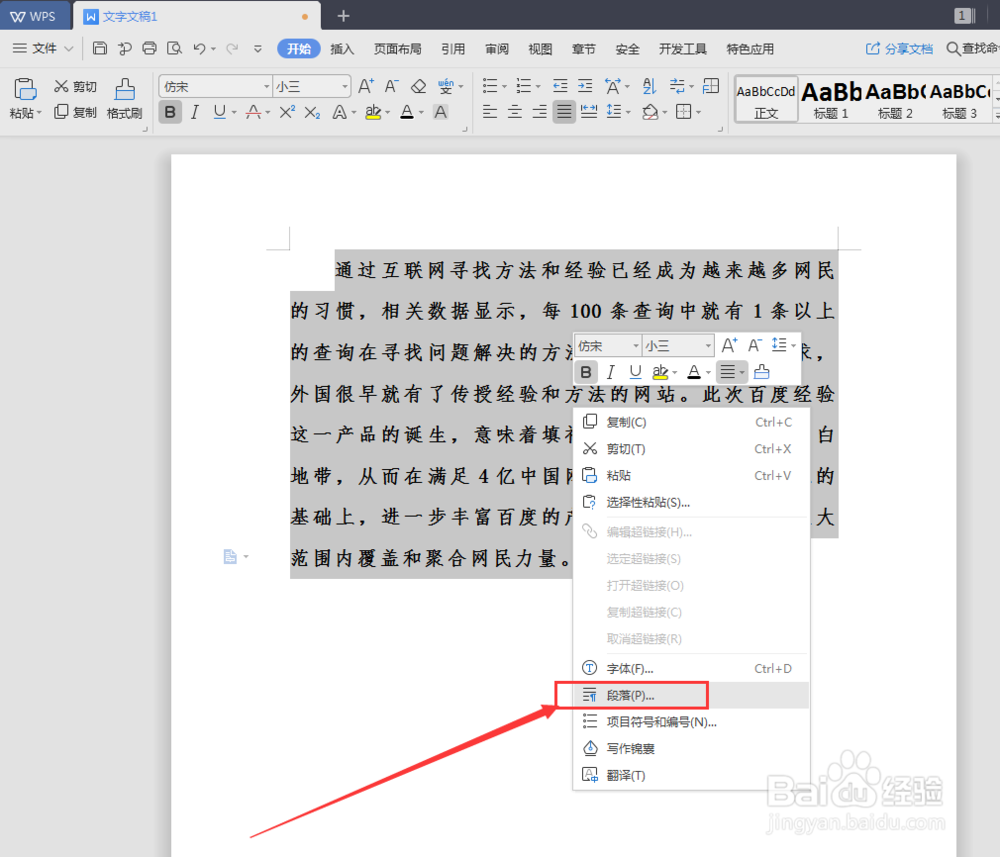
3、接着,我们点击鼠标右键,选择“段落”,并点击“段落”,如图所示:

如何快速设置文字行距

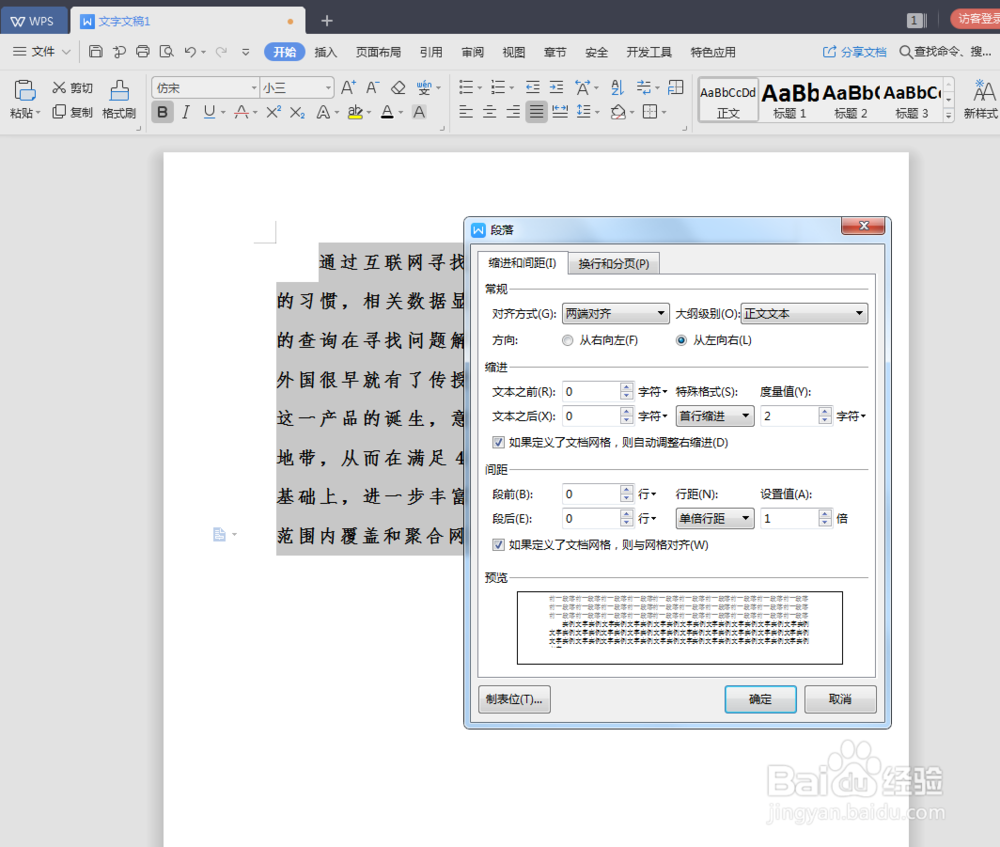
4、然后,我们在点击“段落”之后,会出现个对话框,如图所示:

如何快速设置文字行距

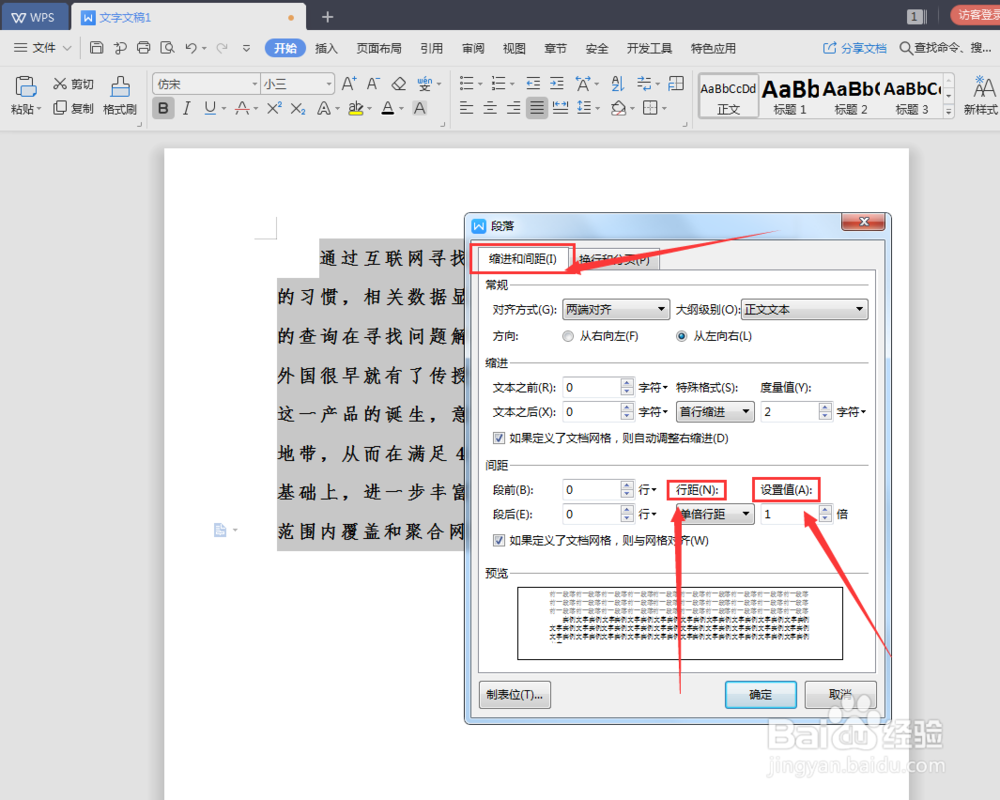
5、接着,我们选择“缩进和间距”下面的“行距”和“设置值”,如图所示:

如何快速设置文字行距

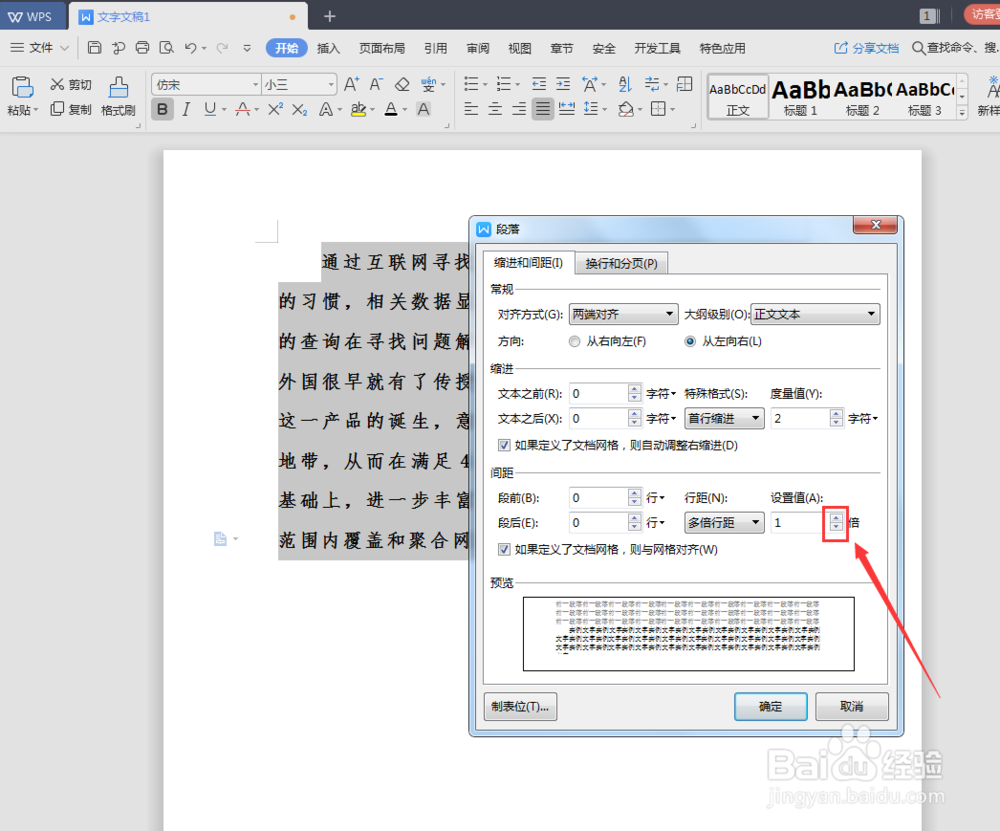
6、我们可以直接在“设置值”里面的上下箭头,来调节行距值,其他的不用动,如图所示:
如何快速设置文字行距

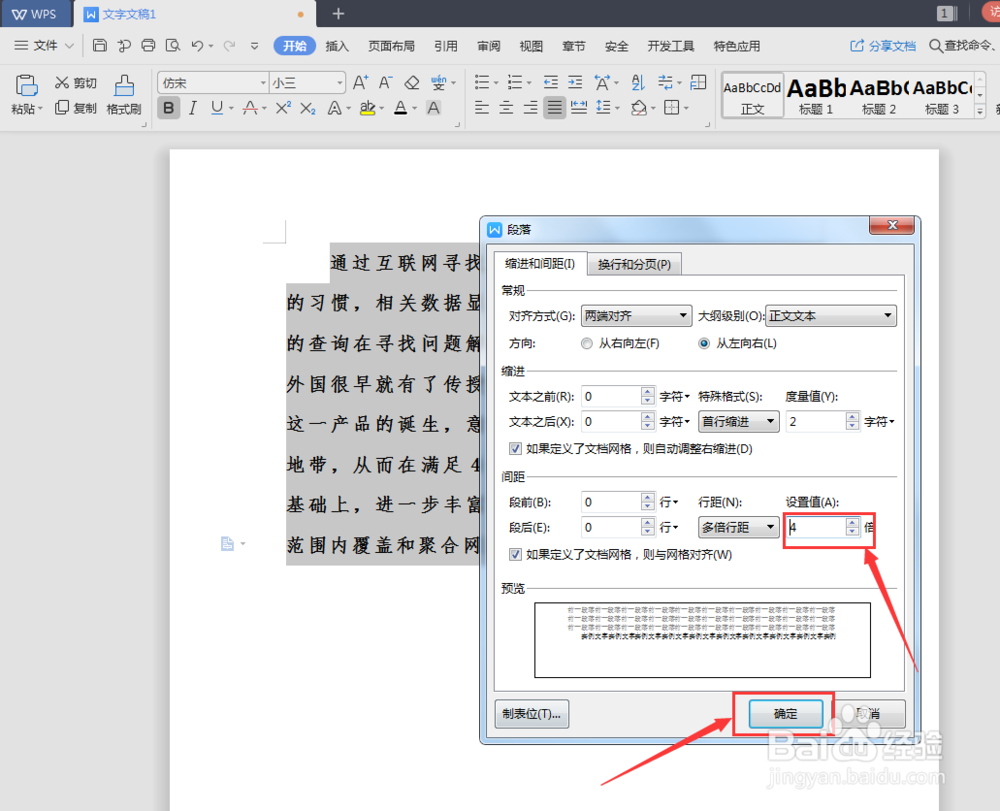
7、然后,我们将设置值直接调到4,然后点确定,这样我们能更直观的看到效果,如图所示:
如何快速设置文字行距

8、我们点击“确定”之后,来看下效果,如图所示:

如何快速设置文字行距

9、这样,我们调节行距就完成了,我们可以根据自己的需要,来设置我们需要的行距。

  • office怎么使用SQRT函数
  • 超滤膜在超滤设备中使用注意事项
  • Visual Studio如何设置自动下载更新
  • 囖是哪里的方言
  • 三国杀国战如何玩
  • 热门搜索
    如何易受孕 受保护的视图怎么编辑 大别山在哪里 伊思洗面奶怎么样 北平是哪里 佳能760d怎么样 苏c是哪里的车牌 胎记怎么去掉 u盘写保护怎么办 股票停牌怎么办