Photoshop打造暗青色电影画面效果(2)

 时间:2026-04-24 02:43:22

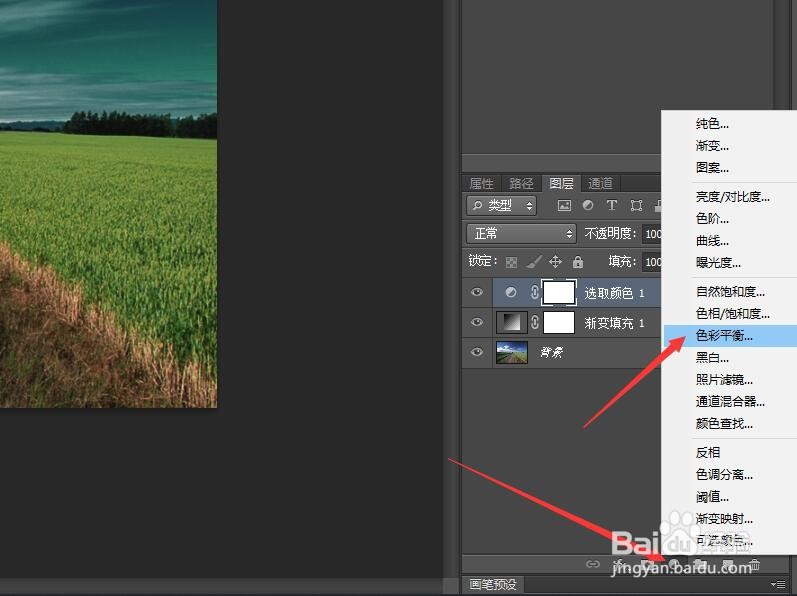
1、上接‘Photoshop打造暗青色电影画面效果(1)’。按F7键切换到图层面板。单击面板底部的【创建新的填充或调整图层】按钮,在弹出的菜单中选择【色彩平衡】命令。
Photoshop打造暗青色电影画面效果(2)

2、在属性面板中选择色调为阴影,更改红色数值为-15。蓝色数值为7。

Photoshop打造暗青色电影画面效果(2)

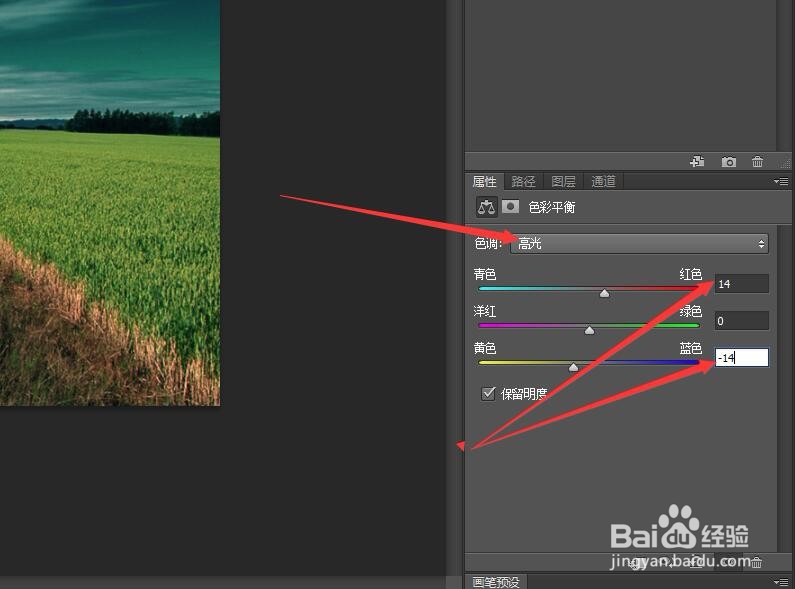
3、选择色调为高光。更改红色数值为14,黄色数值为-14。

Photoshop打造暗青色电影画面效果(2)

4、按Ctrl+Shift+Alt+E组合键盖印可见图层,创建‘图层1’。

Photoshop打造暗青色电影画面效果(2)

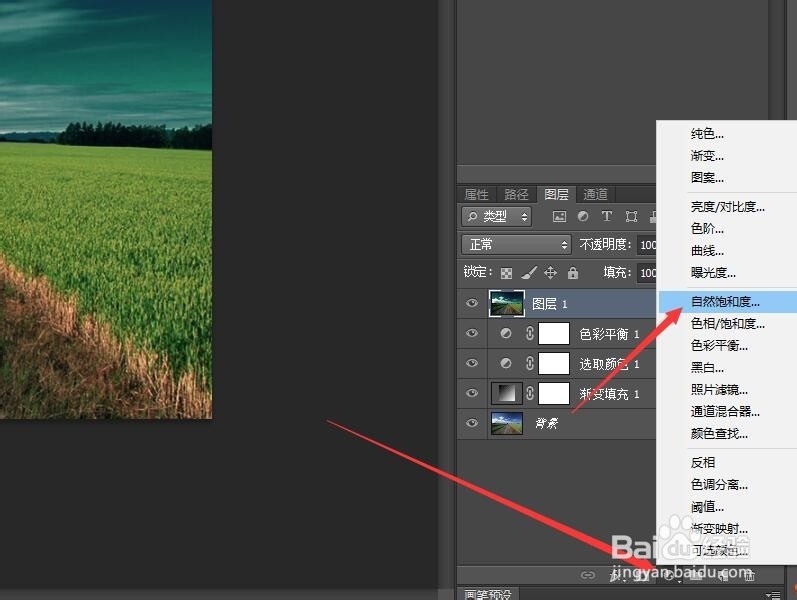
5、在图层面板中单击图层面板底部的【创建新的填充或调整图层】按钮。在弹出的菜单中选择【自然饱和度】命令。
Photoshop打造暗青色电影画面效果(2)

6、将自然饱和度的值更改为60。饱和度的值更改为10。

Photoshop打造暗青色电影画面效果(2)

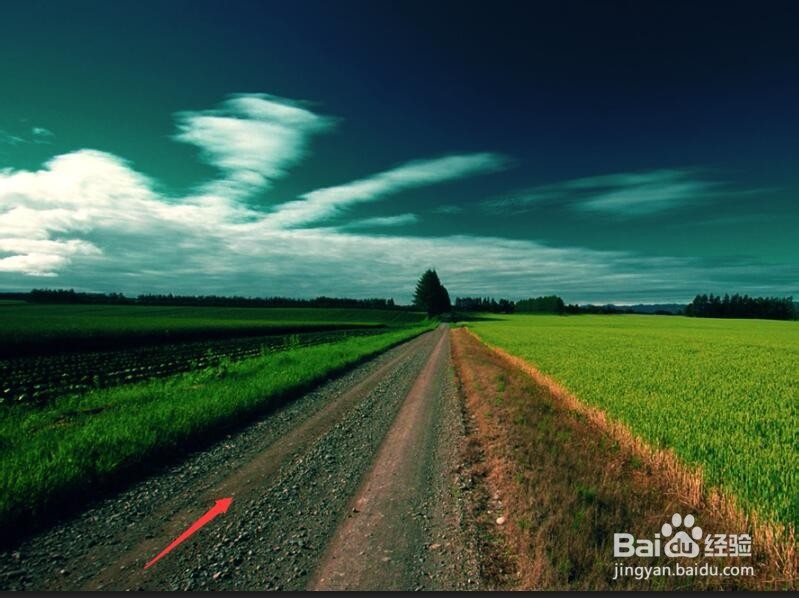
7、这样就完成了最终的制作,在图像中就可以看到制作效果。

Photoshop打造暗青色电影画面效果(2)

  • 如何用美图秀秀把人物局部美白
  • 醒图怎么p双眼皮
  • 双十一超市的主要促销手段有哪些?
  • 图片如何转换成jpg
  • 醒图怎么拉长腿
  • 热门搜索
    太阳能什么牌子最好 洋葱的功效与作用禁忌 藕粉的作用与功效禁忌 职工运动会 扶他林软膏的作用 高露和高圆圆什么关系 胡柚的功效与作用 女朋友过生日送什么好 hello kitty什么意思 安踏运动裤