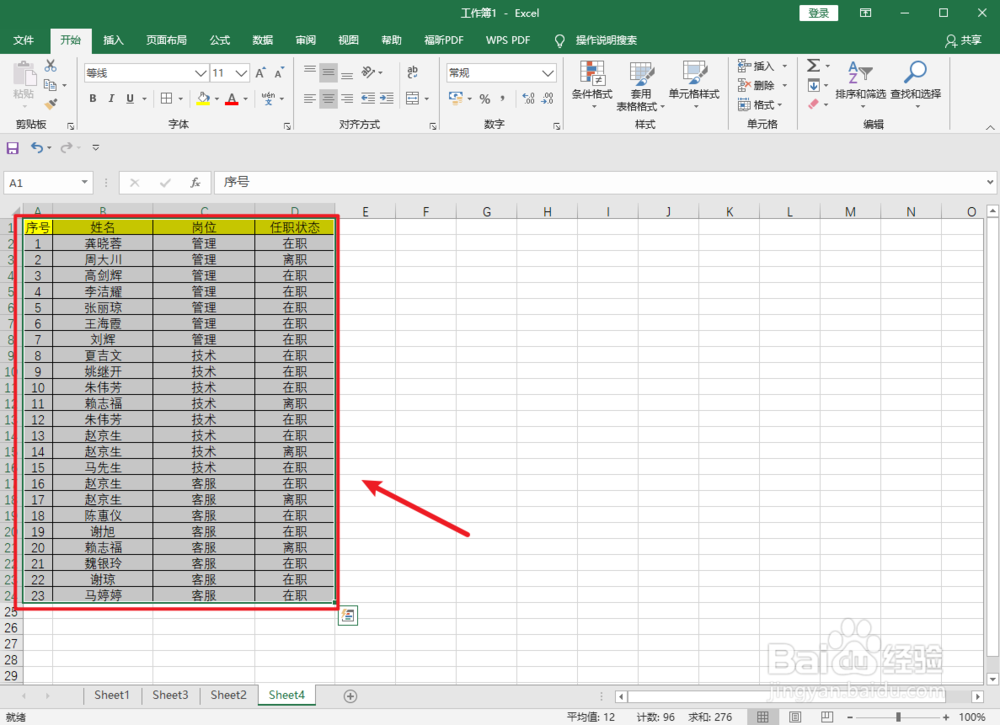
1、选定数据区域。
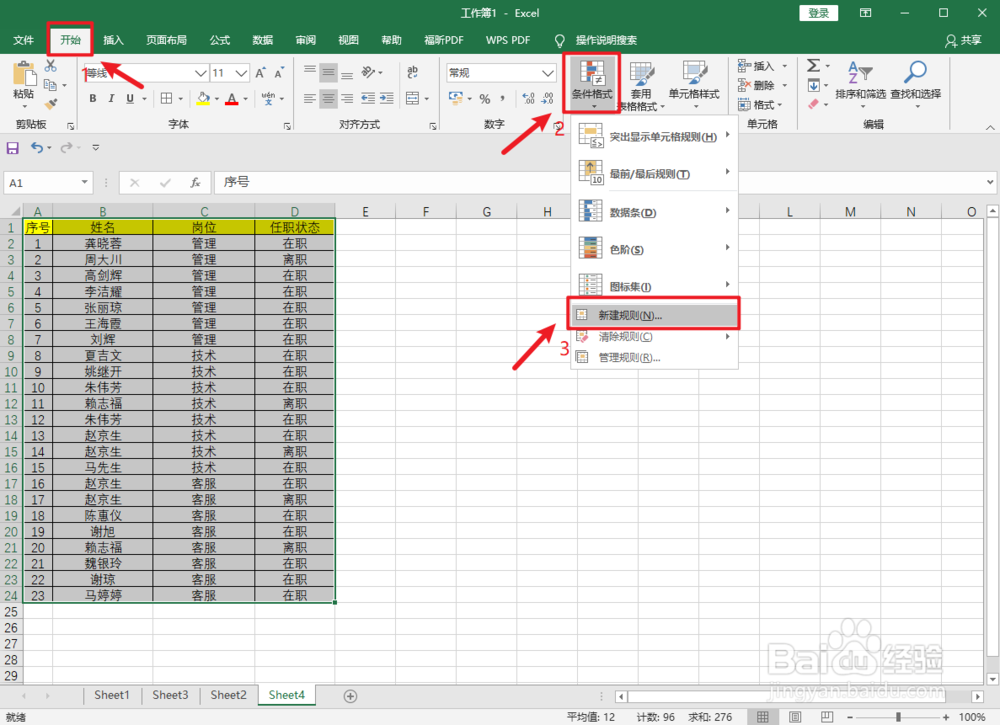
2、点击“开始”选项卡,点击“条件格式”,点击打开“新建规则”。
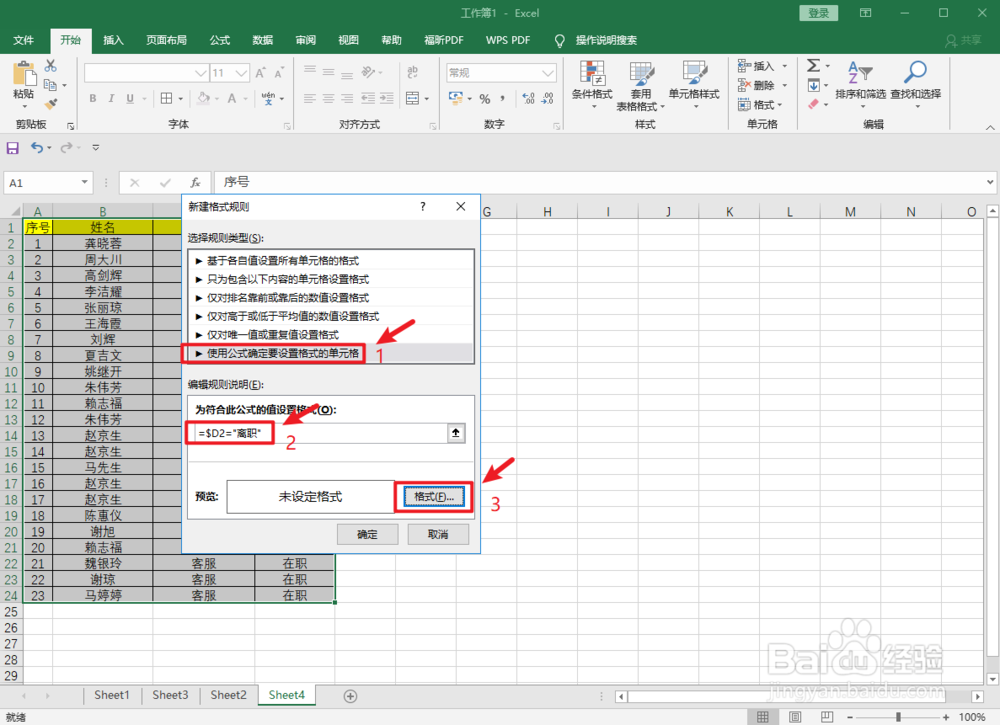
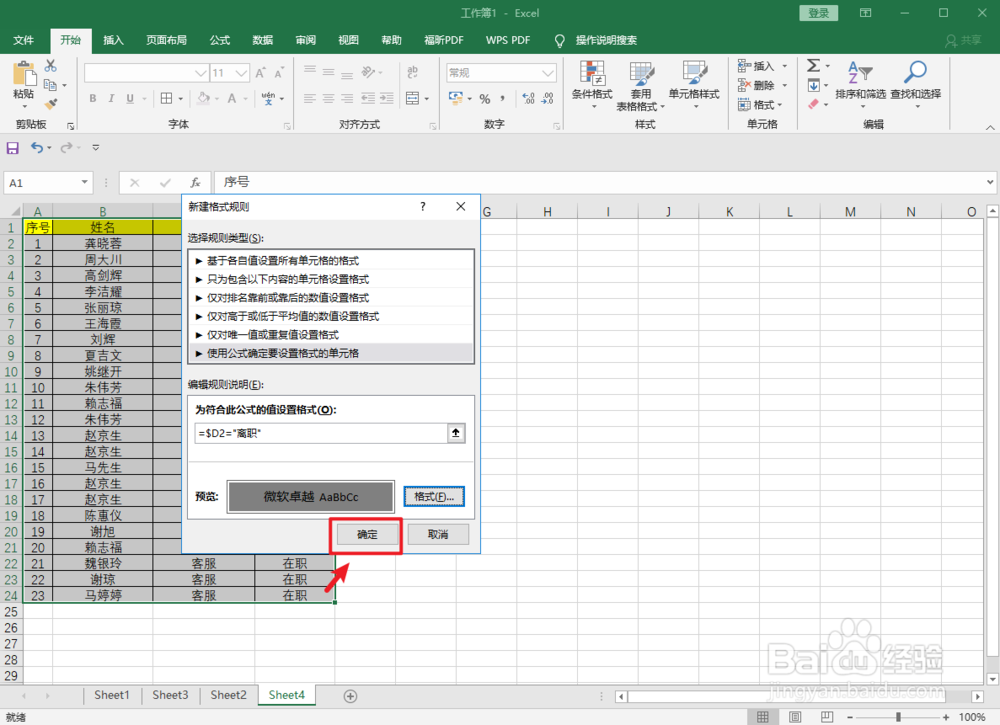
3、在弹出的对话框中,选择“使用公式确定要设置格式的单元格”,在编辑规则说明中输入“=$D2="离职" ",点击“格式”进入。
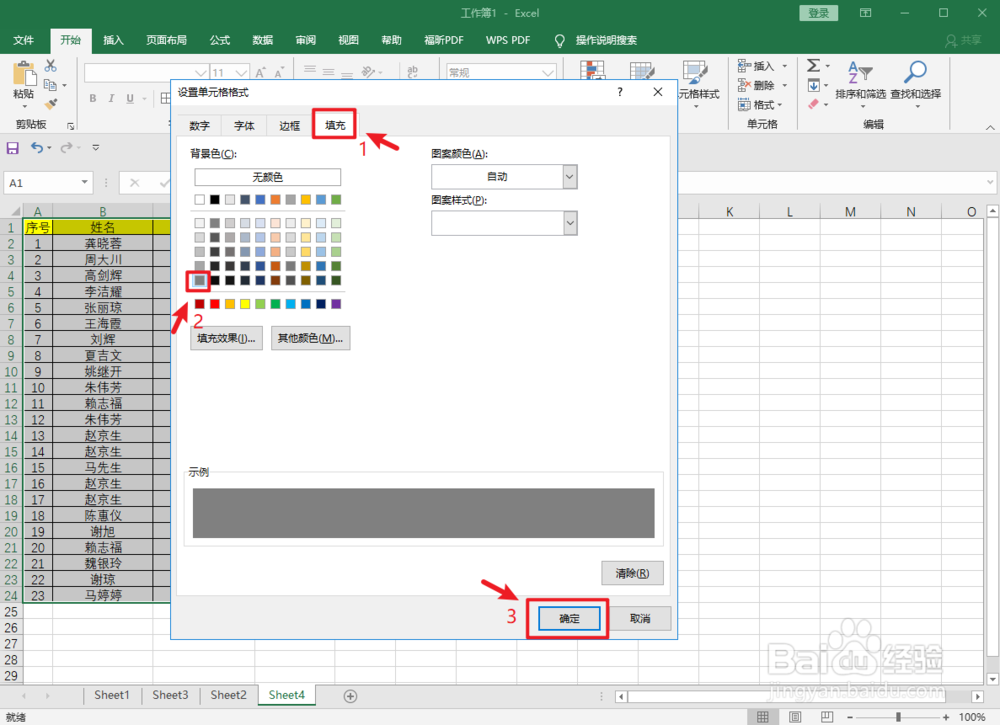
4、进入格式对话框后,点击“填充”,选择颜色,点击“确定”。
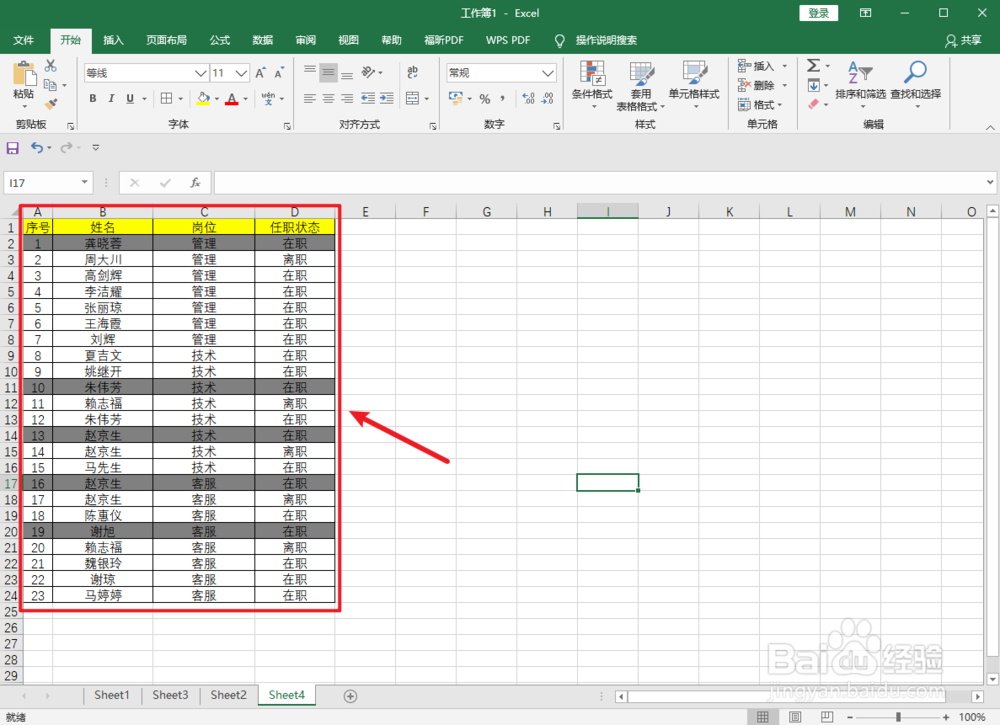
5、返回后,再次点击“确定”即可看到所有标记“离职”状态的人员处于灰色。
1、【1】选定数据区域。
【2】点击“开始”选项卡,点击“条件格式”,点击打开“新建规则”。
【3】在弹出的对话框中,选择“使用公式确定要设置格式的单元格”,在编辑规则说明中输入“=$D2="离职" ",点击“格式”进入。
【4】进入格式对话框后,点击“填充”,选择颜色,点击“确定”。
【5】返回后,再次点击“确定”即可看到所有标记“离职”状态的人员处于灰色。
