1、首先打开Excel,新建一个表格,如图所示。
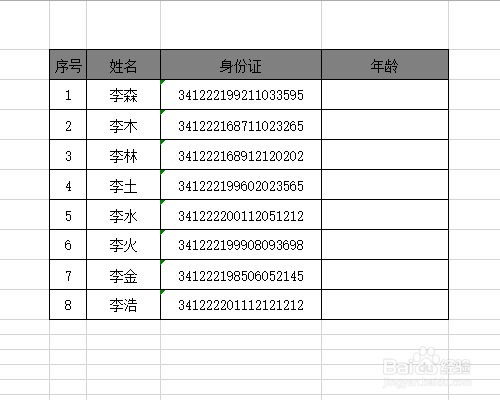
2、然后在年龄栏输入:=2019-,如图所示。

3、然后加入mid函数,此时函数为:=2019-MID(),如图所示。

4、字符串位置为身份证号,此时函数为:=2019-MID(I3),如图所示。

5、然后补充开始位置和字符个数,次数函数为:=2019-MID(I3,7,4),7的意思是身份证后面第7位,4的意思是从开始位置后面4位,如图所示。

6、最后点击回车键,下拉填充格式,即可得到所有人年龄,如图所示。

1、1、打开Excel,新建一个表格;
2、然后在年龄栏输入:=2019-;
3、加入mid函数,此时函数为:=2019-MID();
4、字符串位置为身份证号,此时函数为:=2019-MID(I3);
5、然后补充开始位置和字符个数,次数函数为:=2019-MID(I3,7,4),7的意思是身份证后面第7位,4的意思是从开始位置后面4位;
6、最后点击回车键,下拉填充格式,即可得到所有人年龄;
