1、新建800*800的画布(画布大小随意)

2、选择画笔工具——鼠标右击——设置画笔大小和硬度

3、ctrl+shift+n新建图层——钢笔工具——画出你喜欢的线条
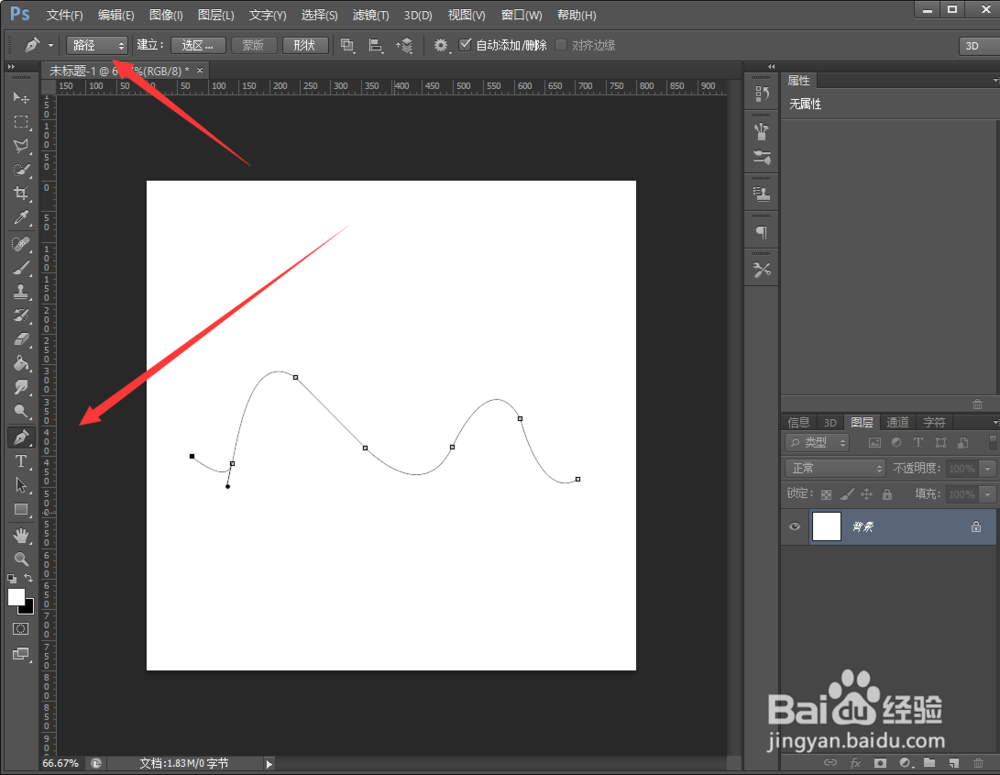
4、鼠标右击——描绘路径——选择画笔
ctrl+j复制一层

5、ctrl+t——向上移动一点(注意:图层要在ctrl+t变换状态下移动,要不下面的步骤会没效果)

6、ctrl+shift+alt+t重复复制3-4层

7、合并图层——可以个线条山添加一下颜色渐变

时间:2026-05-07 19:08:41
1、新建800*800的画布(画布大小随意)
2、选择画笔工具——鼠标右击——设置画笔大小和硬度
3、ctrl+shift+n新建图层——钢笔工具——画出你喜欢的线条
4、鼠标右击——描绘路径——选择画笔
ctrl+j复制一层
5、ctrl+t——向上移动一点(注意:图层要在ctrl+t变换状态下移动,要不下面的步骤会没效果)
6、ctrl+shift+alt+t重复复制3-4层
7、合并图层——可以个线条山添加一下颜色渐变
