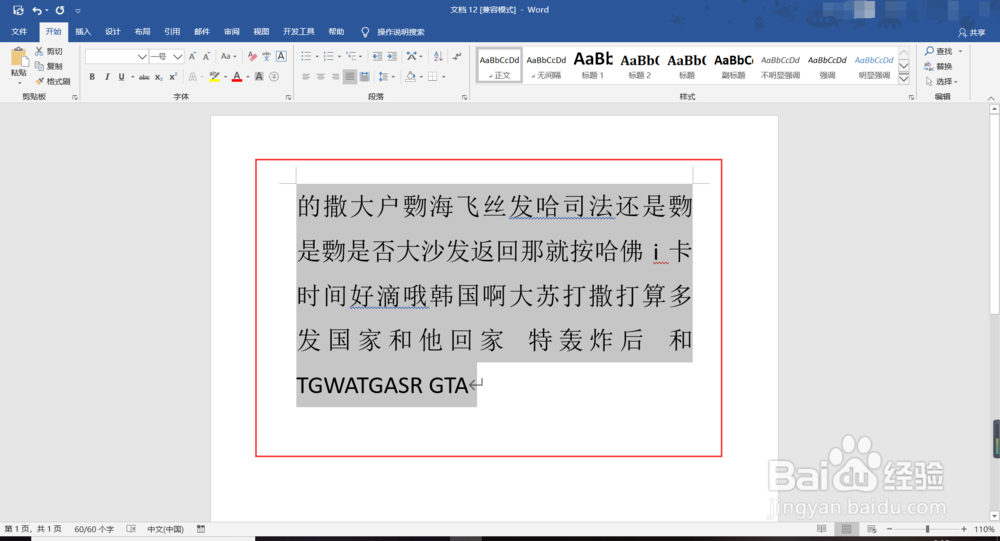
1、首先,我们打开需要处理的Word文档,之后我们会看到一些文字,我们想设置行距,所以我们先将这些文字选中,鼠标左键就可以实现。
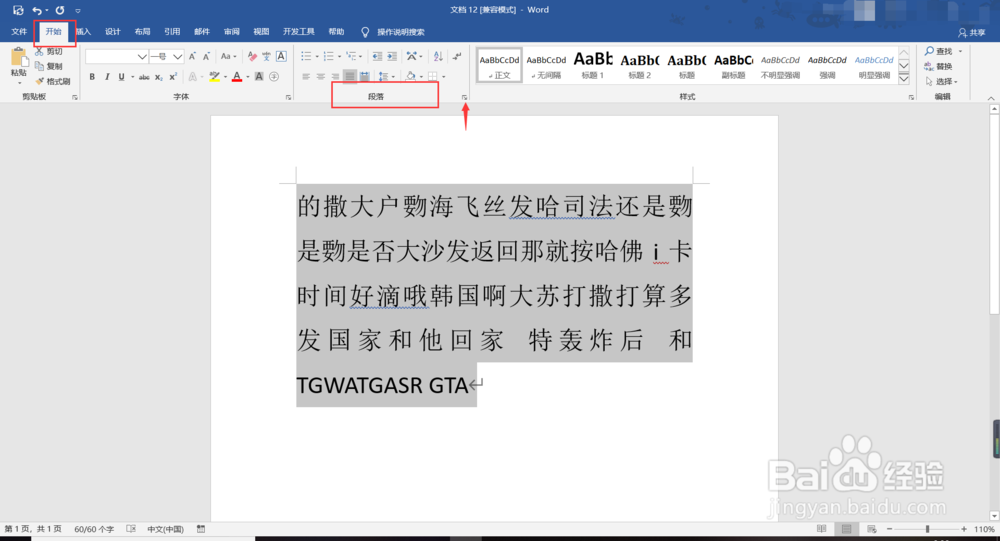
2、之后我们在上方开始功能栏中,我们找到段落的编辑区,之后我们点击其右下角的小箭头,我们点击进入。
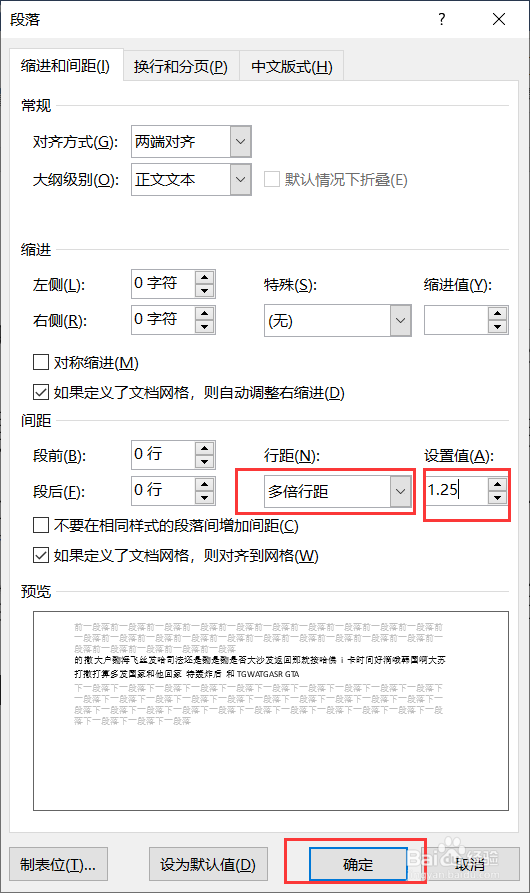
3、点击进入后,我们在下方找到行距,之后我们就会看到编辑区,之后我们点击编辑区旁边的小箭头,之后我们在其中找到多倍行距,之后我们在旁边设置对应的1.25,之后点击确认。
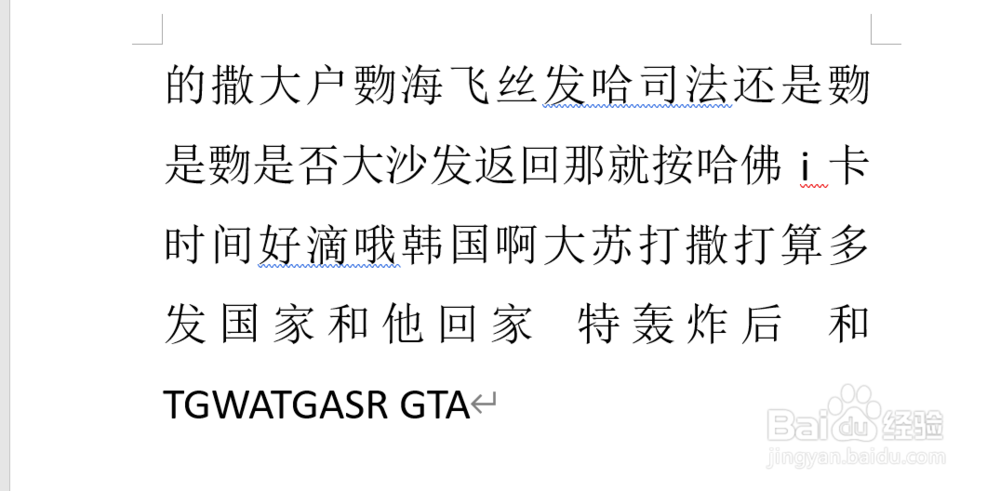
4、点击确认后,就会发现文字有了一些改变,有的时候其实是没有什么大的改变的,这都是不要紧的,只要我们会设置了即可,图中是没有多大变化的。
1、我们先将这些文字选中,鼠标左键就可以实现。
2、我们找到段落的编辑区,之后我们点击其右下角的小箭头,我们点击进入。
3、我们点击编辑区旁边的小箭头,之后我们在其中找到多倍行距,之后我们在旁边设置对应的1.25。
4、图中是没有多大变化的。
