Photoshop中的曲线的调整二(校正图片)

 时间:2024-10-12 05:37:53

1、打开一张图片。

Photoshop中的曲线的调整二(校正图片)

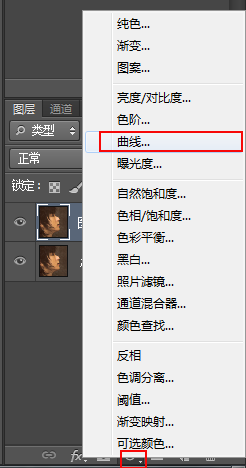
2、复制背景层(ctrl+J),建立曲线调整图层,对绿色通道进行调整。

Photoshop中的曲线的调整二(校正图片)Photoshop中的曲线的调整二(校正图片)

3、再调整蓝色通道曲线。

Photoshop中的曲线的调整二(校正图片)

4、终上,偏色已基本解决,在根据实际情况,做一些调整。

Photoshop中的曲线的调整二(校正图片)

5、添加可选颜色调节图层。

Photoshop中的曲线的调整二(校正图片)Photoshop中的曲线的调整二(校正图片)

6、图片处理完毕。(可以在调节一下曲线)

Photoshop中的曲线的调整二(校正图片)
  • excel表格如何插入三维曲面图
  • 如何在Python中求解方程
  • 碧蓝航线棡 松风改
  • 怎样用fopen函数来打开文件?(三大主流桌面系统)
  • 热门搜索
    怀孕了不想要怎么办 怎么更改文件类型 符号怎么打 家庭成员情况怎么写 湖南师范大学怎么样 苹果手机怎么群发短信 骨质疏松怎么办 华帝抽油烟机怎么样 脚麻了怎么办 巴沙鱼怎么做好吃