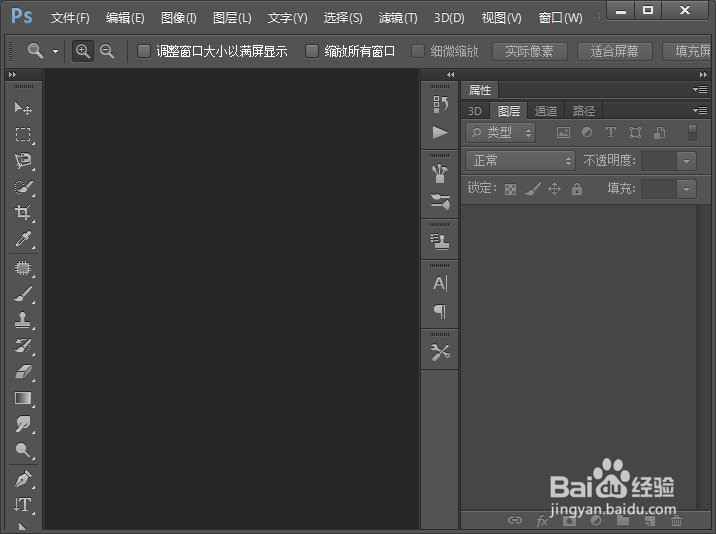
1、我们首先将ps这款软件打开,进入到ps的操作界面如图所示:
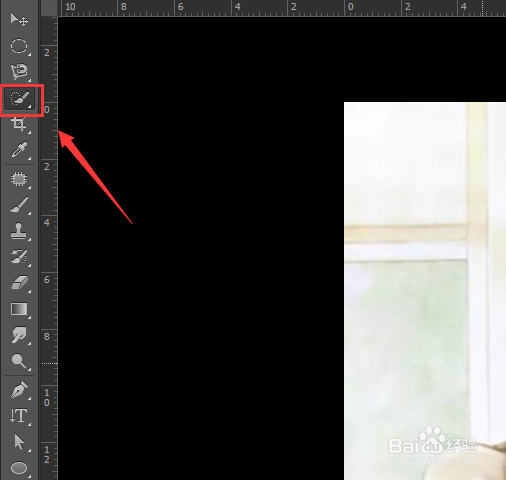
2、打开ps之后按下Ctrl+O键在弹出的打开对话框了我们选择需要的图片素材,然后在工具箱内找到快速选择工具,如图所示:
3、使用快速选择工具我们选择人物的背景,如图所示:

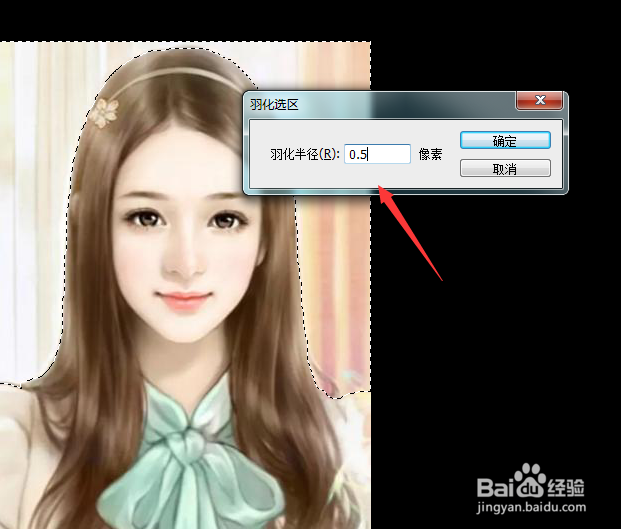
4、得到选区之后按下快捷键shift+F6键在弹出的对话框内我们设置羽化值为0.5,如图所示:
5、设置好羽化值啊,下delete键键背景删除,然后新建一个图层将前景色设置为蓝色,并按下alt+delete键将新建的图层填充为蓝色,然后再在工具箱内找到裁剪工具,如图所示:
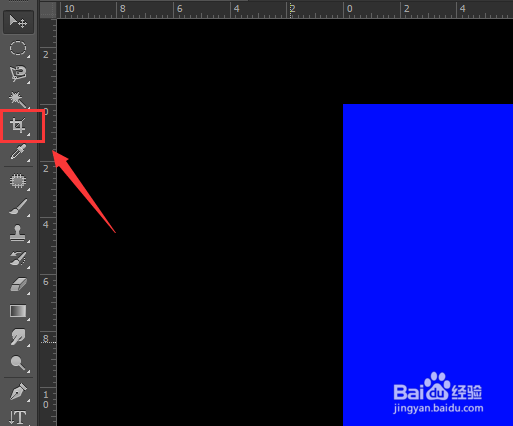
6、选择裁剪工具我们将人物裁剪出需要的大小,然后在按下Ctrl+N键新建一个文件将刚刚设置的图片拖放到新建的文件之后,然后设置其大小,最后的图片如图所示:
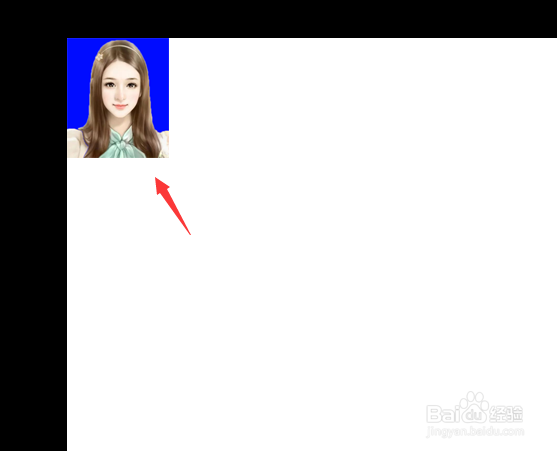
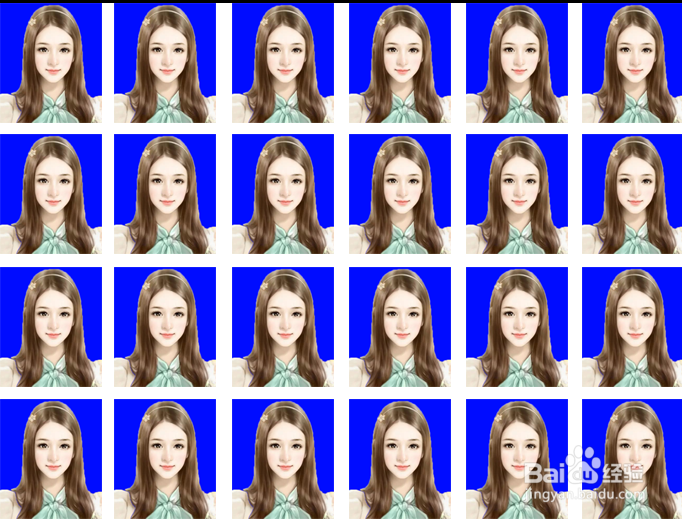
7、选择图片按下alt键拖动鼠标左键进行复制,这样我们就得到电子照片了,如图所示: