如何让电脑的时间显示秒

 时间:2026-02-13 01:19:23

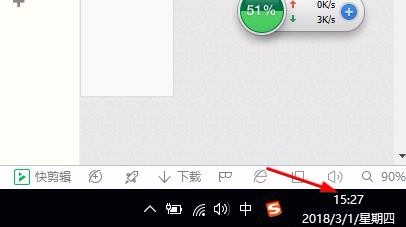
1、一般电脑只显示小时、分钟。就像下图这样。
如何让电脑的时间显示秒

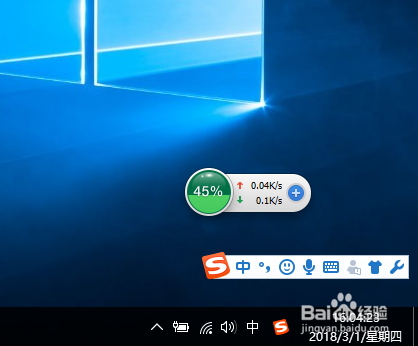
2、那怎样显示秒呢?像下图这样呢?

如何让电脑的时间显示秒

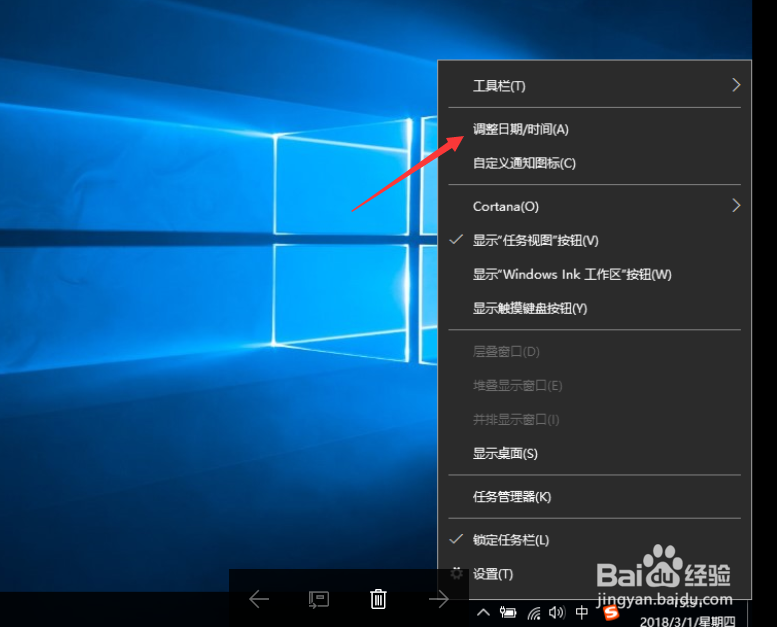
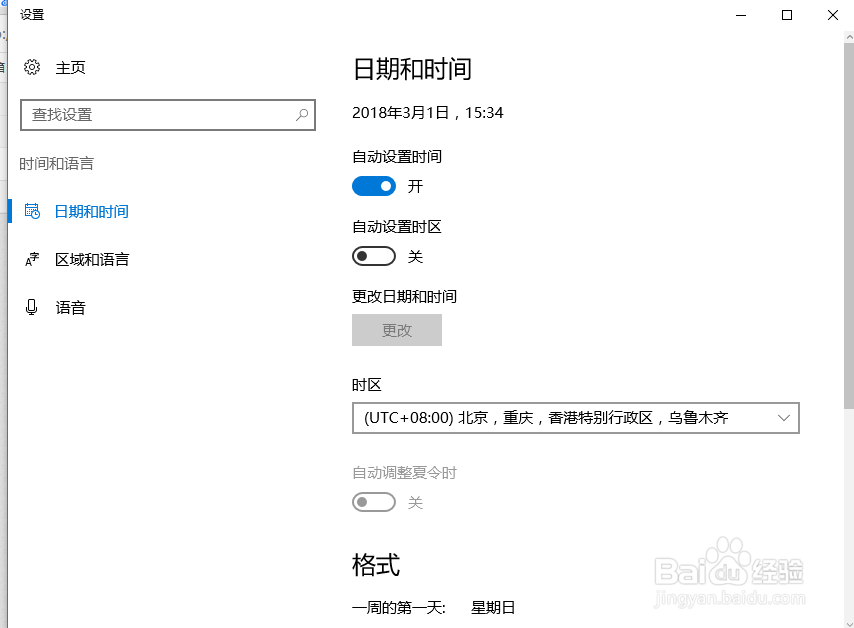
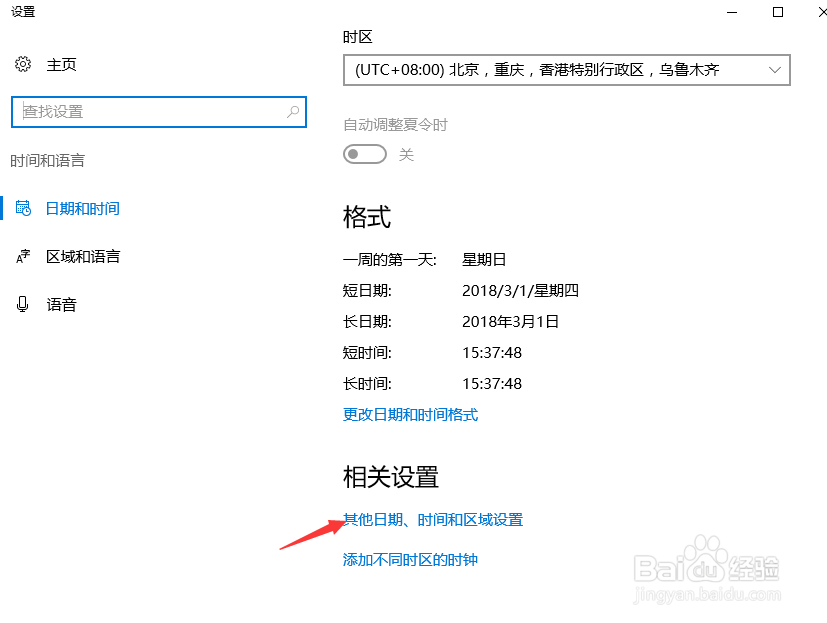
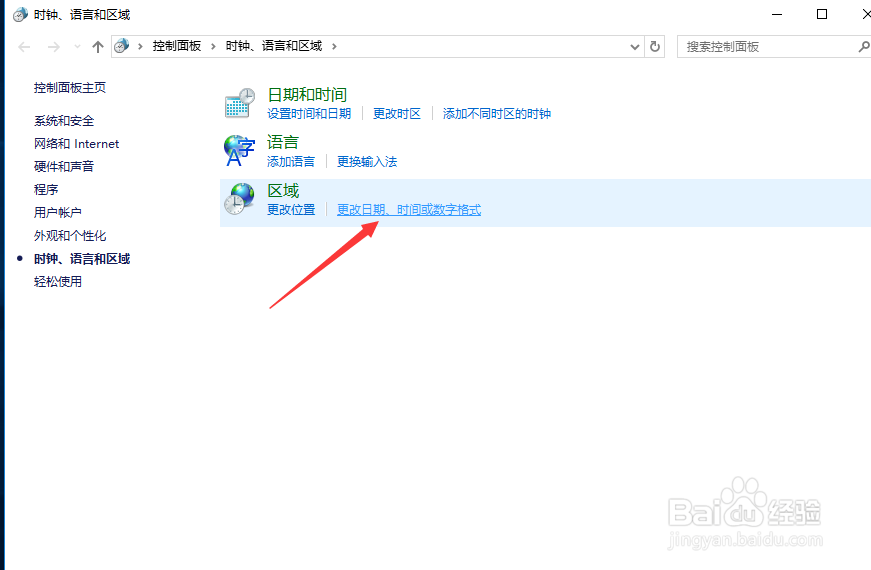
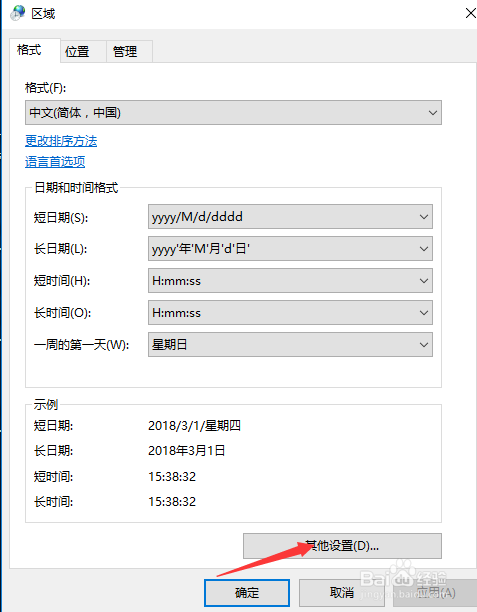
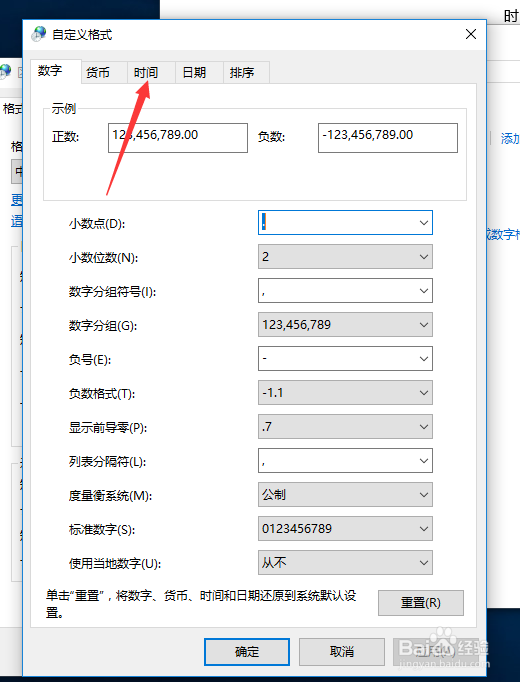
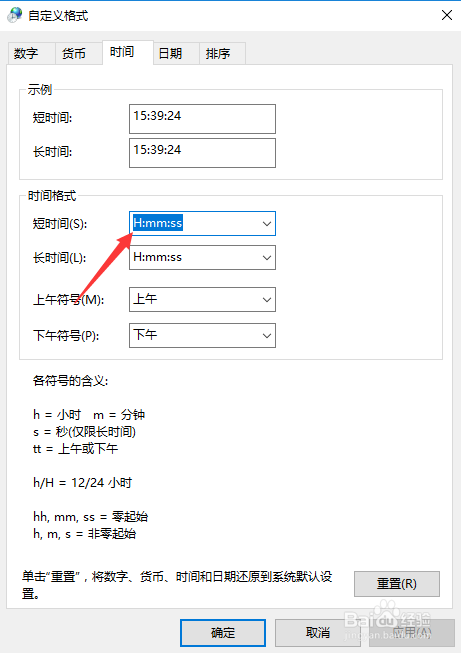
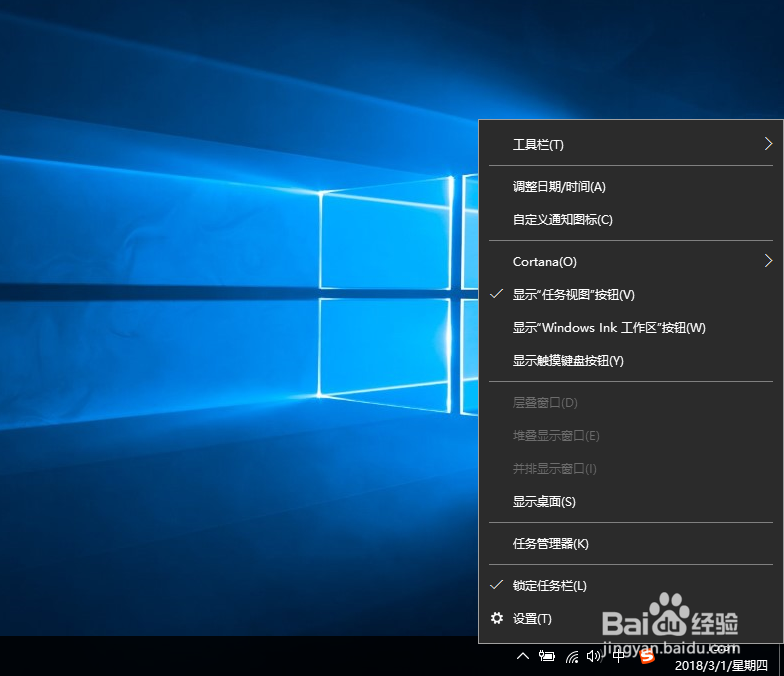
3、右击电脑右下方的时间,然后点击调整时间。将短时间添加秒钟。具体操作如下。
如何让电脑的时间显示秒

如何让电脑的时间显示秒

如何让电脑的时间显示秒

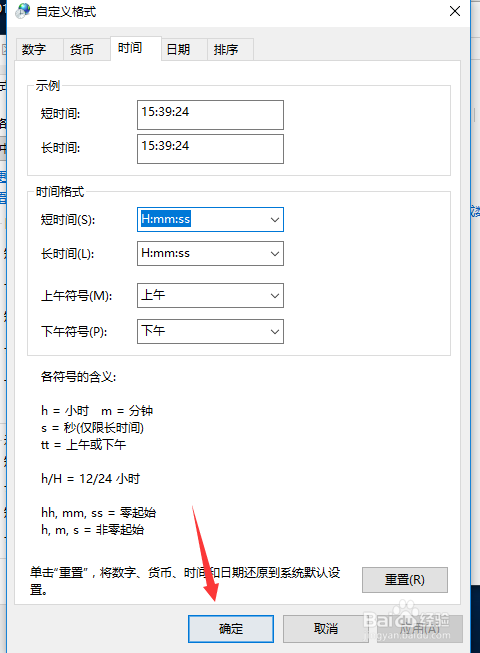
4、设置好了,点击确定。

如何让电脑的时间显示秒

如何让电脑的时间显示秒

如何让电脑的时间显示秒

如何让电脑的时间显示秒

如何让电脑的时间显示秒

如何让电脑的时间显示秒

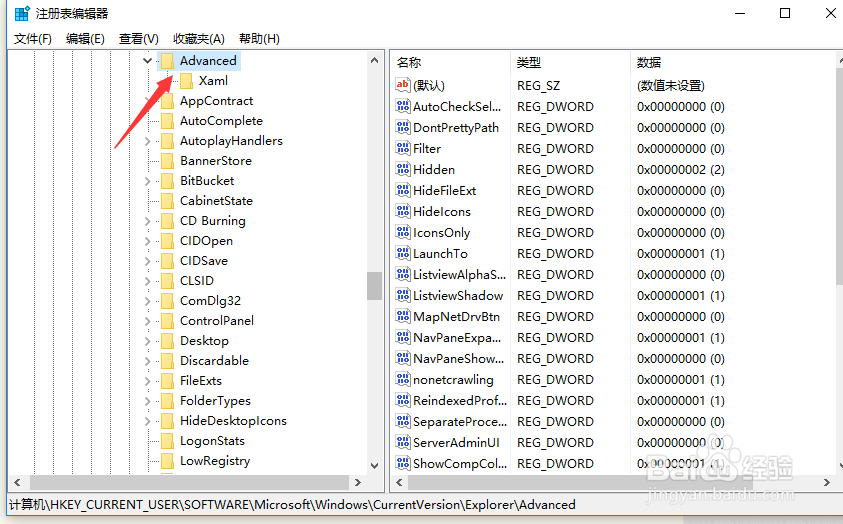
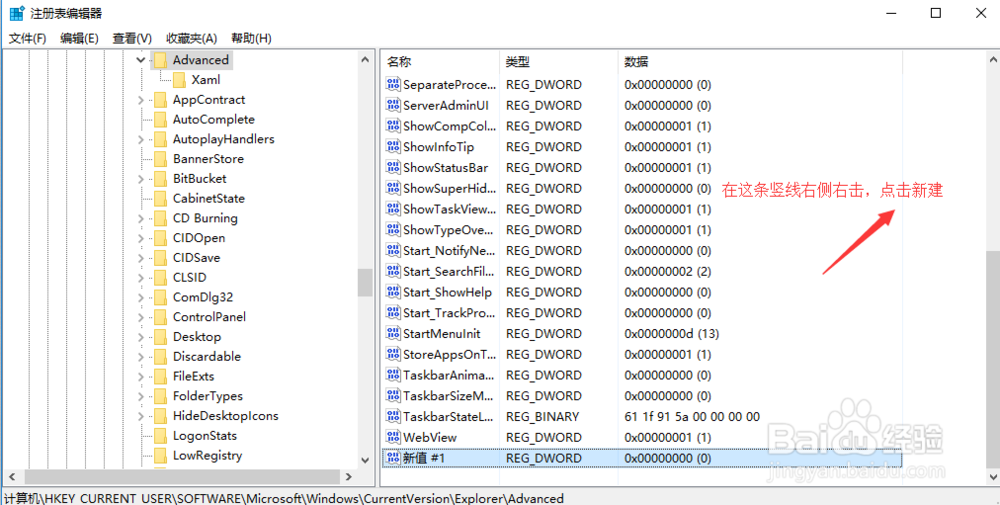
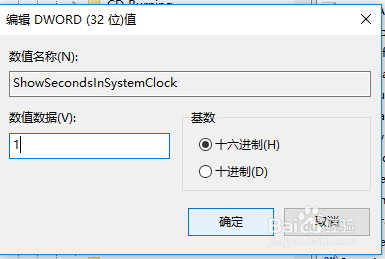
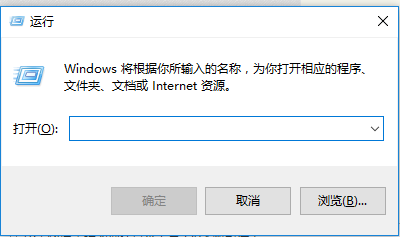
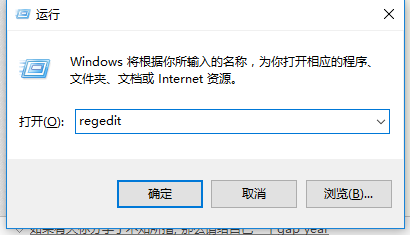
5、然后按住win+r 键。输入regedit。然后依次打开HKEY_CURRENT_USER\SOFTWARE\Microsoft\Windows\CurrentVersion\Explorer\Advanced。到这一步,在最右侧新建DWORD(32位)值,命名为ShowSecondsInSystemClock;修改数值数据为1;
如何让电脑的时间显示秒

如何让电脑的时间显示秒

如何让电脑的时间显示秒

如何让电脑的时间显示秒

如何让电脑的时间显示秒

如何让电脑的时间显示秒

6、然后重启电脑就行了。

如何让电脑的时间显示秒

7、如果不想显示秒了,直接删除ShowSecondsInSystemClock即可。

  • Win10电脑时间显示到秒怎么设置
  • 如何显示电脑右下角的时间秒数?
  • Win10怎样显示秒钟
  • 如何让电脑的时间显示秒
  • win10电脑如何设置右下角时间显示秒钟
  • 热门搜索
    算盘怎么用 无矾油条的做法和配方 寿司的做法 萝卜烧肉的家常做法 圆的面积怎么算 竹石作者名字怎么读 炸鸡排的做法 岑怎么读 蛋糕做法视频 排骨的家常做法