1、如图表格,统计员工负责的区域数量,先选中数据所在区域,在菜单栏点击插入--数据透视表。

2、透视表存放的位置根据需要选择,本例选择现有工作表的E1为起始位置。
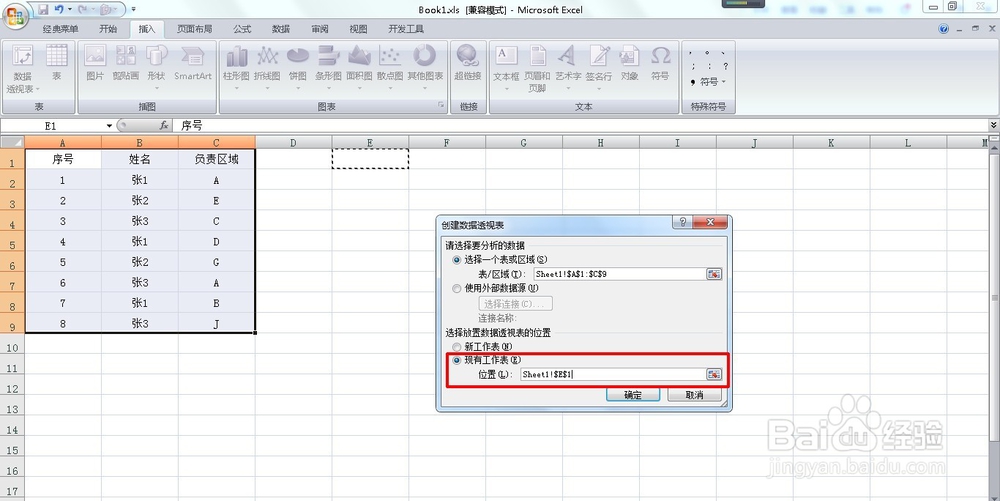
3、点击确定按钮,透视表模块插入表格中,右侧出现透视表字段列表,接下来就是设置字段,直接选择项目拉到合适的位置。

4、将姓名拖动到行标签,负责区域拖动到数值,如图。

5、选中数据区域点击右键--值字段设置,在这里选择需要的计数方法,要统计非重复数值,就选择非重复计数。
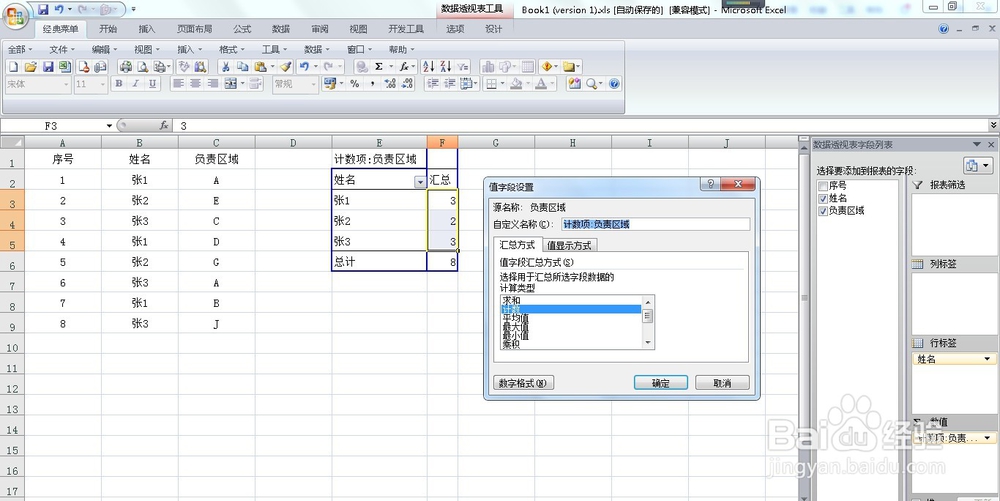
6、如果不需要显示总计,就选中这一行,右键--删除总计。

时间:2026-04-25 14:59:19
1、如图表格,统计员工负责的区域数量,先选中数据所在区域,在菜单栏点击插入--数据透视表。
2、透视表存放的位置根据需要选择,本例选择现有工作表的E1为起始位置。
3、点击确定按钮,透视表模块插入表格中,右侧出现透视表字段列表,接下来就是设置字段,直接选择项目拉到合适的位置。
4、将姓名拖动到行标签,负责区域拖动到数值,如图。
5、选中数据区域点击右键--值字段设置,在这里选择需要的计数方法,要统计非重复数值,就选择非重复计数。
6、如果不需要显示总计,就选中这一行,右键--删除总计。
