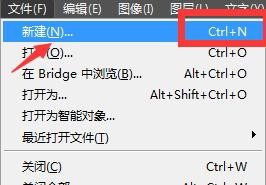
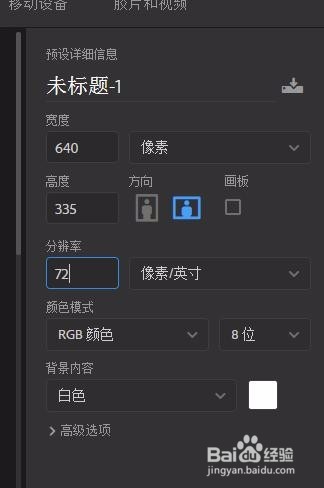
1、首先新建一个空白文档
2、使用字体工具,挑选比较圆滑的字体输入想要的文字

3、糖果字体主要是用图层样式来进行制作的,我们双击图层进入到图层样式的编辑面板

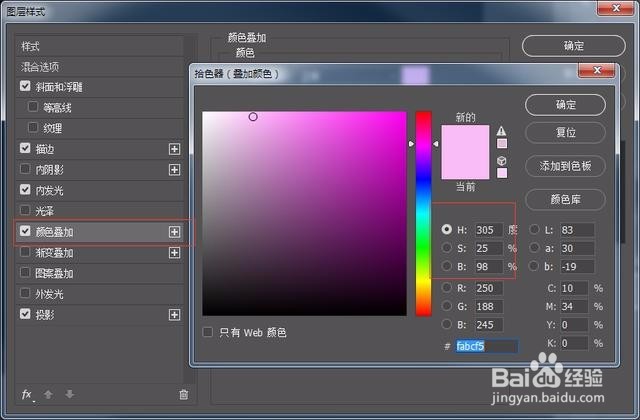
4、首先是字体的颜色,我们先在颜色叠加里边给文字换一个自己喜欢的颜色
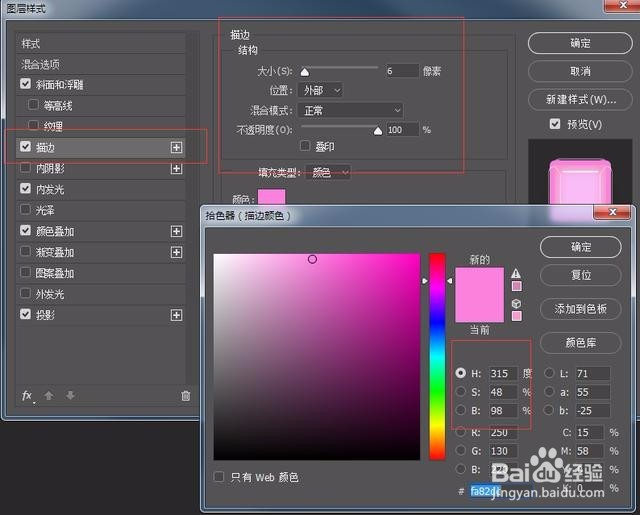
5、然后再给文字添加描边,颜色要不一样,在字体的颜色基础上去进行加深
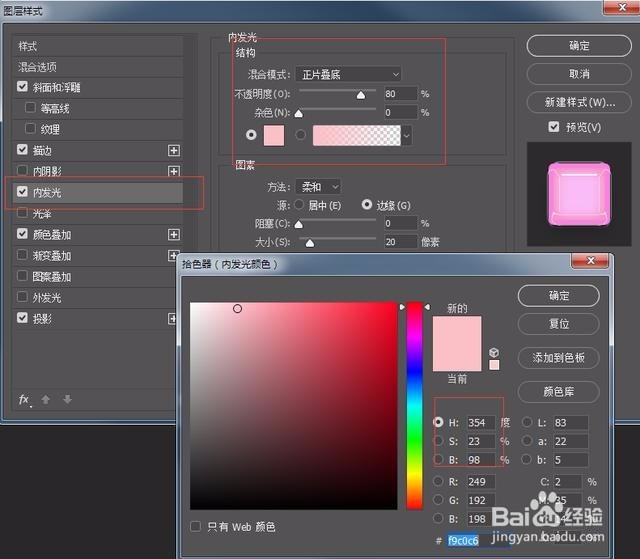
6、给文字加点内发光做过渡,内发光的颜色也是要比较一致哦
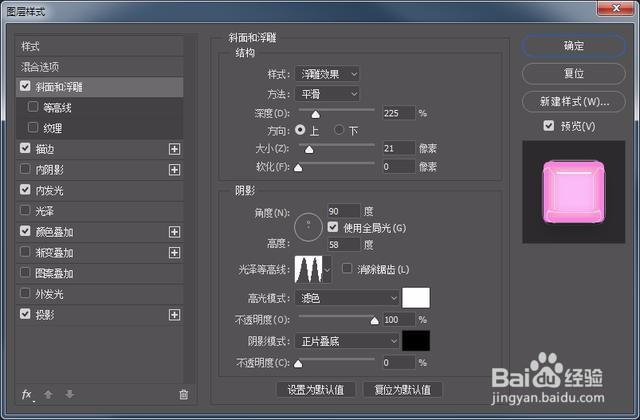
7、我们给加上斜面和浮雕,那么立体的糖果效果就能出来了,这一步要注意下样式效果要做浮雕效果哦。
8、最后保存导出

时间:2026-05-05 02:31:54
1、首先新建一个空白文档
2、使用字体工具,挑选比较圆滑的字体输入想要的文字
3、糖果字体主要是用图层样式来进行制作的,我们双击图层进入到图层样式的编辑面板
4、首先是字体的颜色,我们先在颜色叠加里边给文字换一个自己喜欢的颜色
5、然后再给文字添加描边,颜色要不一样,在字体的颜色基础上去进行加深
6、给文字加点内发光做过渡,内发光的颜色也是要比较一致哦
7、我们给加上斜面和浮雕,那么立体的糖果效果就能出来了,这一步要注意下样式效果要做浮雕效果哦。
8、最后保存导出
