word表格里的字间距怎么调

 时间:2026-04-22 13:48:57

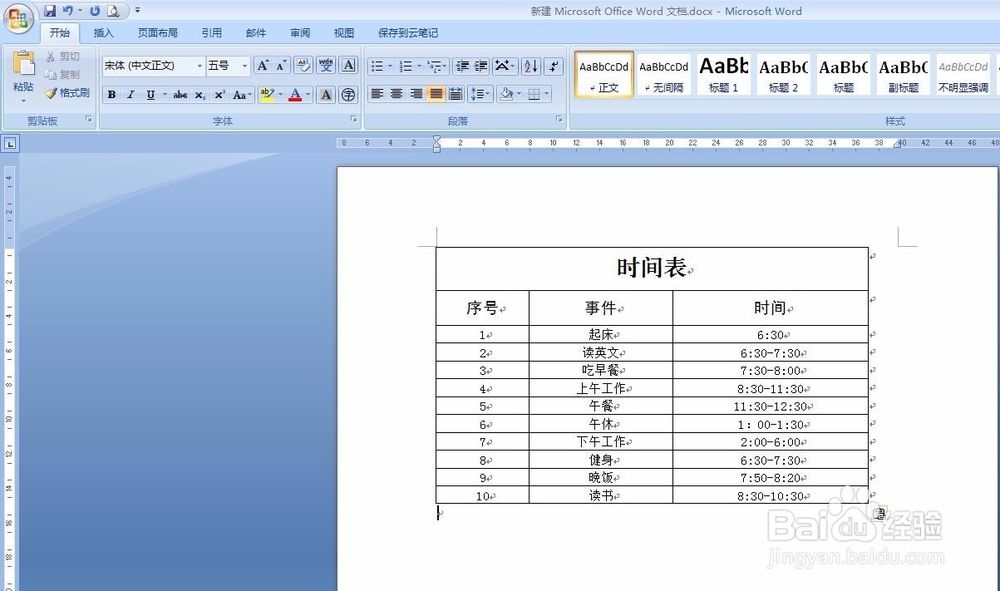
1、第一步:打开需要调整字间距的word表格。
word表格里的字间距怎么调

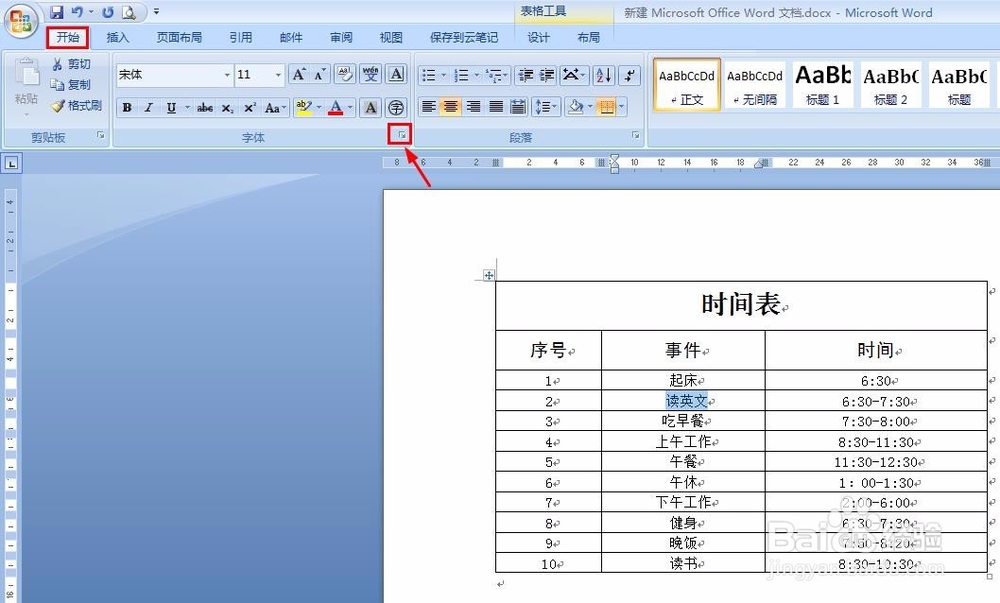
2、第二步:选中要调整间距的文字,在菜单栏“开始”中找到红色线框标注的按钮。
word表格里的字间距怎么调

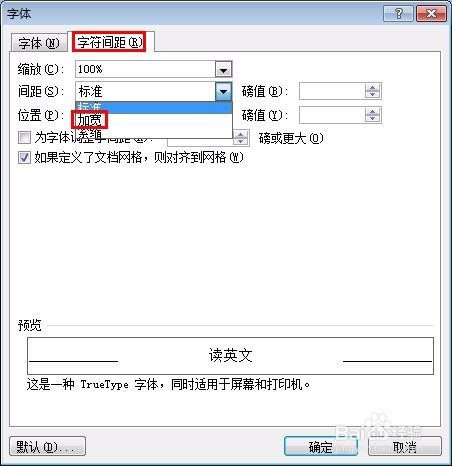
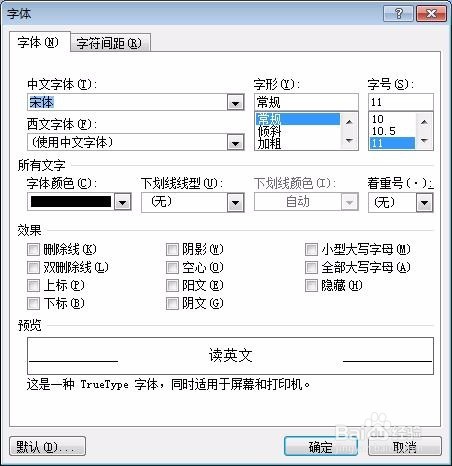
3、第三步:弹出字体设置对话框,切换至“字符间距”界面,“间距”处选择“加宽”。
word表格里的字间距怎么调

word表格里的字间距怎么调

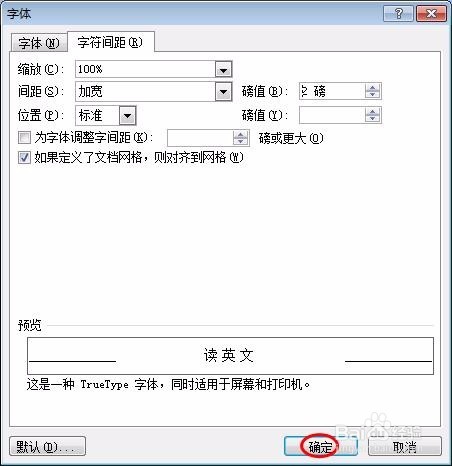
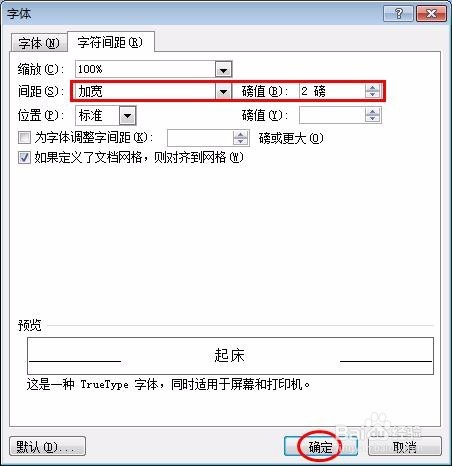
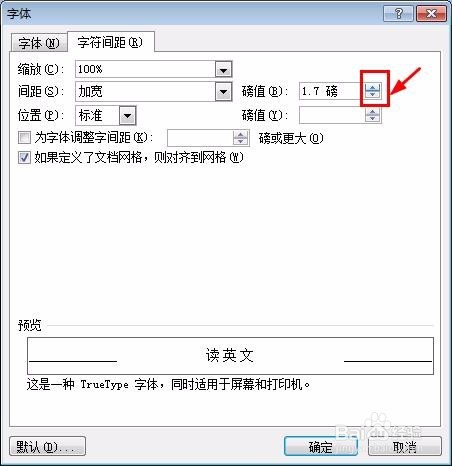
4、第四步:通过鼠标左键单击上下小三角来调整字间距磅值,调整完成后单击“确定”按钮。
word表格里的字间距怎么调

word表格里的字间距怎么调

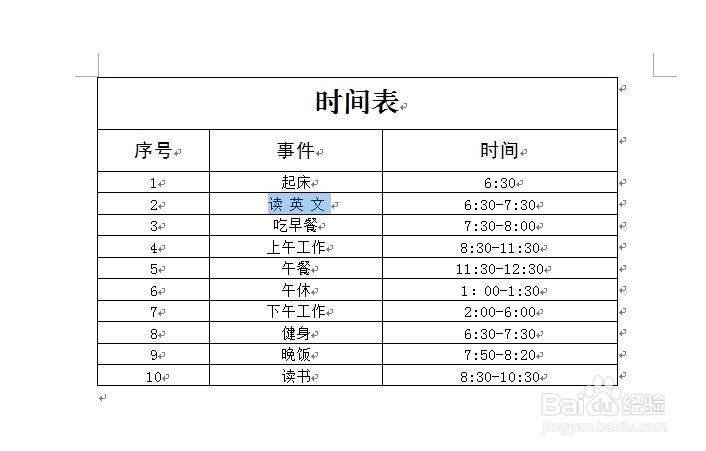
5、第五步:刚刚选中的文字间距已经增大。

word表格里的字间距怎么调

6、第六步:如果要调整word表格中一列的字间距,选中整列,按照上述方法操作即可。
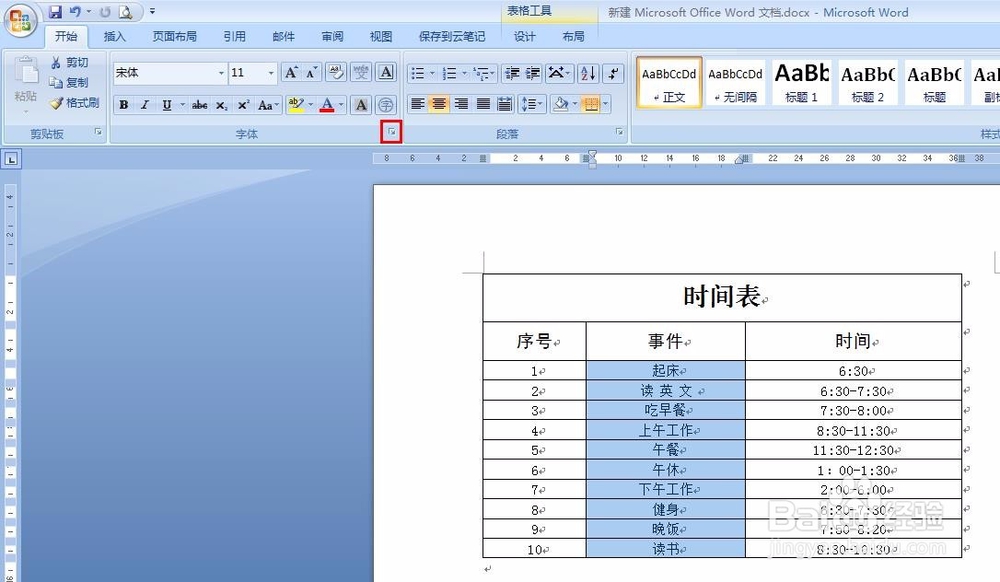
word表格里的字间距怎么调

word表格里的字间距怎么调

7、第七步:整列的字间距已被调大,缩小字间距的方法是一样的,只是在“间距”处选择“紧缩”即可。
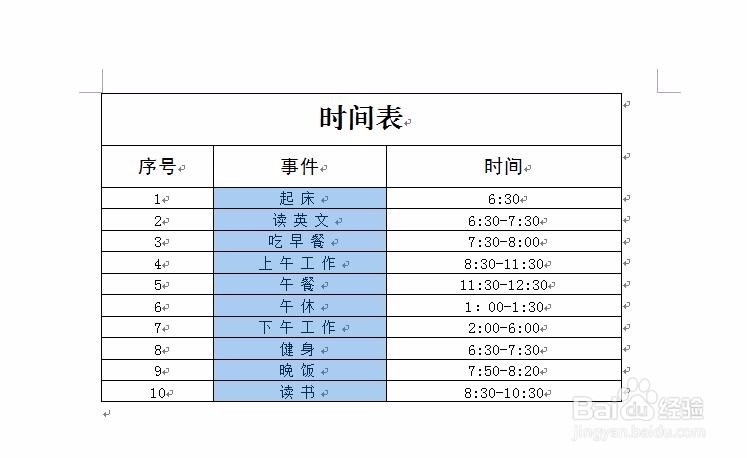
word表格里的字间距怎么调

  • word表格中文字间距怎么设置
  • word表格里字间距怎么调整
  • word文档表格内字体间距调整
  • word表格里的字间距怎么调?
  • word表格内文字行间距怎么调整
  • 热门搜索
    忘记无线密码怎么办 太极拳音乐加长版大全 丰胸最有效最天然的方法 睡不着觉怎么回事 缩写句子的方法 理财方法 解酒的最好方法 肠虫清的服用方法 幸福的方法 隐形眼镜的佩戴方法