win7查看系统的位数(3种方法)

 时间:2026-04-25 18:32:54

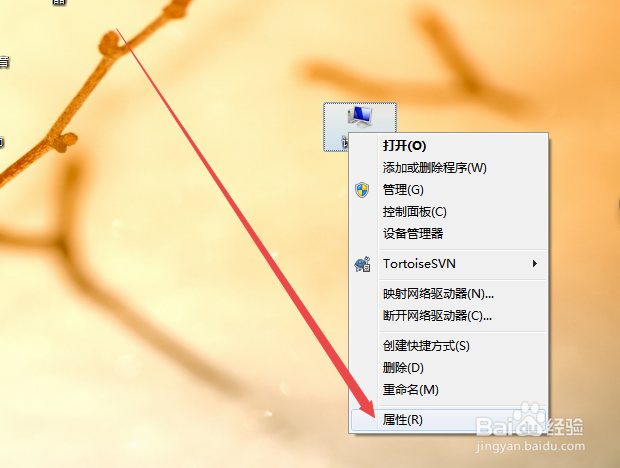
1、在桌面上面找到 计算机 ,然后鼠标右击,在出现的菜单中点击 属性 选项。
win7查看系统的位数(3种方法)

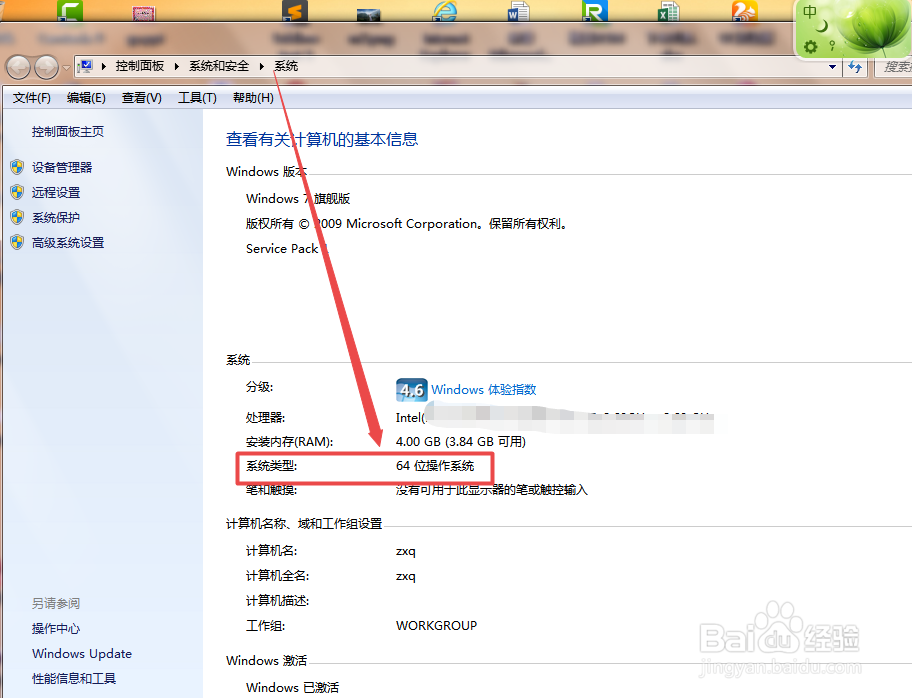
2、然后在打开的页面中可以看到一个 系统类型 的选项,在它后面就可以看到系统的位数了。
win7查看系统的位数(3种方法)

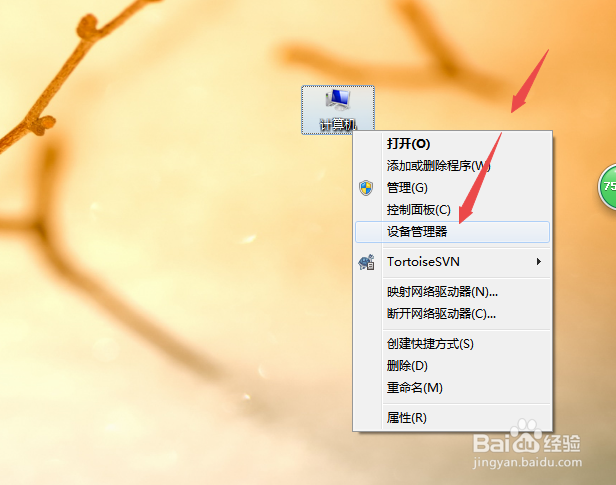
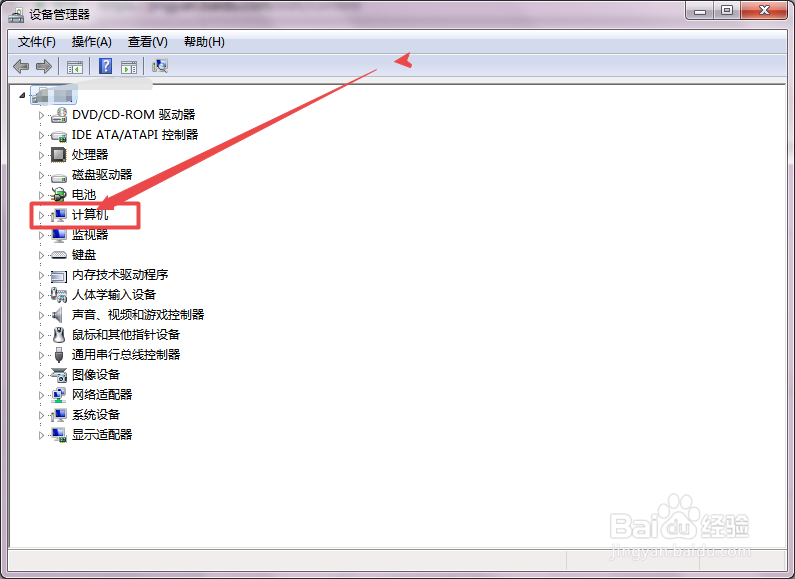
1、在桌面找到计算机,然后鼠标右击,在出现的菜单中点击 设备管理器 选项。
win7查看系统的位数(3种方法)

2、在打开的页面的左侧可以看到一个 计算机 的选项,点击它,然后也可以看到系统的位数。
win7查看系统的位数(3种方法)

win7查看系统的位数(3种方法)

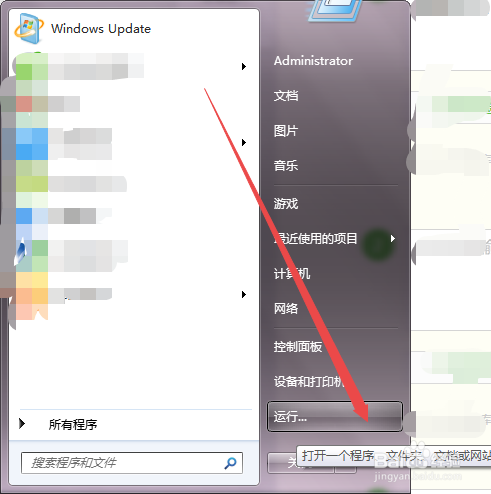
1、点击左下角的开始菜单图标,然后在打开的页面中点击 运行 选项;或者是按下键盘的win+R组合快捷键。
win7查看系统的位数(3种方法)

win7查看系统的位数(3种方法)

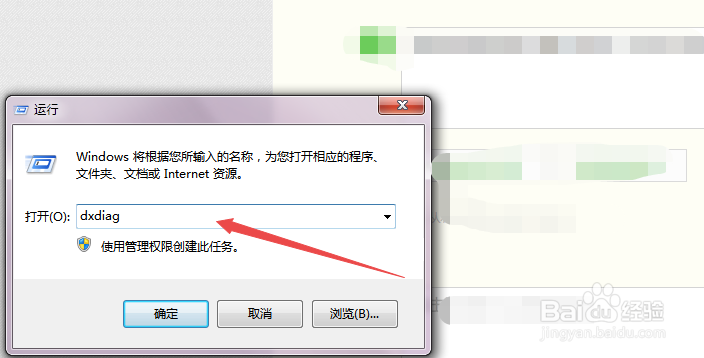
2、然后在弹出的运行窗口中输入 dxdiag 回车。

win7查看系统的位数(3种方法)

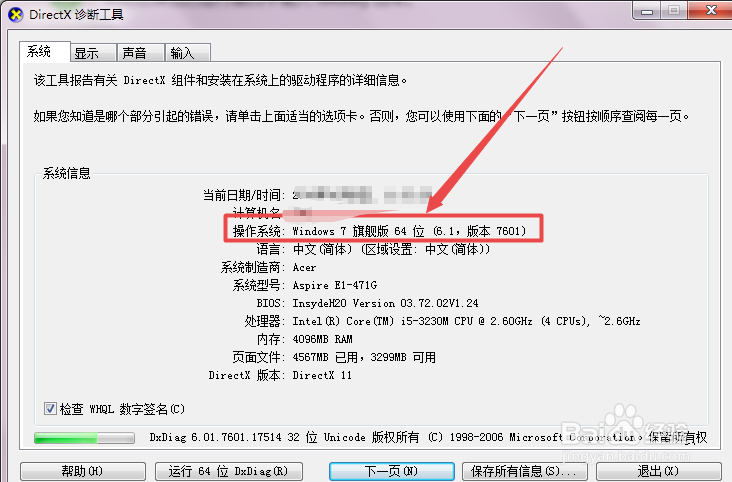
3、然后在弹出的 诊断工具 页面中,找到操作系统这个选项,在它的后面,也可以看到系统的位数。
win7查看系统的位数(3种方法)

  • Windows 10 通过控制面板使用远程桌面
  • win10怎么删除默认共享
  • VMware虚拟机怎样安装XP系统(ghostXP系统)
  • pe如何清理多余盘符
  • 大白菜u盘启动windows启动修复工具的方法
  • 热门搜索
    杜甫的简介 脚底脱皮怎么办 tmp文件怎么打开 你怎么说歌词 中国结编法图解大全 纹身图案大全图片手臂 lol怎么窗口化 章太炎简介 男服装品牌大全 影视大全app