Windows 7如何对用户文件夹进行压缩

 时间:2026-02-16 14:01:43

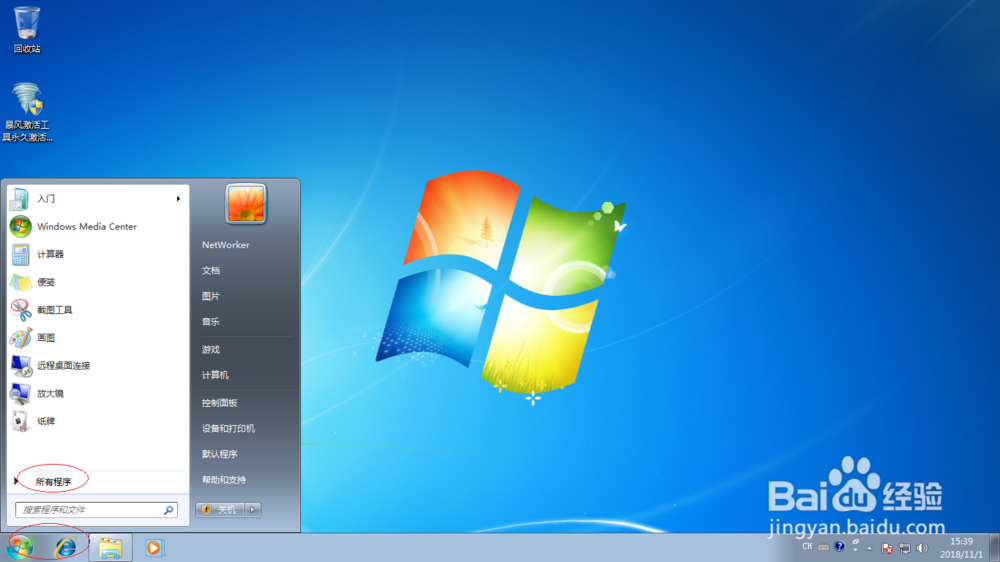
1、启动Windows 7操作系统,如图所示。点击任务栏"开始"按钮,用于弹出开始菜单。
Windows 7如何对用户文件夹进行压缩

2、如图所示,点击左下侧"所有程序"项。展开树形目录结构,选择"附件→Windows 资源管理器"项。

Windows 7如何对用户文件夹进行压缩

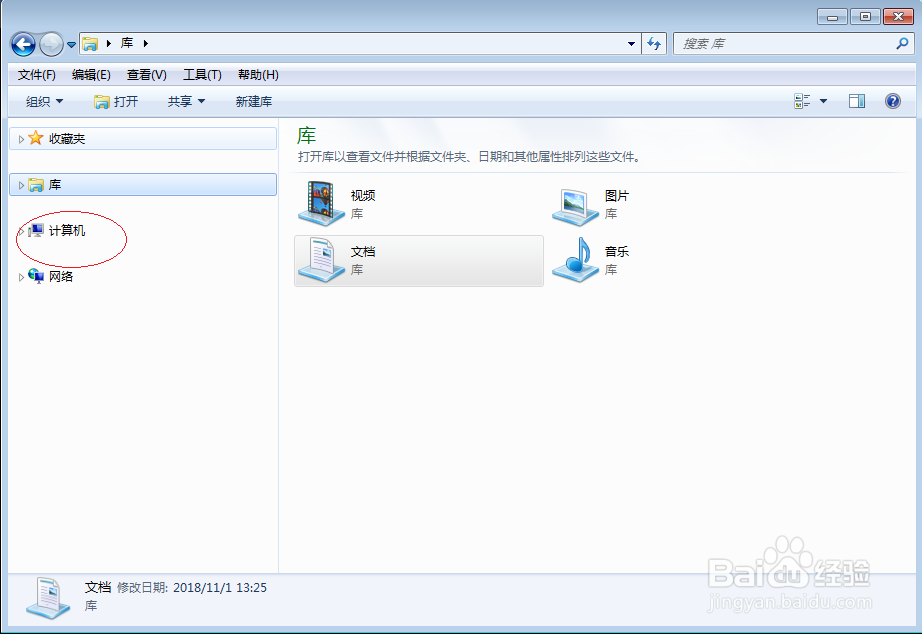
3、唤出"Windows 资源管理器"程序窗口,如图所示。点击左侧"计算机"文件夹,用于展开文件夹目录结构。
Windows 7如何对用户文件夹进行压缩

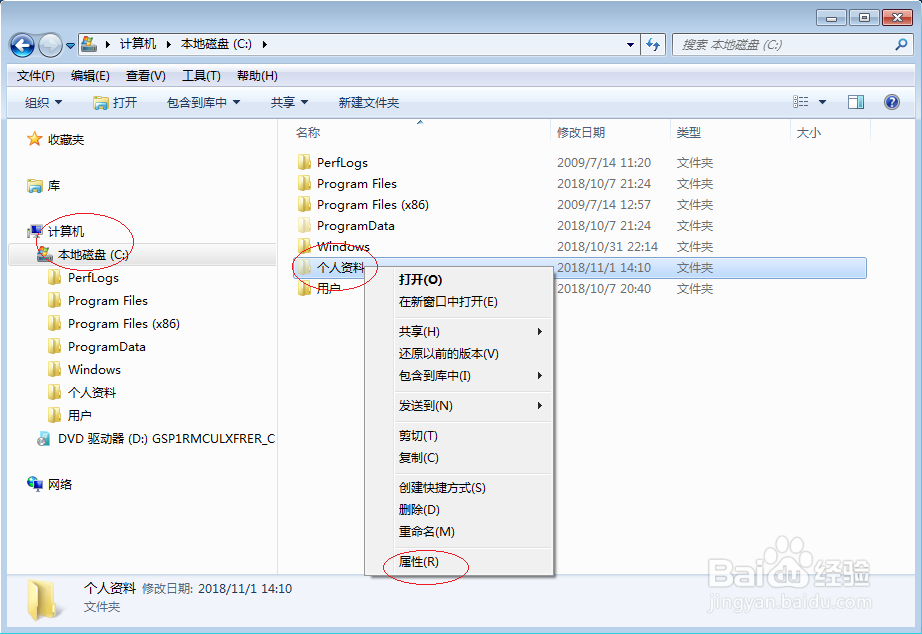
4、如图所示,选择"计算机→本地磁盘"文件夹。鼠标右击"个人资料"文件夹,弹出快捷菜单选择"属性"项。
Windows 7如何对用户文件夹进行压缩

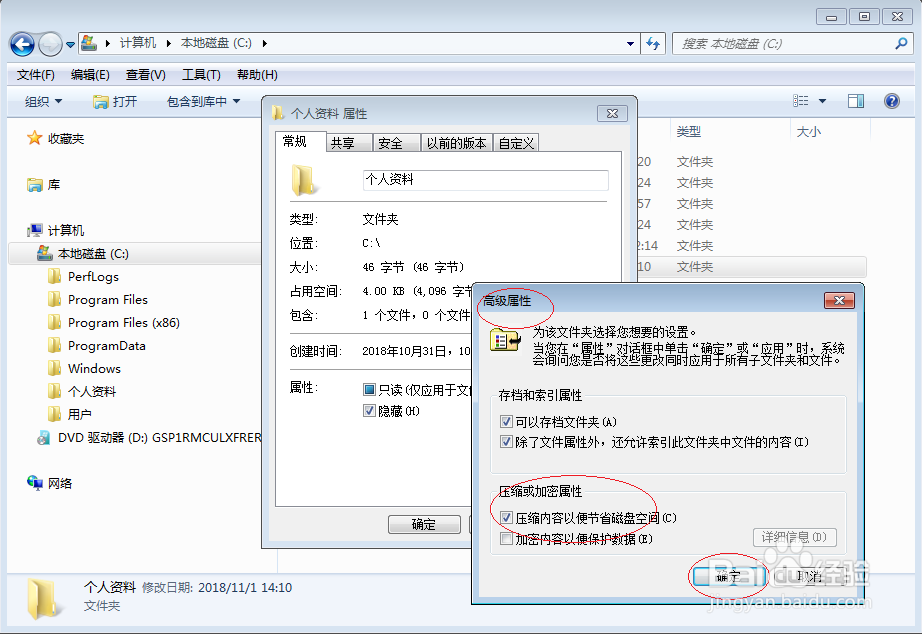
5、弹出"个人资料 属性"对话框,如图所示。选择"常规"标签,点击"属性→高级..."按钮。

Windows 7如何对用户文件夹进行压缩

6、如图所示,弹出"高级属性"对话框。勾选"压缩或加密属性→压缩内容以便节省磁盘空间"复选框,点击"确定"按钮。
Windows 7如何对用户文件夹进行压缩

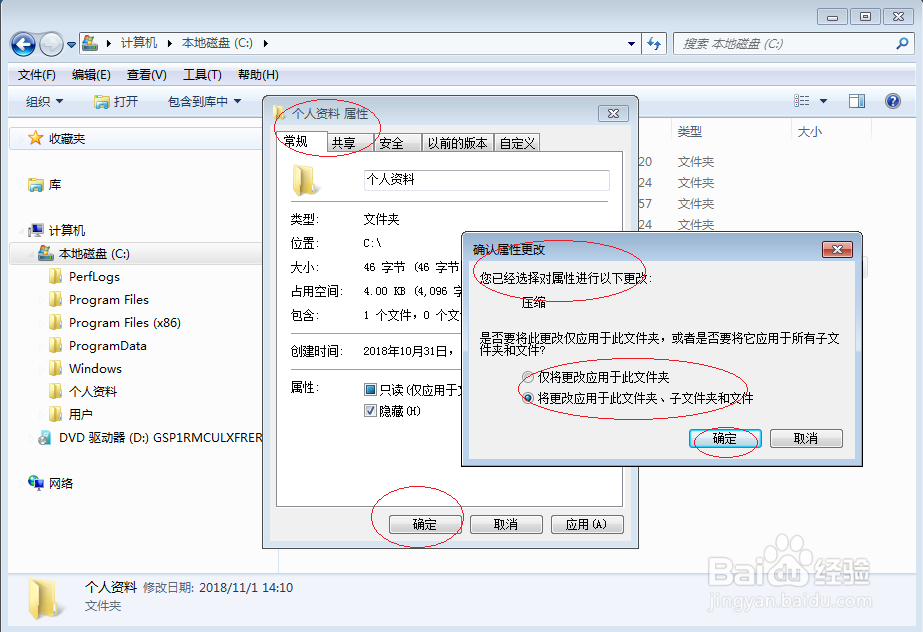
7、弹出"确认属性更改"对话框,如图所示。勾选"将更改应用于此文件夹、子文件夹和文件"单选框,设置完成点击"确定"按钮。
Windows 7如何对用户文件夹进行压缩

8、完成对用户文件夹进行压缩的操作,如图所示。本例到此结束,希望对大家能有所帮助。

Windows 7如何对用户文件夹进行压缩

  • word如何设置页面背景
  • word文档纸张大小怎么设置b5
  • 首字悬挂下沉2行怎么设置
  • Word表格里的文字怎么水平居中与垂直居中
  • Word表格如何水平垂直居中
  • 热门搜索
    新款捷达车怎么样 大写三怎么写 月经痛经怎么办 qq邮箱怎么发送文件夹 电脑开机密码怎么改 怎么让胸部变大 怎么减肥肚子 怎么下载电影到u盘 怎么让牙齿变白 南华大学怎么样