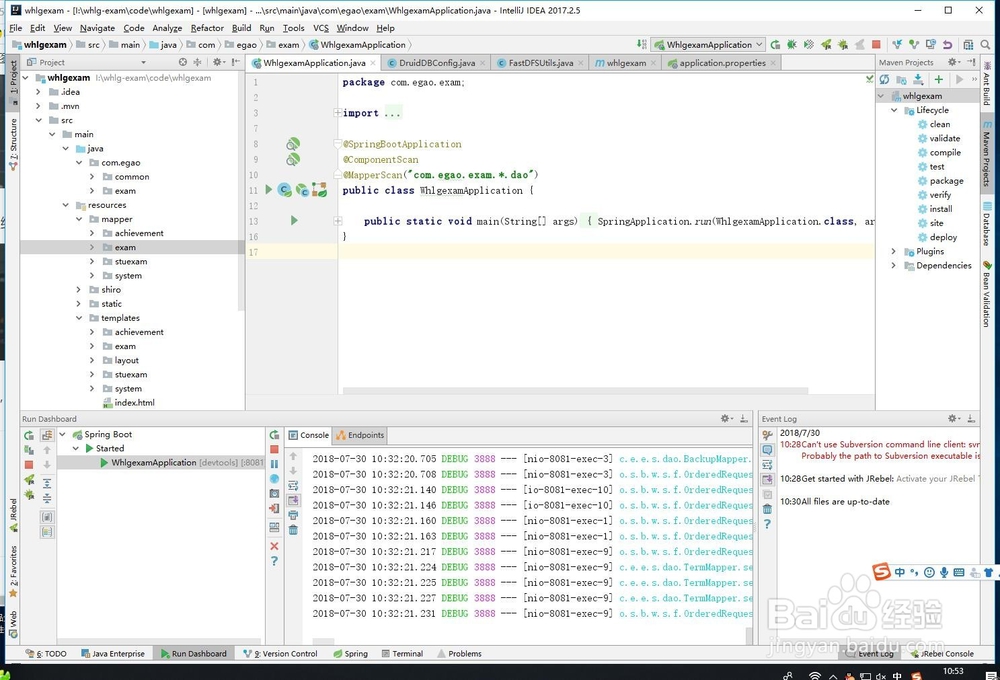
IntelliJ Idea怎么调整字体大小

 时间:2026-02-15 20:12:07

1、首先打开你的IntelliJ Idea编辑器,然后在编辑器中按快捷键组合Ctrl+Alt+S进入设置界面

IntelliJ Idea怎么调整字体大小

2、我们可以看到此时系统已经进入了设置界面,在该界面主要是对所有的样式进行设置

IntelliJ Idea怎么调整字体大小

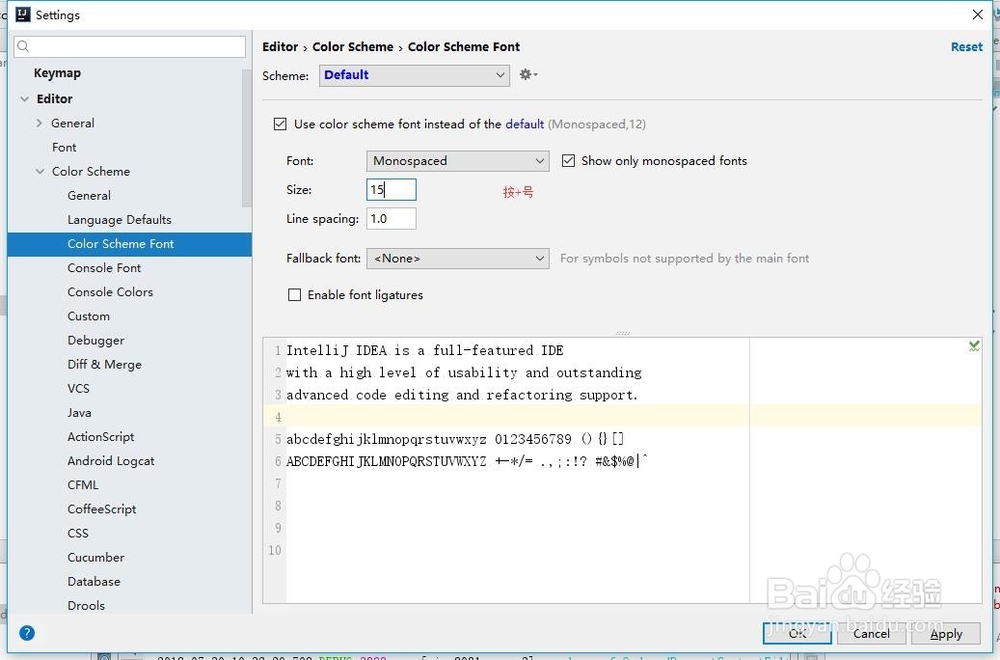
3、然后我们找到Editor---Color Scheme---Color Scheme Font这个路径

IntelliJ Idea怎么调整字体大小

4、然后我们先勾选Use color scheme font instead of the default,然后就可以更改下面的Size了,这里按上键,可以增加
IntelliJ Idea怎么调整字体大小

5、然后点击下面的apply,把这个弹窗移到旁边,看一下此时的显示效果,不满意可以再加

IntelliJ Idea怎么调整字体大小

6、最后选择一种你喜欢的字体大小就行了,这里我喜欢的是16号

IntelliJ Idea怎么调整字体大小

  • java怎么格式化字符串
  • 怎么查看装好的ubuntu系统是多少位的
  • 如何修改vs2013的帮助文件的默认存储位置
  • Visual Studio中的c#程序如何增加安装程序类
  • IntelliJ IDEA如何设置JDK的下载路径#校园分享#
  • 热门搜索
    怎么叠爱心 海马m3质量怎么样 吩咐的近义词是什么 整洁的近义词 娓娓动听的近义词 吃饭礼仪常识 通草怎么吃 青岛海军博物馆 etc乱扣费怎么办 诚心诚意的近义词