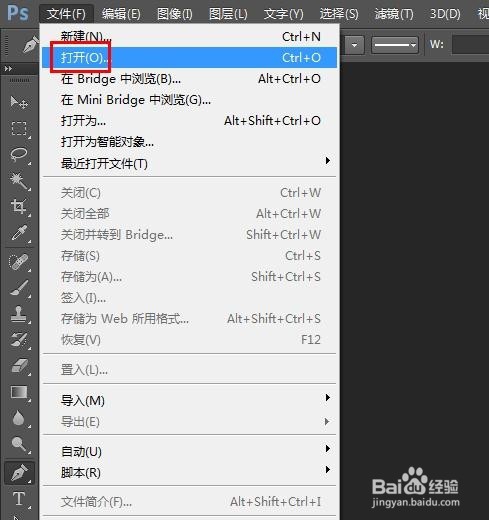
1、第一步:在ps中打开需要加滤镜的图片。


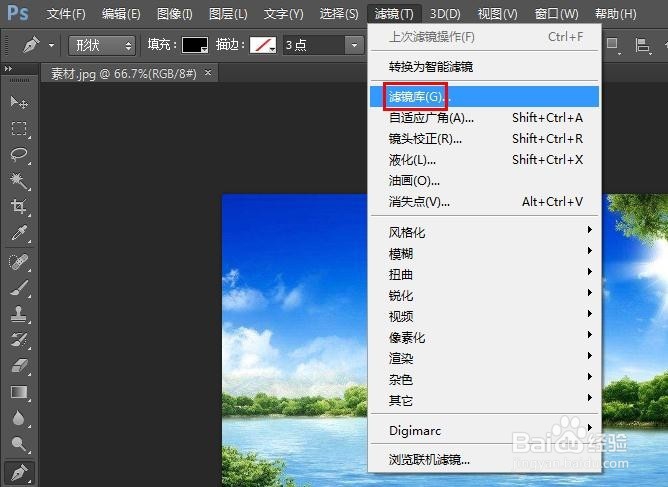
2、第二步:在菜单栏“滤镜”中选择“滤镜库”。
3、第三步:我们可以根据自己的需要选择红色线框中标注的滤镜。

4、第四步:在滤镜效果中选择“粗糙蜡笔”,可以在右侧设置参数,设置完成后单击“确定”按钮。

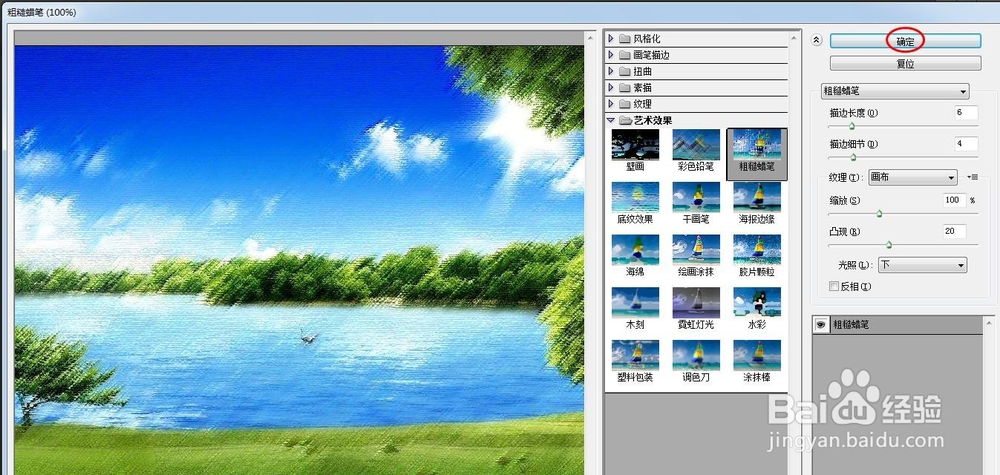
5、第五步:如下图所示,添加滤镜之后的效果。

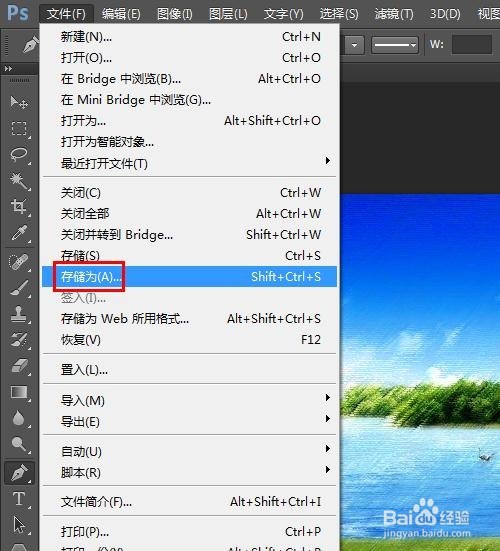
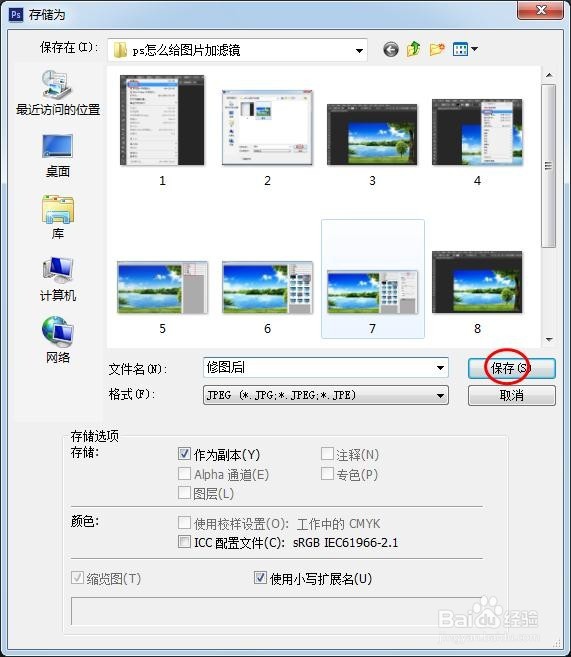
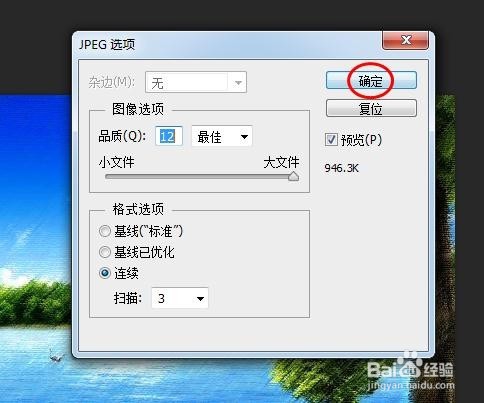
6、第六步:将修好的图保存至合适的位置就完成了。
时间:2026-05-05 17:47:10
1、第一步:在ps中打开需要加滤镜的图片。
2、第二步:在菜单栏“滤镜”中选择“滤镜库”。
3、第三步:我们可以根据自己的需要选择红色线框中标注的滤镜。
4、第四步:在滤镜效果中选择“粗糙蜡笔”,可以在右侧设置参数,设置完成后单击“确定”按钮。
5、第五步:如下图所示,添加滤镜之后的效果。
6、第六步:将修好的图保存至合适的位置就完成了。
