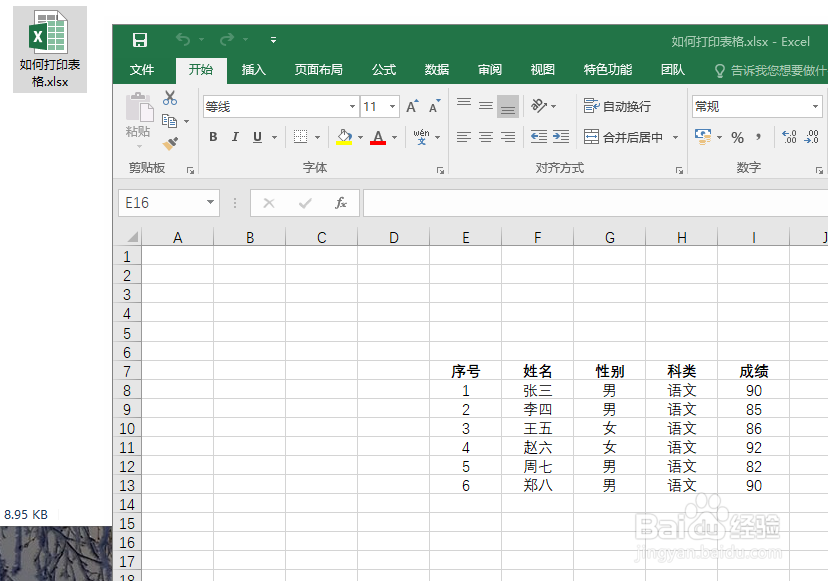
1、新建一个实例表格,编辑好表格内容。
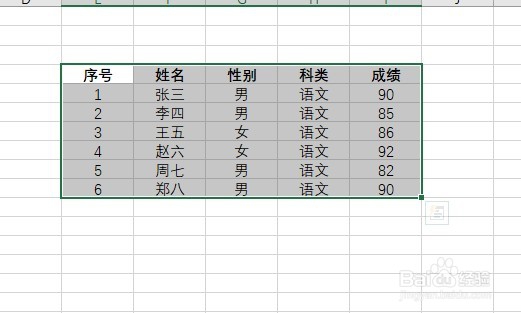
2、调整好表格格式(选中内容呈灰色),选中表格中编辑的内容。
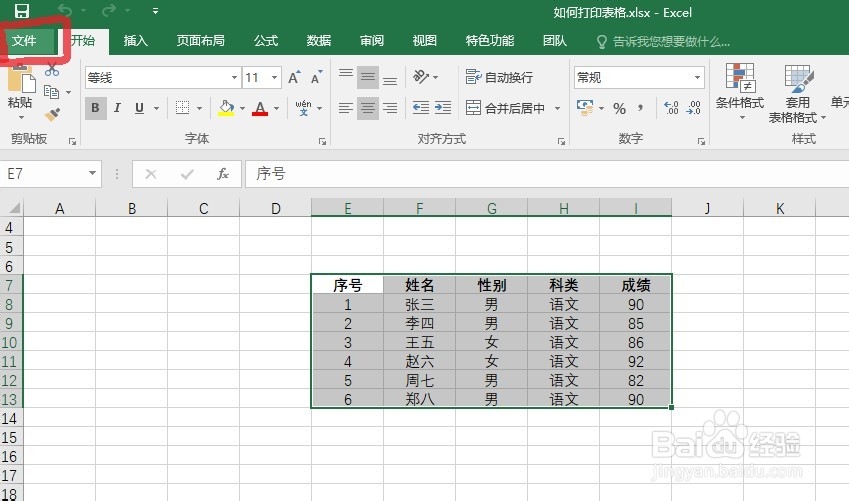
3、点击文件→打印。
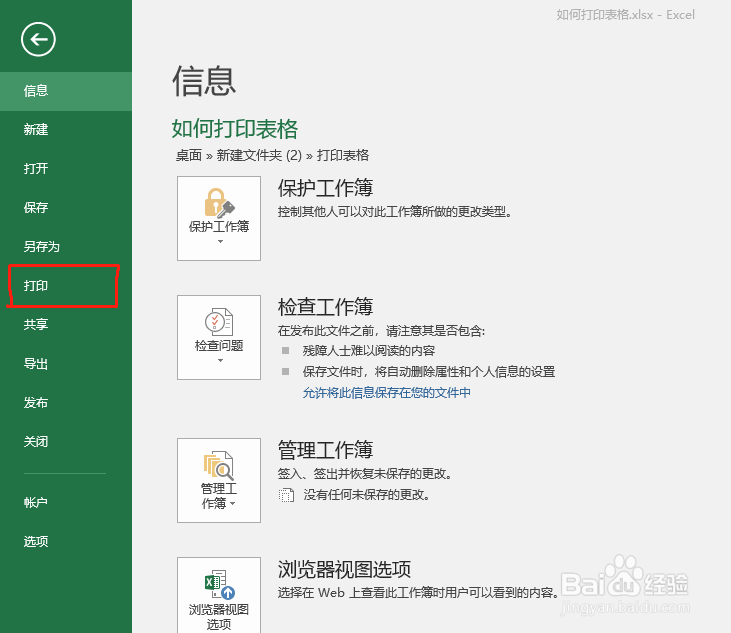
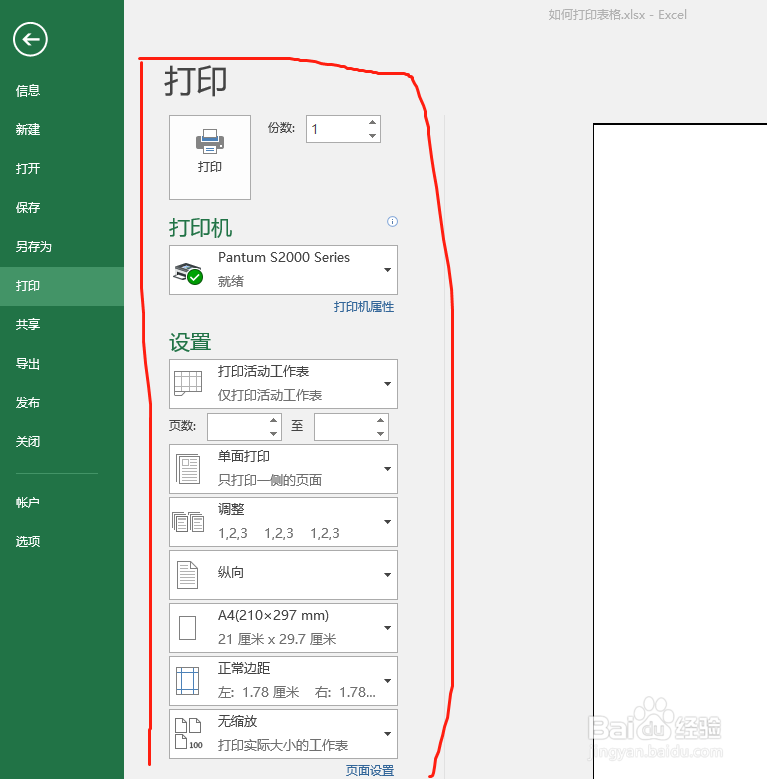
4、弹出打印选项设置
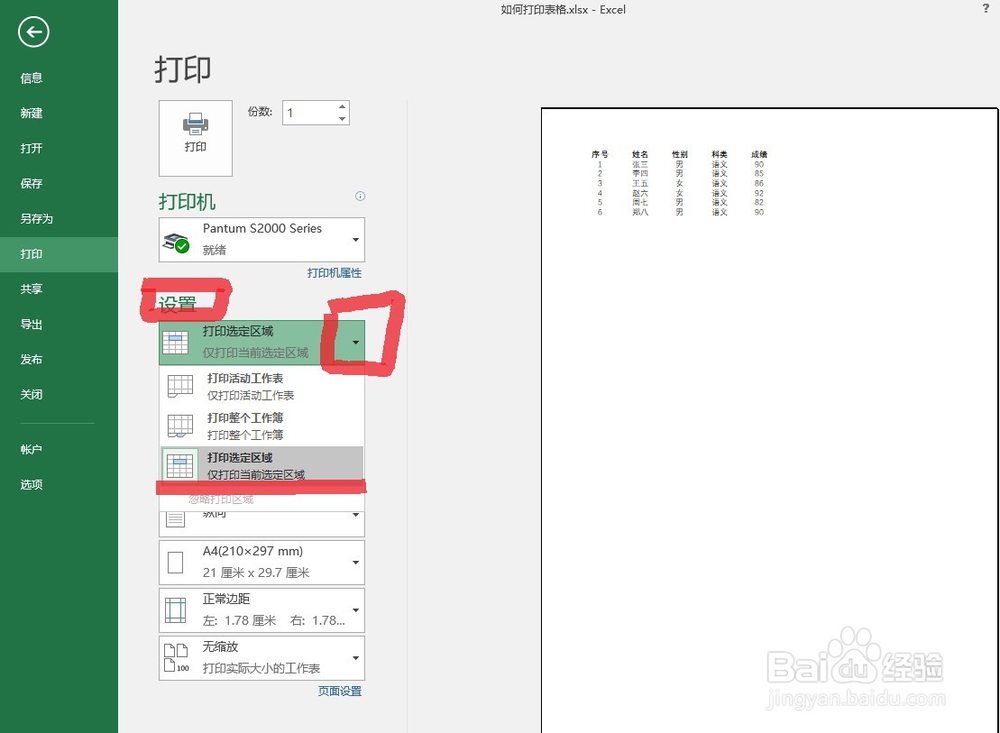
5、在设置区域,选择打印选定区域
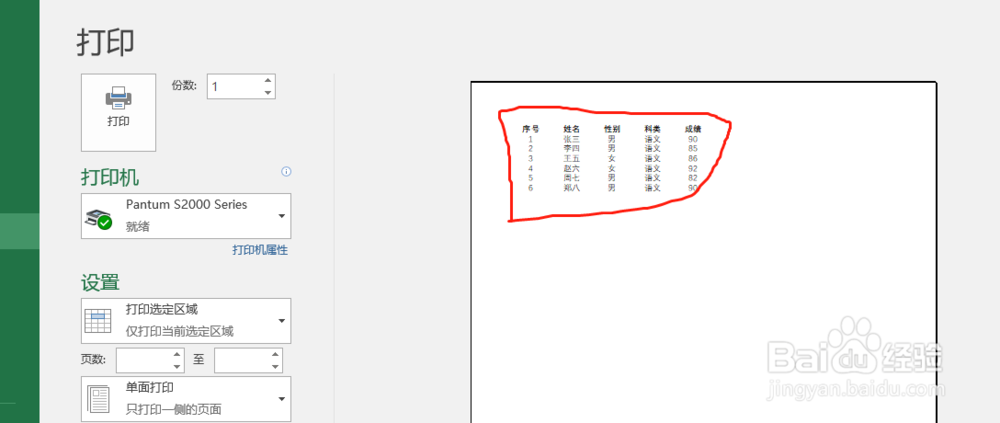
6、在右侧预览区域,可以看到默认情况只有文字内容没有表格。
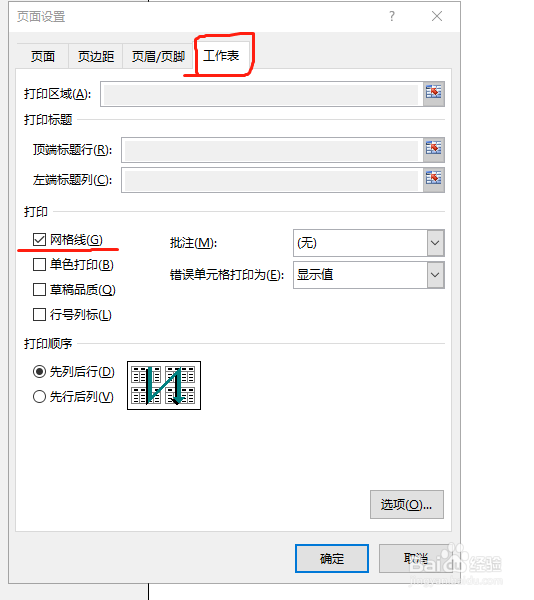
7、选择页面设置,点击,弹出页面设置窗口。
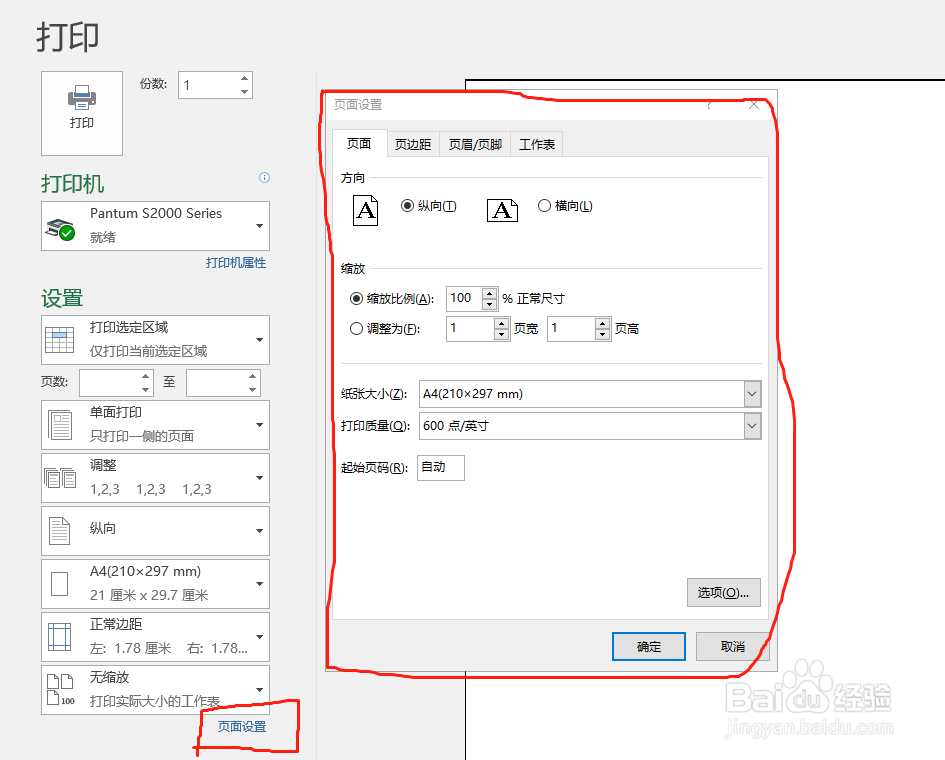
8、选择工作表,然后勾选网格线选项。
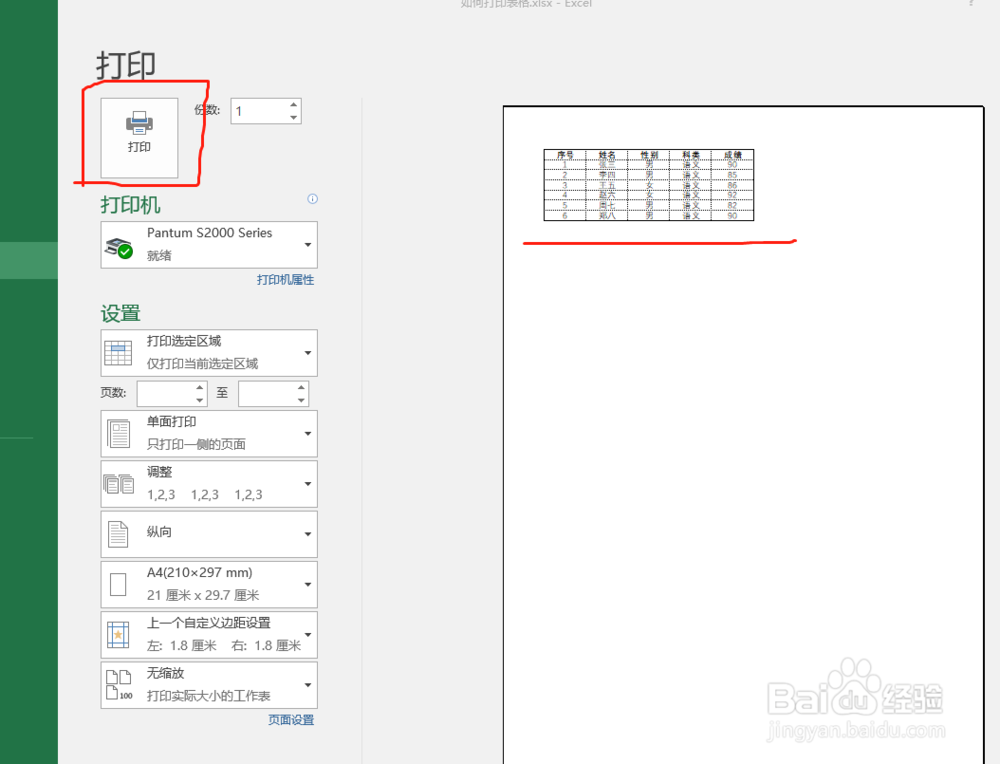
9、此时,可以在预览窗口看到表格也显现出来,直接点击打印即可。
时间:2026-05-01 08:35:01
1、新建一个实例表格,编辑好表格内容。
2、调整好表格格式(选中内容呈灰色),选中表格中编辑的内容。
3、点击文件→打印。
4、弹出打印选项设置
5、在设置区域,选择打印选定区域
6、在右侧预览区域,可以看到默认情况只有文字内容没有表格。
7、选择页面设置,点击,弹出页面设置窗口。
8、选择工作表,然后勾选网格线选项。
9、此时,可以在预览窗口看到表格也显现出来,直接点击打印即可。
