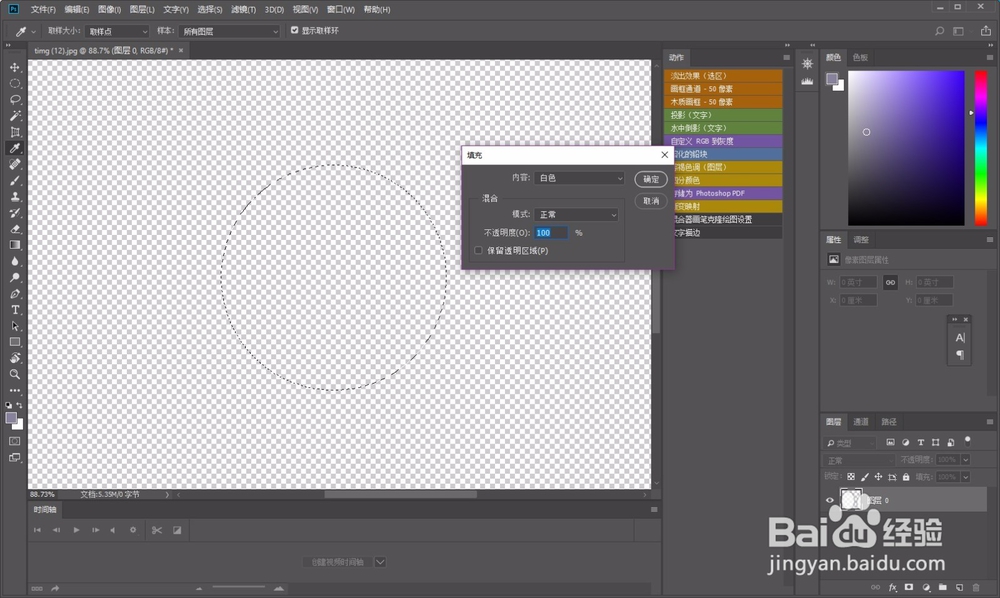
1、首先我们打开ps,创建一圆形形状作为例子。
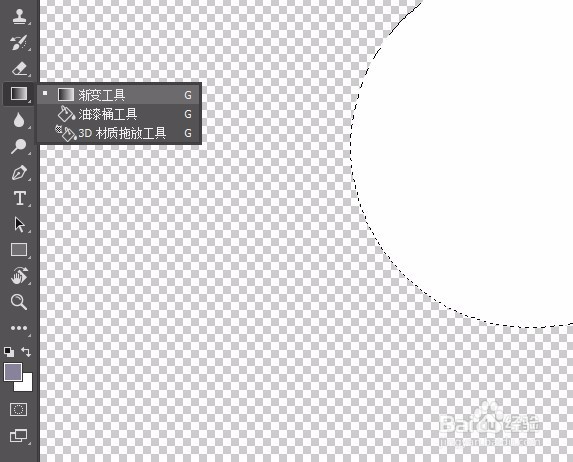
2、然后我们打开渐变工具,首先设置渐变的颜色。

3、调整色标,左侧设置为透明,右侧设置为黑色。

4、将左侧色标向右侧靠拢,减少透明向黑色过渡的距离。

5、使用线性渐变,然后再圆形中绘制渐变,完成阴影效果的制作。


6、先写到这里了,谢谢大家的观看。
祝大家生活愉快。
小编还有许多其他的经验可以观看,如果无法解决问题可以联系小编进行咨询。
看不清楚图片的可以点击放大再看哦。
时间:2026-04-23 02:51:16
1、首先我们打开ps,创建一圆形形状作为例子。
2、然后我们打开渐变工具,首先设置渐变的颜色。
3、调整色标,左侧设置为透明,右侧设置为黑色。
4、将左侧色标向右侧靠拢,减少透明向黑色过渡的距离。
5、使用线性渐变,然后再圆形中绘制渐变,完成阴影效果的制作。
6、先写到这里了,谢谢大家的观看。
祝大家生活愉快。
小编还有许多其他的经验可以观看,如果无法解决问题可以联系小编进行咨询。
看不清楚图片的可以点击放大再看哦。
