1、打开是一个实例文档,要对图形中不需要的部分进行裁剪。

2、选中需要裁切的图形。
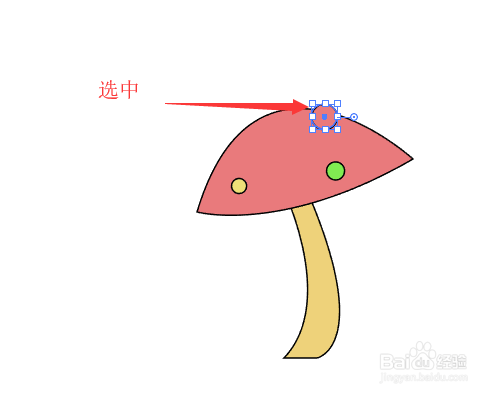
3、鼠标移动到菜单栏中单击<对象>按钮。

4、在下拉菜单中选择<路径>,然后单击<分割下方对象>。

5、回到文档中单击文档空白区域,取消选择。

6、鼠标左键选中裁切后的图形,按键盘上的"delete"键,删除该图形。

7、返回到文档中就可以看到图形剪切后的效果。

时间:2026-04-25 17:47:50
1、打开是一个实例文档,要对图形中不需要的部分进行裁剪。
2、选中需要裁切的图形。
3、鼠标移动到菜单栏中单击<对象>按钮。
4、在下拉菜单中选择<路径>,然后单击<分割下方对象>。
5、回到文档中单击文档空白区域,取消选择。
6、鼠标左键选中裁切后的图形,按键盘上的"delete"键,删除该图形。
7、返回到文档中就可以看到图形剪切后的效果。
