电脑中添加硬盘分区的操作流程

 时间:2026-02-14 02:28:55

1、在电脑桌面中点击电脑的【管理】选项打开【计算机管理】窗口列表。

电脑中添加硬盘分区的操作流程

2、然后在界面列表中找到存储选项栏中的【磁盘管理】选项。

电脑中添加硬盘分区的操作流程

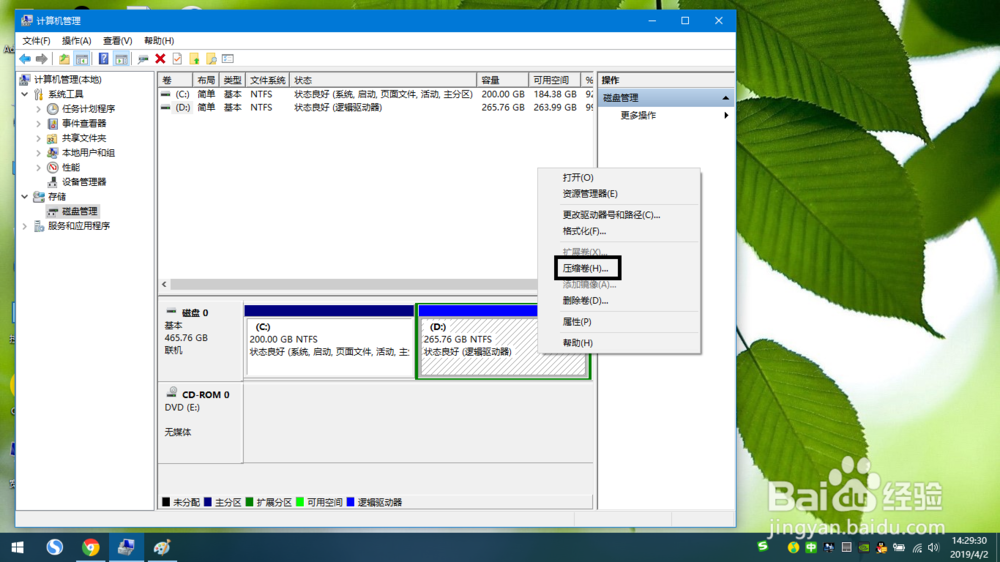
3、然后在磁盘栏中选择其中一个磁盘除了c盘之外单击鼠标右键显示出选项列表中选择【压缩卷】选项。
电脑中添加硬盘分区的操作流程

4、随后弹出压缩的小窗口参数中输入压缩的空间量后再点击【压缩】按钮。

电脑中添加硬盘分区的操作流程

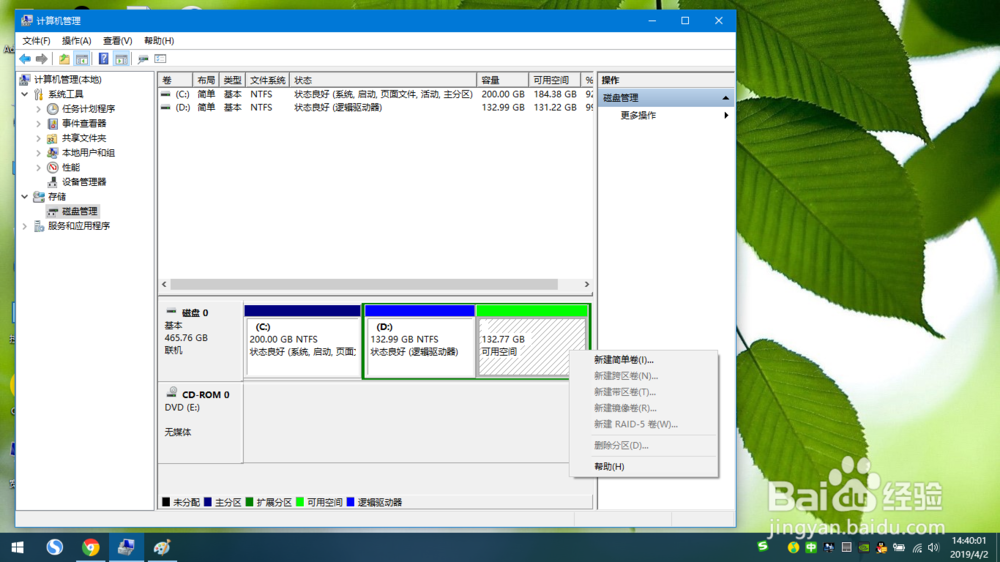
5、然后返回到计算机管理窗口列表的磁盘管理的列表中添加分区,此时还没有创建磁盘分区成功。

电脑中添加硬盘分区的操作流程

6、此时再选择刚创建的磁盘分区的空间量单击鼠标右键显示出选项。

电脑中添加硬盘分区的操作流程

7、然后在选项列表中选择点击【新建简单卷】选项。

电脑中添加硬盘分区的操作流程

8、然后打开新建简单卷向导小窗口中点击【下一步】按钮。

电脑中添加硬盘分区的操作流程

9、随后切换到指定卷大小的选项中调整大小后再点击【下一步】按钮。

电脑中添加硬盘分区的操作流程

10、到了分配驱动器号与符号选项中选择符号后再点击【下一步】按钮。

电脑中添加硬盘分区的操作流程

11、到格式化选项中对磁盘中进行格式化,此时点击【下一步】按钮。

电脑中添加硬盘分区的操作流程

12、到正在完成新建简单卷向导选项中点击【完成】按钮。

电脑中添加硬盘分区的操作流程

13、随后再返回到计算机管理窗口下选择磁盘管理的页面可看到磁盘分区了。

电脑中添加硬盘分区的操作流程

  • 查看电脑系统占用内存教程
  • Windows 10 桌面如何创建安全和维护快捷方式
  • 使命召唤10幽灵怎么打开色盲过滤器
  • win10如何卸载LoadRunner详细步骤
  • 360安全卫士如何优化Win10和清理垃圾
  • 热门搜索
    蒲公英的作用与功效 妇科千金片的功效与作用 落落大方什么意思 运动男孩 煅牡蛎的功效与作用 肉桂的功效与作用 小学生健康知识 物是人非事事休什么意思 交通知识手抄报 拍婚纱照需要准备什么