1、打开软件,进入到编辑区,选择添加图片
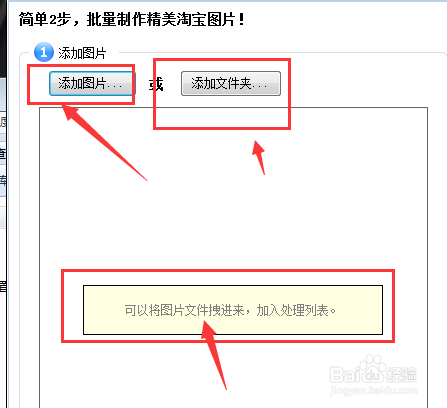
2、将图片置入后,选择右侧属性中的修改边框以及圆角设置

3、在这里的设置区,最上面的就是使用圆角设置属性了,将其选中
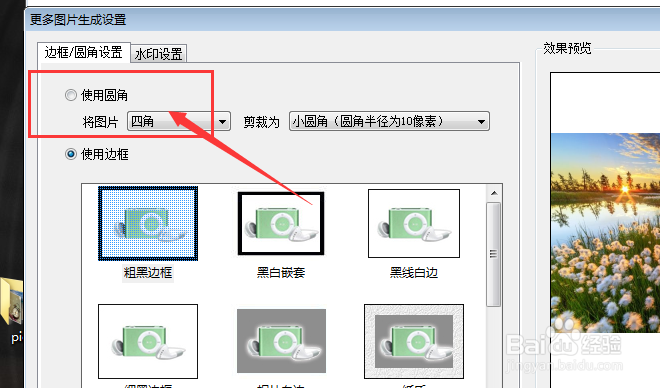
4、选中圆角后,右侧预览中可以看到图片的角发生了改变变化

5、打开圆角设置属性栏,在这里还可以选择多钟格式设置

6、如果图片多,可以挨张选择查看效果,最后点击确定
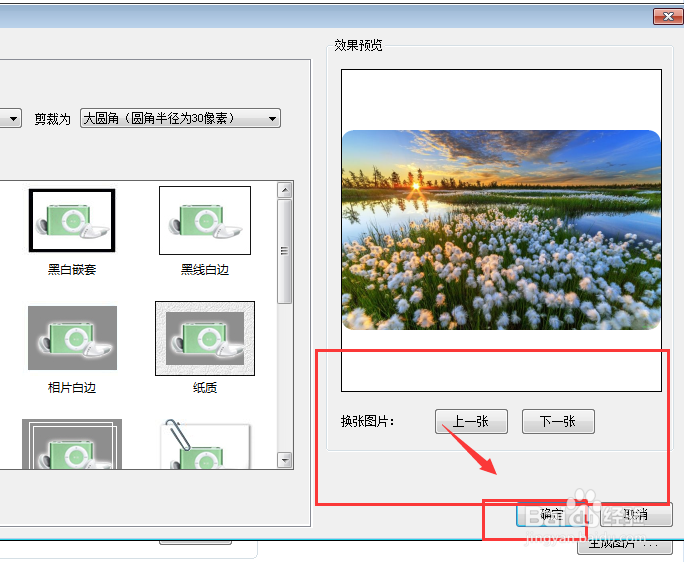
7、回到初始位置后,点击生成图片

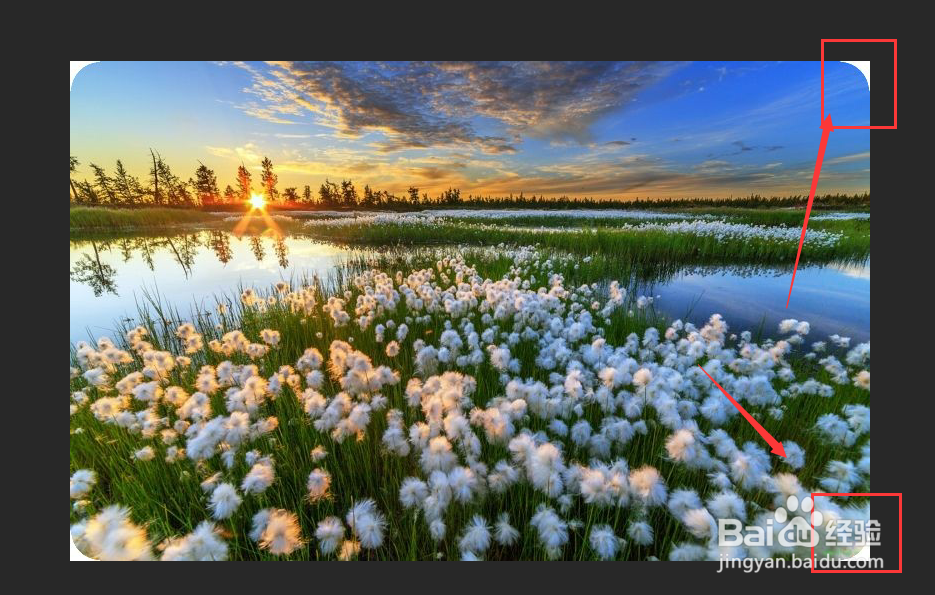
8、这样导出的图片就是带有圆角状态的了。
时间:2026-05-08 23:33:51
1、打开软件,进入到编辑区,选择添加图片
2、将图片置入后,选择右侧属性中的修改边框以及圆角设置
3、在这里的设置区,最上面的就是使用圆角设置属性了,将其选中
4、选中圆角后,右侧预览中可以看到图片的角发生了改变变化
5、打开圆角设置属性栏,在这里还可以选择多钟格式设置
6、如果图片多,可以挨张选择查看效果,最后点击确定
7、回到初始位置后,点击生成图片
8、这样导出的图片就是带有圆角状态的了。
