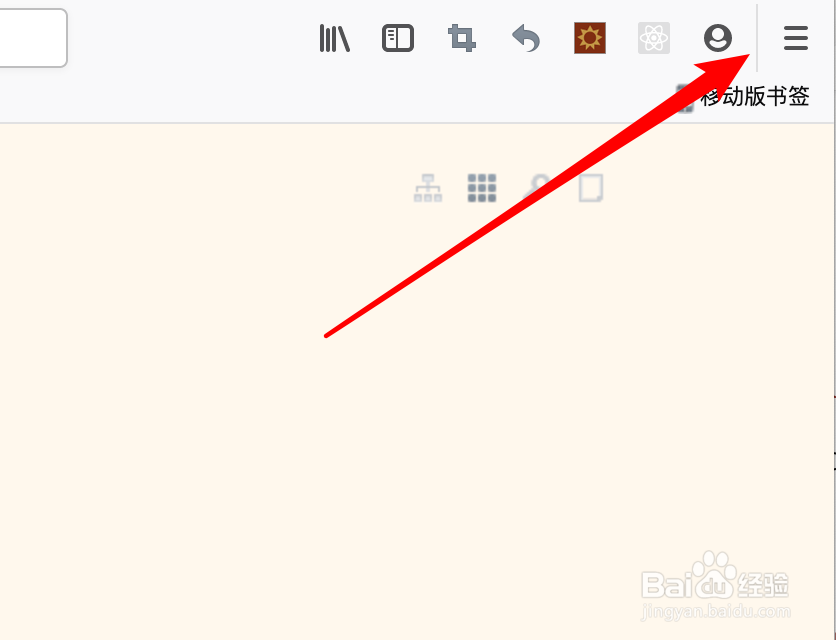
1、打开FF浏览器后,点击右上角的三条横线的图标。
2、打开了下拉菜单,点击里面的「附加组件」。

3、打开了组件管理页面,在这个列表里没有对应的插件,我们点击上面的「查看更多附加组件」。

4、点击后来到官方插件页面,在页面右上方的搜索框里输入「cookie」进行查找。

5、回车后,会得到很多相关的插件,我们可以根据使用人数来决定安装哪一个,点击打开对应的一个。

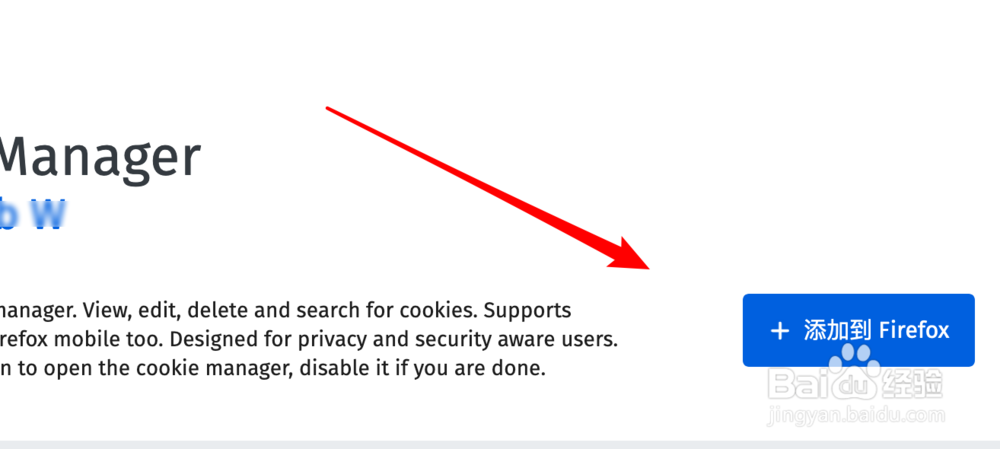
6、来到插件的详情页面,点击这里的「添加到Firefox」按钮。
7、成功安装插件到浏览器了,可以使用它来查看网站的cookie了。

时间:2026-04-30 04:36:03
1、打开FF浏览器后,点击右上角的三条横线的图标。
2、打开了下拉菜单,点击里面的「附加组件」。
3、打开了组件管理页面,在这个列表里没有对应的插件,我们点击上面的「查看更多附加组件」。
4、点击后来到官方插件页面,在页面右上方的搜索框里输入「cookie」进行查找。
5、回车后,会得到很多相关的插件,我们可以根据使用人数来决定安装哪一个,点击打开对应的一个。
6、来到插件的详情页面,点击这里的「添加到Firefox」按钮。
7、成功安装插件到浏览器了,可以使用它来查看网站的cookie了。
