AE制作十二生肖龙炫丽光效

 时间:2026-02-14 09:56:30

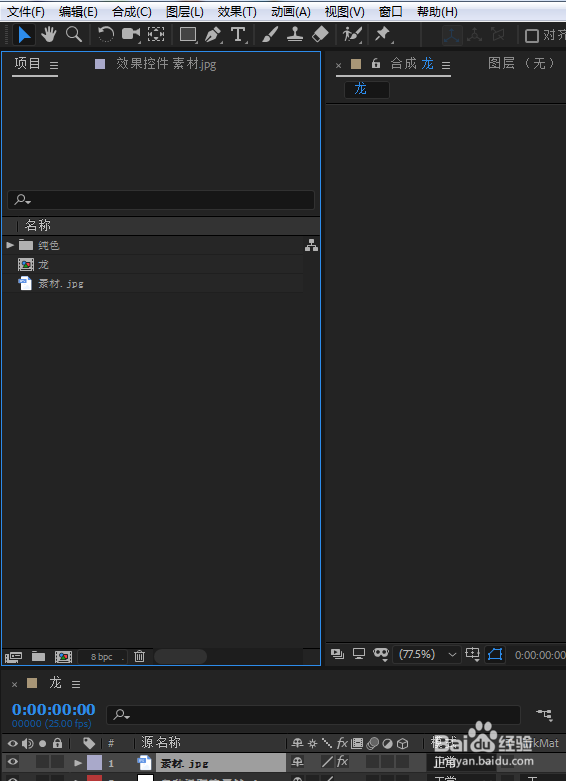
1、打开AE——新建项目

AE制作十二生肖龙炫丽光效

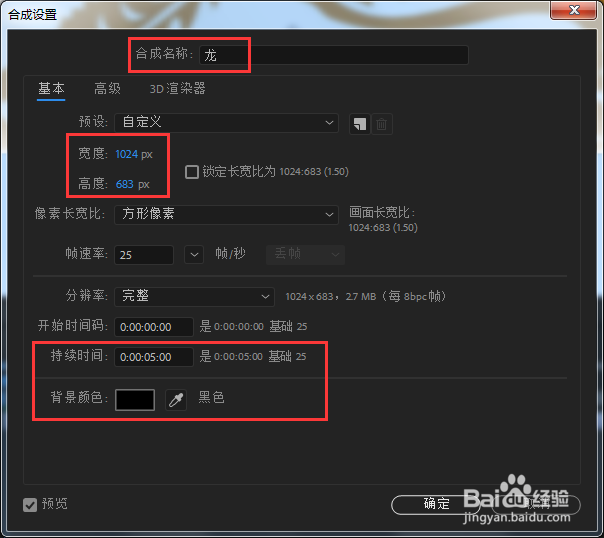
2、新建合成——合成名称——龙——宽度1024——高度683——帧速率25——持续时间5——背景颜色——黑色
AE制作十二生肖龙炫丽光效

3、双击项目面板——导入素材——拖入时间轴

AE制作十二生肖龙炫丽光效

4、新建纯色层——名称——蒙版路径——背景颜色——白色——其它参数不变

AE制作十二生肖龙炫丽光效

5、点击素材——钢笔工具——绘制蒙版路径

AE制作十二生肖龙炫丽光效

6、新建纯色层——名称——光效——背景颜色——白色——其它参数不变

AE制作十二生肖龙炫丽光效

7、效果和预设——Saber——拖入“光效”层

AE制作十二生肖龙炫丽光效

8、效果控件——Saber——预设——辉光颜色——金黄色——辉光强度50——辉光扩散0.5——辉光偏向0.5——主体大小0.3

AE制作十二生肖龙炫丽光效

9、移动时间线,查看最终效果

AE制作十二生肖龙炫丽光效

  • ae如何渲染输出
  • 如何正确使用AE
  • AE的复合模糊效果怎么制作
  • After Effects怎么给艺术字加上蠕动效果
  • AE怎样给图层添加外侧辉光
  • 热门搜索
    灰指甲什么症状 红酒知识 玄参的作用 高一地理必修一知识点总结 通感的作用 有什么好看的恐怖片 荏苒什么意思 黄芪的功效与作用 运动会标志 浮夸什么意思