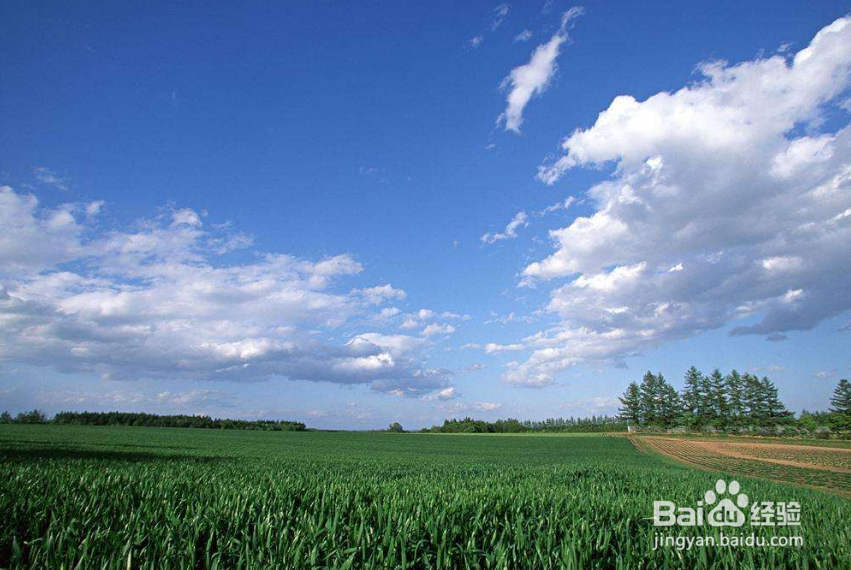
怎样在ps中修改蓝天和白云的颜色

 时间:2026-05-03 07:50:31

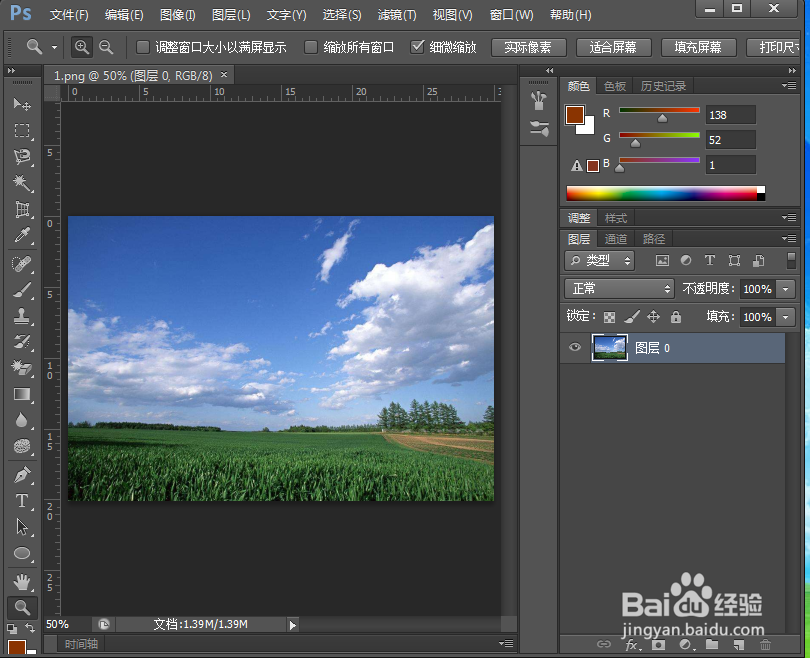
1、打开photoshop,导入要处理的图片文件;
怎样在ps中修改蓝天和白云的颜色

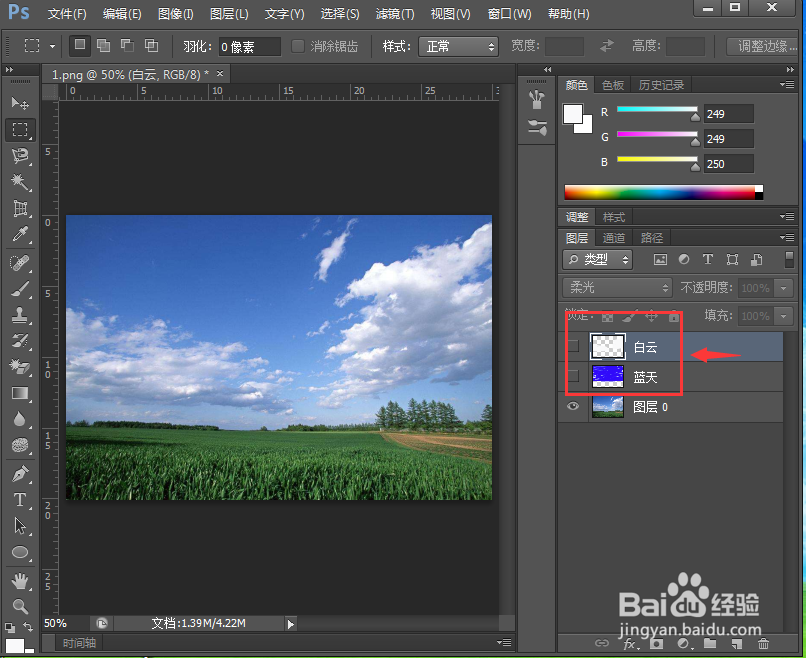
2、点击创建新图层,创建两个新图层,一个命名为蓝天,一个命名为白云;

怎样在ps中修改蓝天和白云的颜色

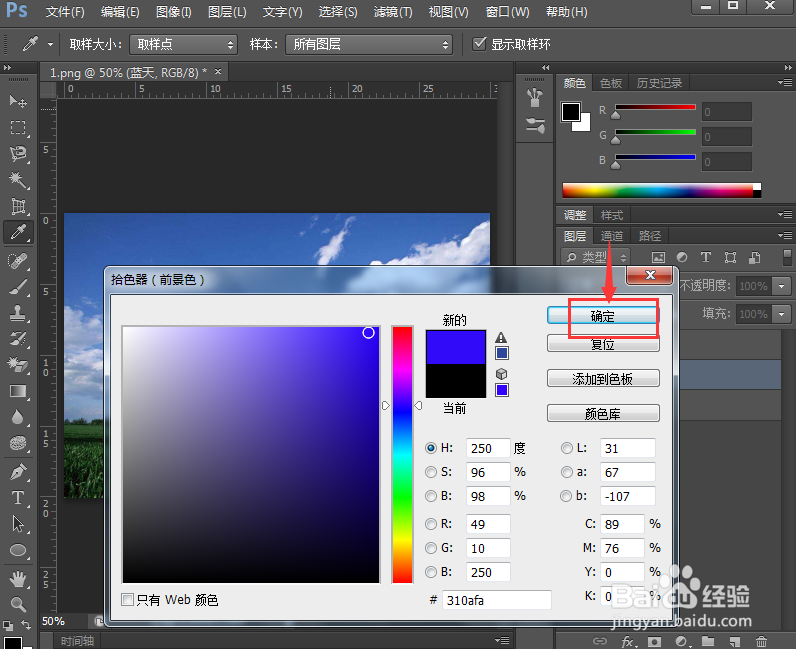
3、点击前景色,选择亮一点的蓝色;

怎样在ps中修改蓝天和白云的颜色

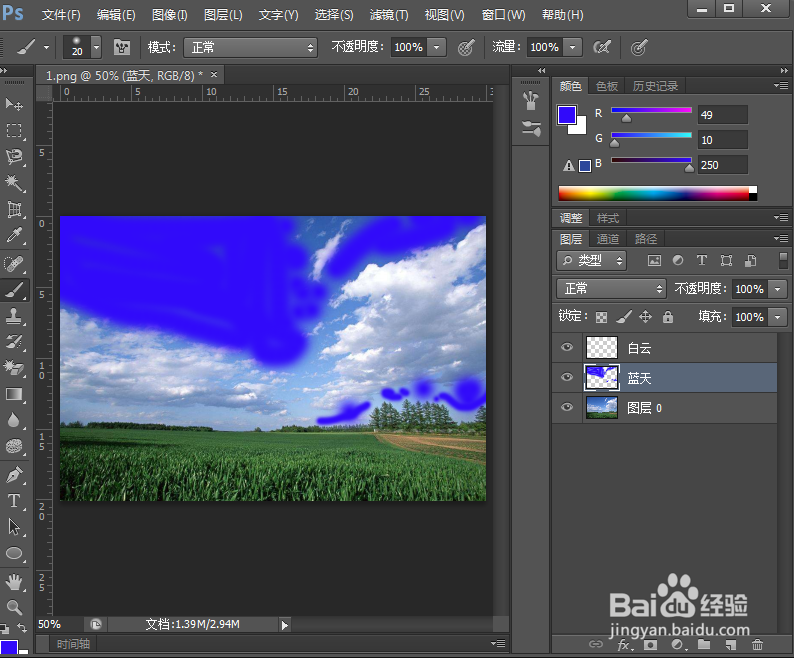
4、选择画笔工具,将蓝天部分涂上新的蓝色;

怎样在ps中修改蓝天和白云的颜色

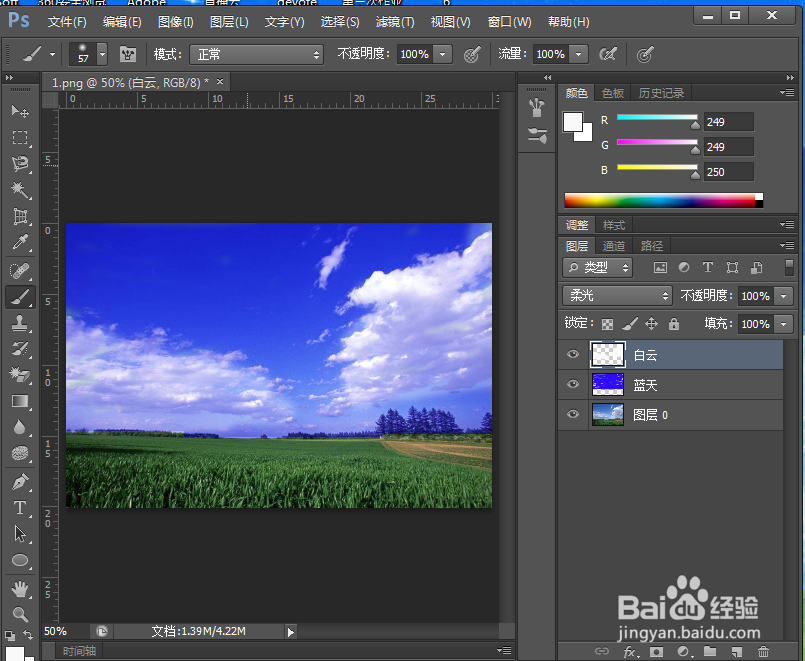
5、将正常改为柔光;

怎样在ps中修改蓝天和白云的颜色

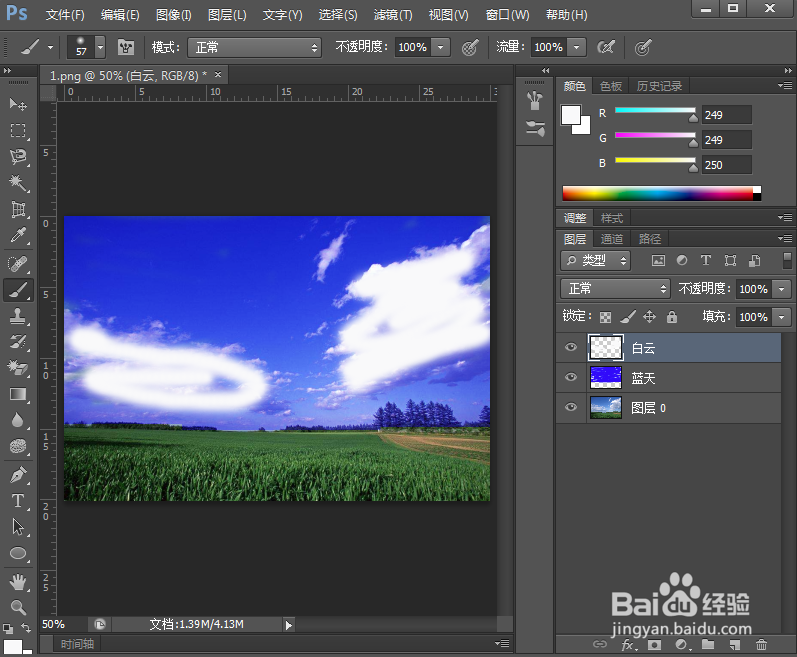
6、点击白云图层,将画笔颜色设为白色,在有云的地方涂抹,然后将正常改为柔光;
怎样在ps中修改蓝天和白云的颜色

7、我们就将图片中的蓝天和白云部分作了修改;

怎样在ps中修改蓝天和白云的颜色

8、天空是不是变蓝了,云也更白了?

怎样在ps中修改蓝天和白云的颜色

怎样在ps中修改蓝天和白云的颜色

1、打开ps,导入准备好的蓝天白云图片;

2、新建两个图层,命名为蓝天和白云;

3、点击前景色,选择蓝色,用画笔在蓝天处涂上新的蓝色;

4、点击白云图层,选择白色,用画笔在白云处涂抹;

5、将两个新图层的模式设为柔光。

  • PS如何制作照片可爱花纹边框?
  • photoshop创建文字图层的正确方法
  • PS中的修复画笔工具如何使用?
  • ps如何把一张图片融合到另一张里面
  • Photoshop文字特效怎么做
  • 热门搜索
    咸鸡蛋的腌制方法 出现腹水怎么办 怎么换qq头像 易拉罐手工制作大全 祛痘印的方法 头痛怎么治 家常菜的做法大全 煮牛奶的正确方法 污漫画大全 琥珀的鉴定方法