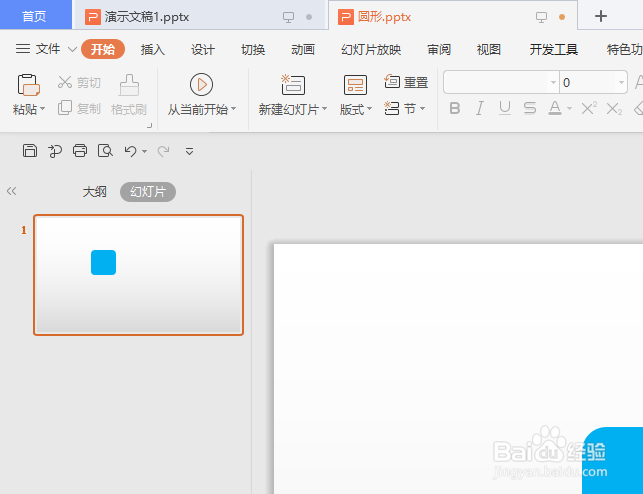
1、打开WPS演示文稿。如图:
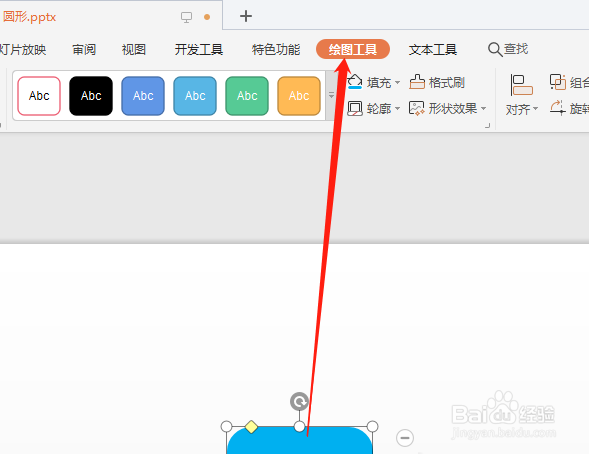
2、选中图形,点击“绘图工具”。如图:
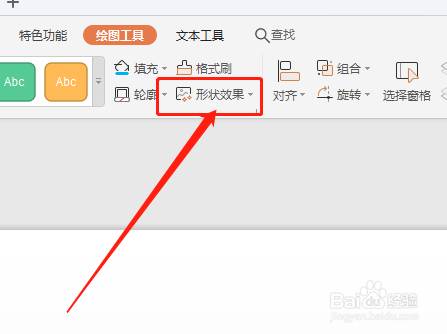
3、然后,选择“形状效果”。如图:
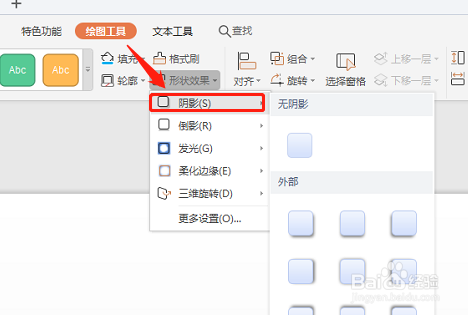
4、在下拉选项中,选择“阴影”。如图:
5、在内部中,选择“内部向上”效果即可。如图:

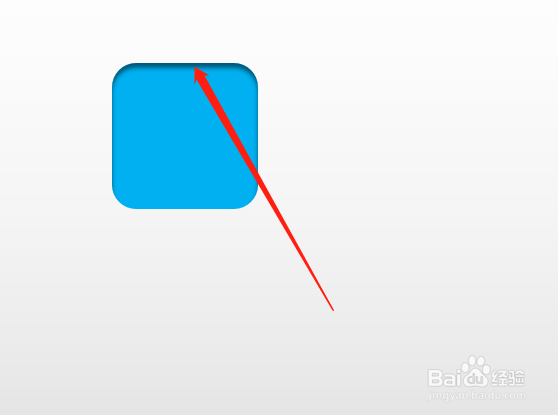
6、此时,图形将添加上“内部向上”内部阴影效果。如图:
1、1.打开WPS演示文稿,选中图形。
2.在形状效果中,点击“向上”内部阴影即可
时间:2026-02-14 01:20:51
1、打开WPS演示文稿。如图:
2、选中图形,点击“绘图工具”。如图:
3、然后,选择“形状效果”。如图:
4、在下拉选项中,选择“阴影”。如图:
5、在内部中,选择“内部向上”效果即可。如图:
6、此时,图形将添加上“内部向上”内部阴影效果。如图:
1、1.打开WPS演示文稿,选中图形。
2.在形状效果中,点击“向上”内部阴影即可
