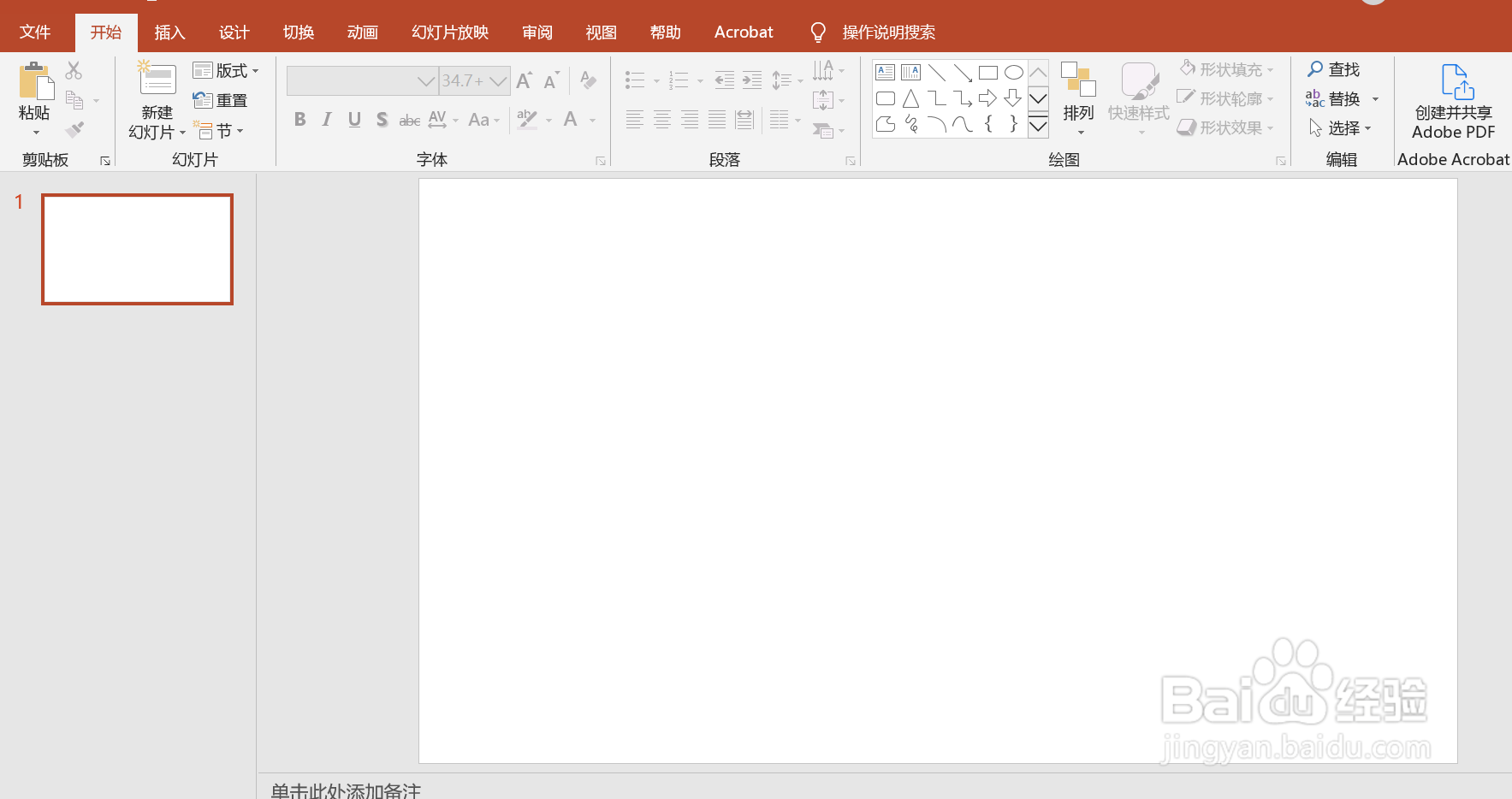
1、新建一个PPT文件,添加一张空白的幻灯片,并将默认有的标题框删掉。
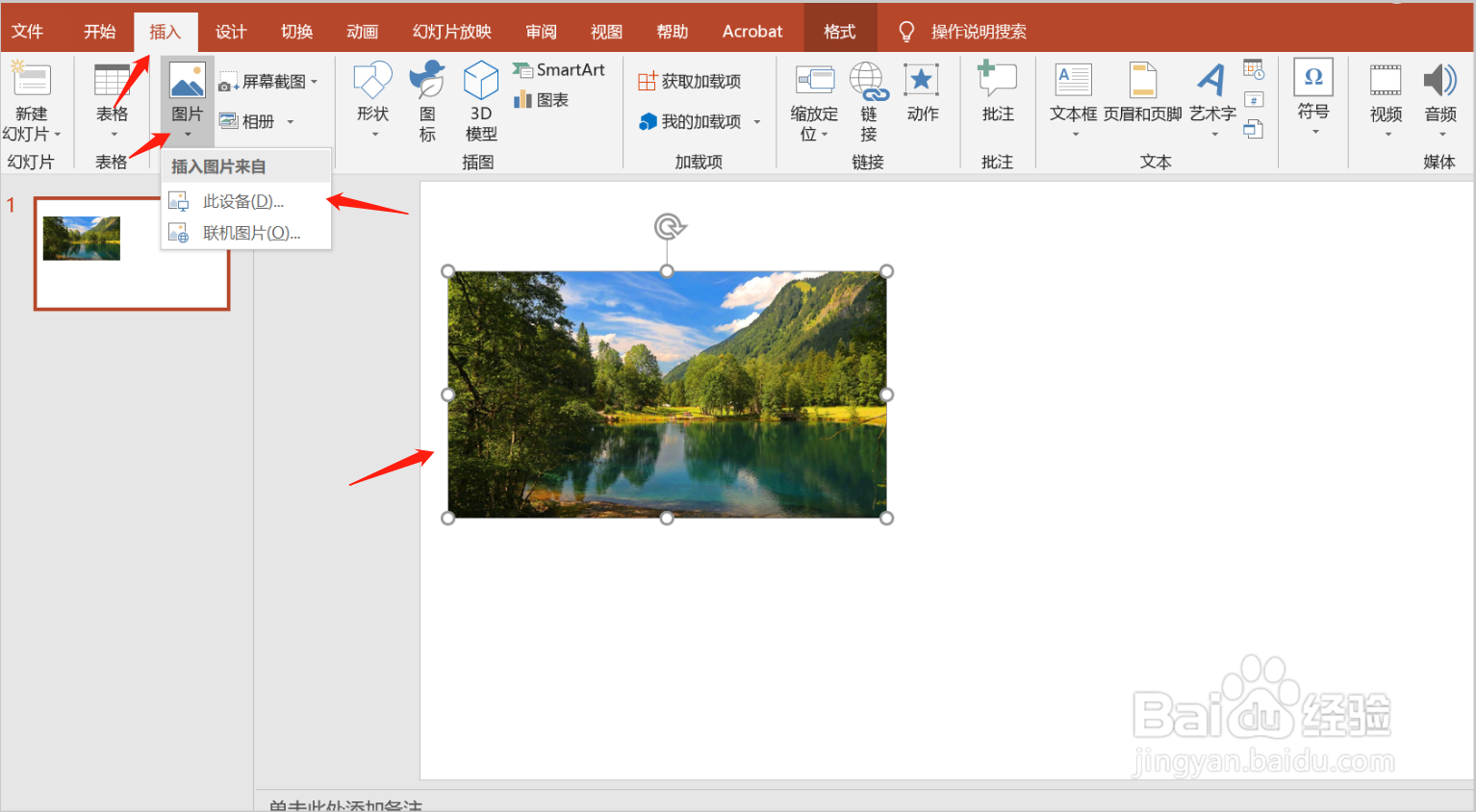
2、在“插入”选项卡下,选择“图片”,插入一张图片。
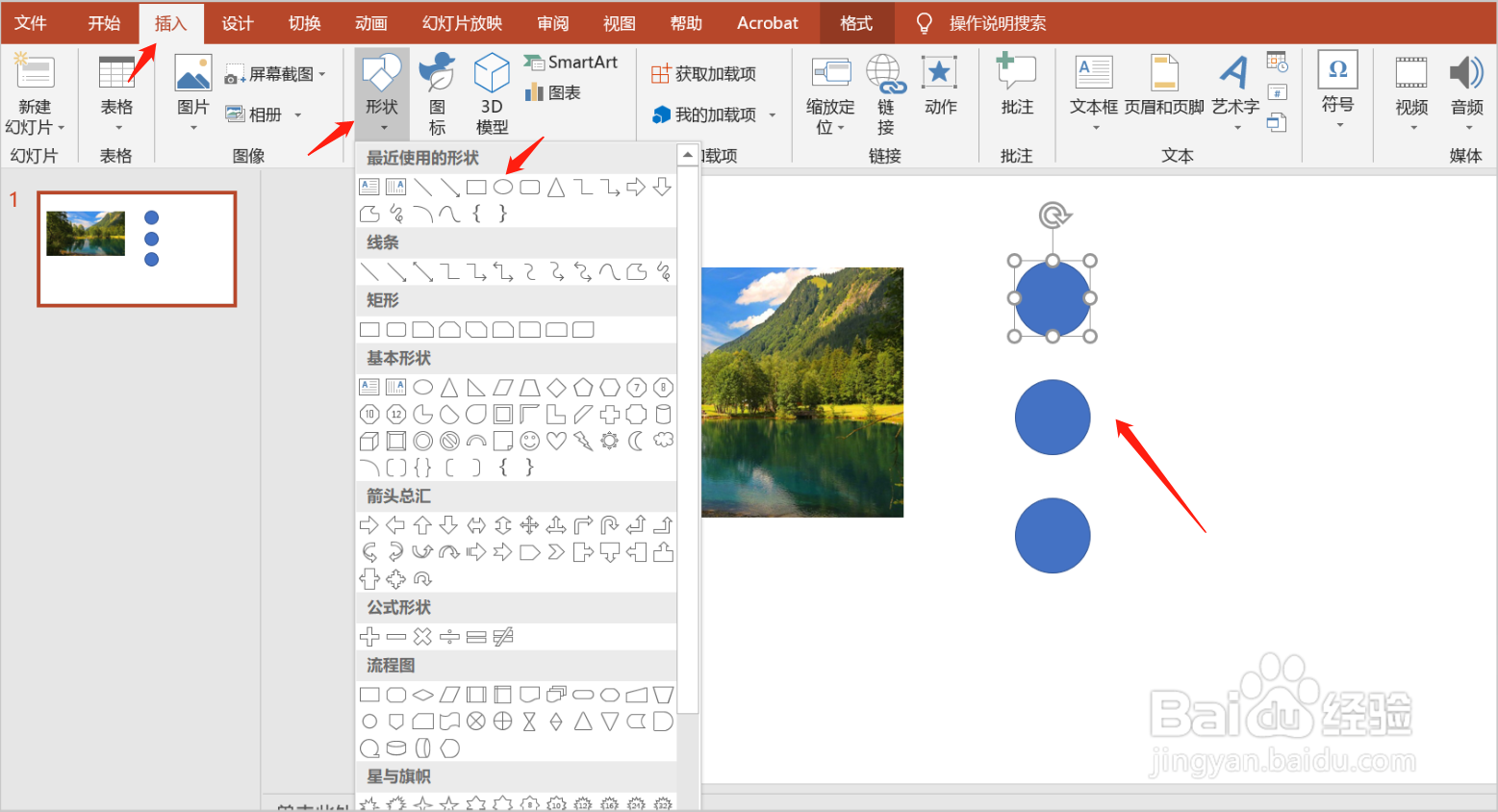
3、在“插入”选项卡下找到形状,分别插入三个圆形的形状。
4、点击第一个圆形,右击鼠标,找到“填充”下的取色器。
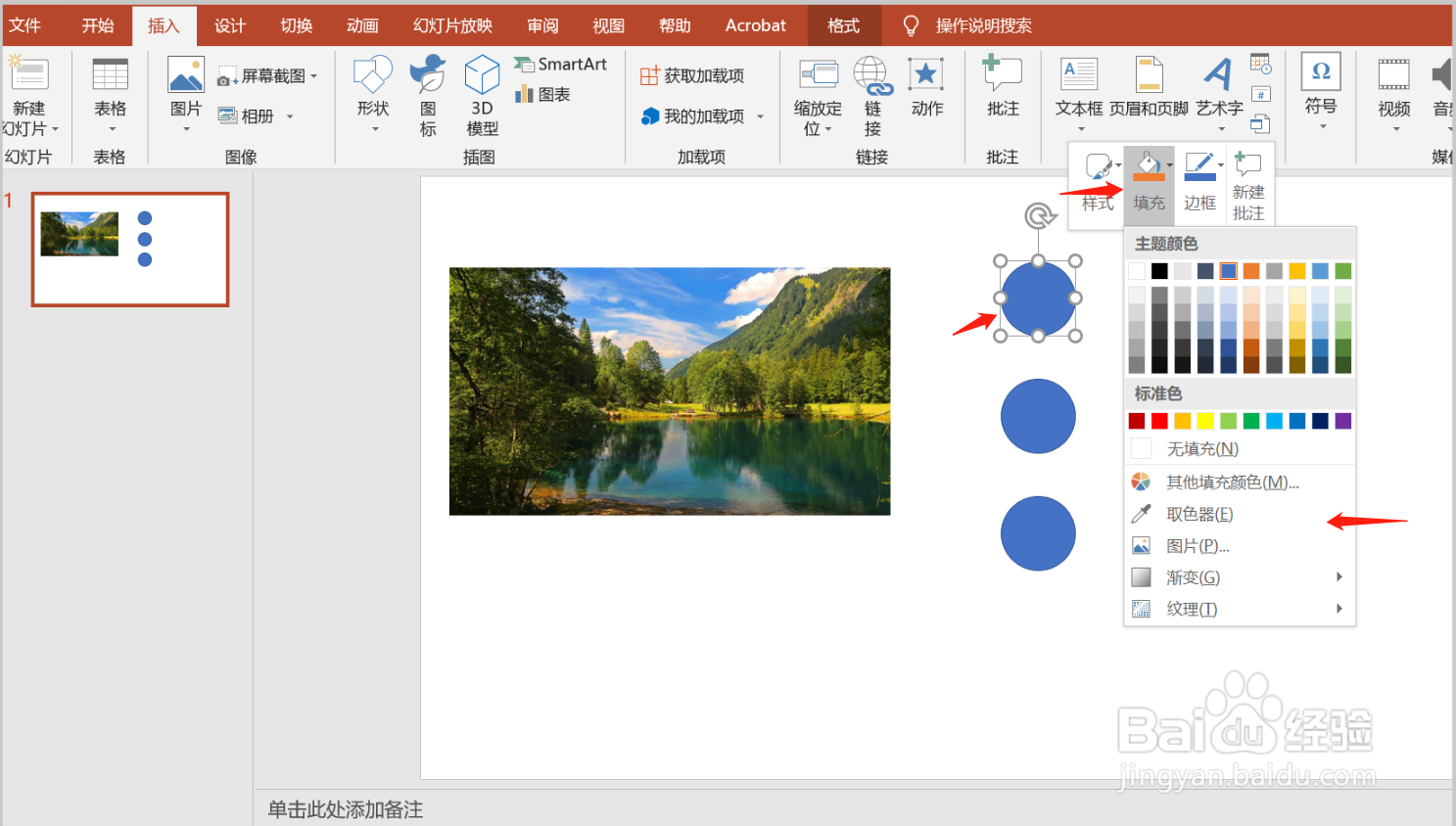
5、在鼠标变成一个笔的图表时,将其放入插入的图片中选取我们需要的颜色。
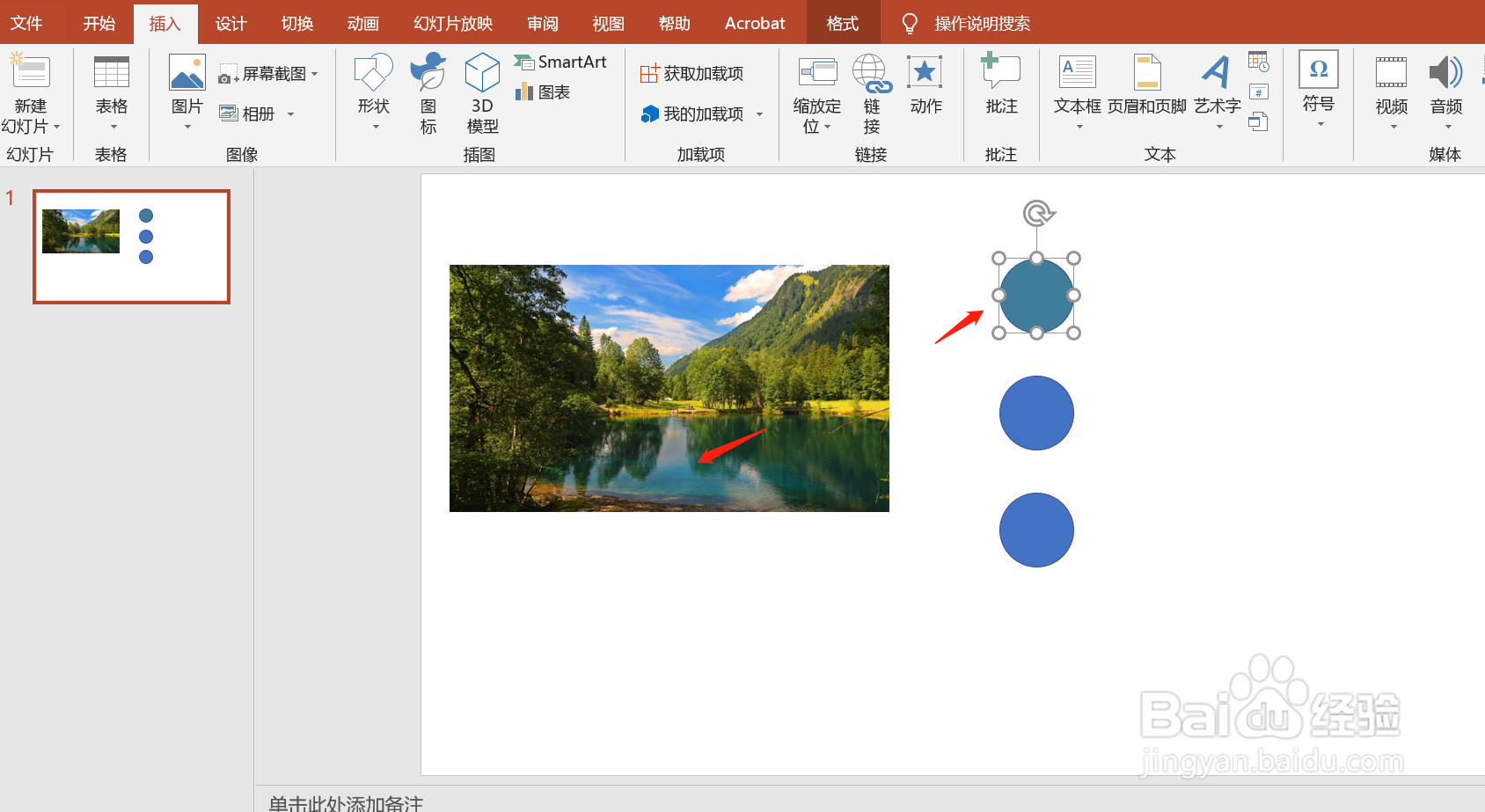
6、同理再点击第二个圆形,选择取色器,在图片中选取第二种颜色。
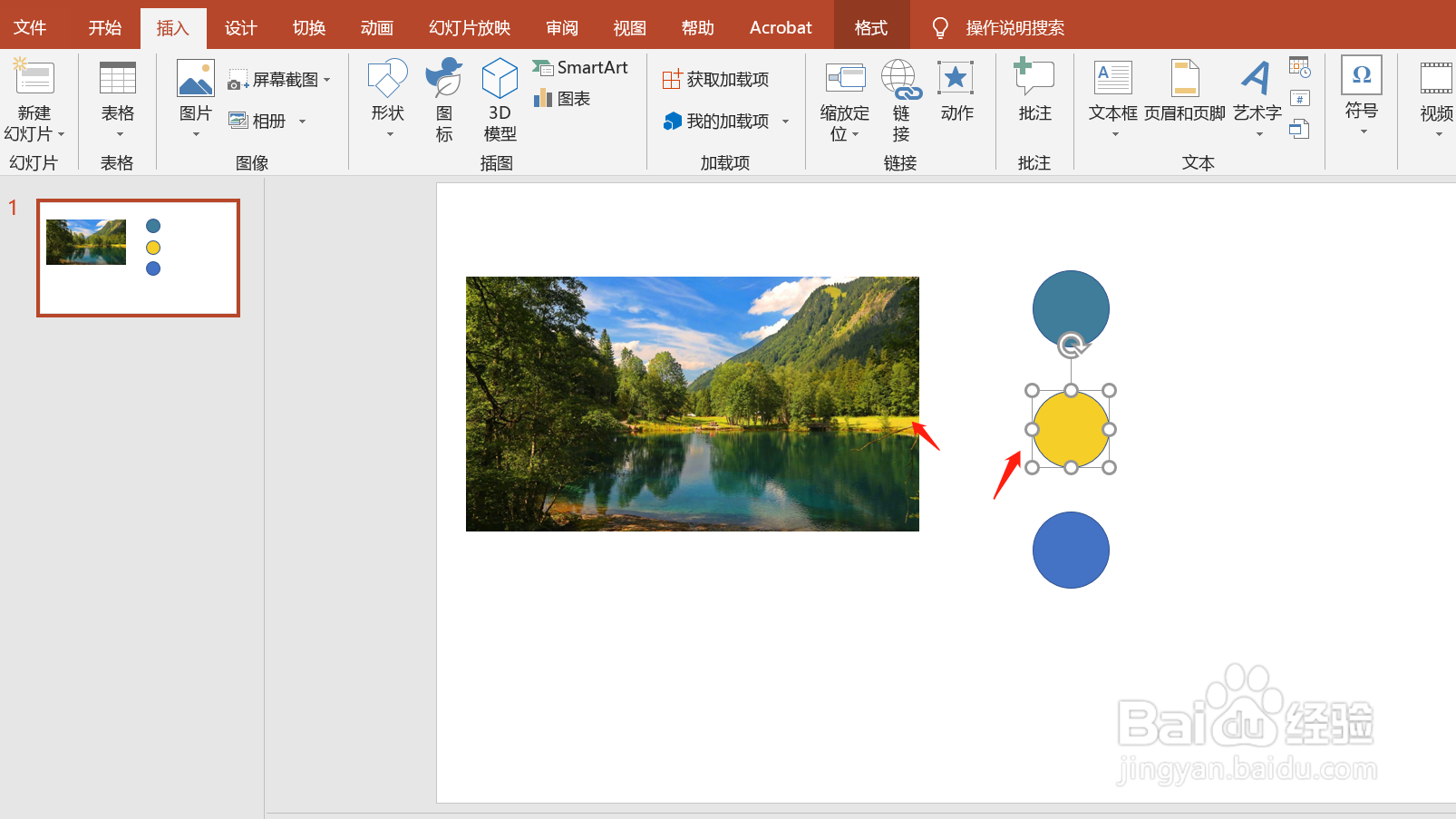
7、通过取色器可以选取与图片相同的颜色,在制作幻灯片中的其他元素时保持与图片的协调。
时间:2026-04-22 10:03:16
1、新建一个PPT文件,添加一张空白的幻灯片,并将默认有的标题框删掉。
2、在“插入”选项卡下,选择“图片”,插入一张图片。
3、在“插入”选项卡下找到形状,分别插入三个圆形的形状。
4、点击第一个圆形,右击鼠标,找到“填充”下的取色器。
5、在鼠标变成一个笔的图表时,将其放入插入的图片中选取我们需要的颜色。
6、同理再点击第二个圆形,选择取色器,在图片中选取第二种颜色。
7、通过取色器可以选取与图片相同的颜色,在制作幻灯片中的其他元素时保持与图片的协调。
