1、这是最初的数据(如图所示)

2、选中单元格区域(A2:A9)(如图所示)
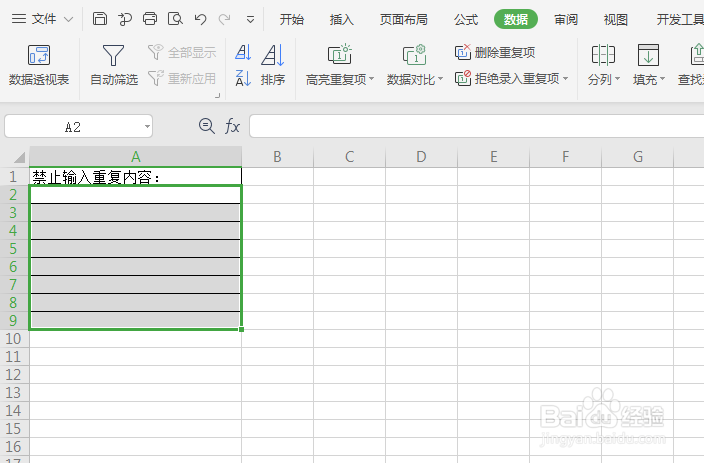
3、菜单栏上的“数据”,再找到“有效性”点击选择下拉菜单中的“有效性”(如图所示)

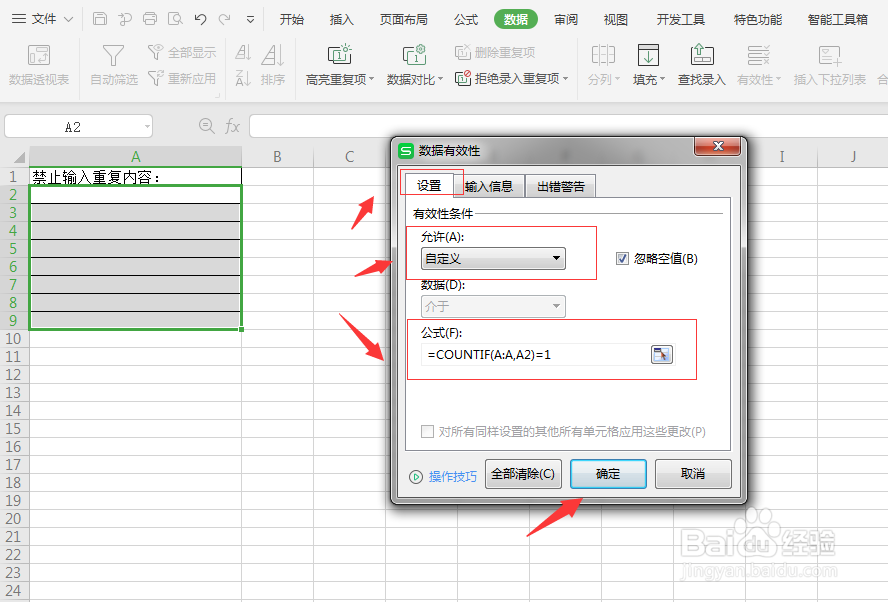
4、跳出对话框后,,选中“设置”,选中“自定义”,输入公式:=COUNTIF(A:A,A2)=1(如图所示)
5、在A2单元格输入"早上好"(如图所示)

6、再A3单元格输入:早上好,会出现错误提示,就可以看到设置后就禁止输入重复内容

时间:2026-04-28 10:53:21
1、这是最初的数据(如图所示)
2、选中单元格区域(A2:A9)(如图所示)
3、菜单栏上的“数据”,再找到“有效性”点击选择下拉菜单中的“有效性”(如图所示)
4、跳出对话框后,,选中“设置”,选中“自定义”,输入公式:=COUNTIF(A:A,A2)=1(如图所示)
5、在A2单元格输入"早上好"(如图所示)
6、再A3单元格输入:早上好,会出现错误提示,就可以看到设置后就禁止输入重复内容
