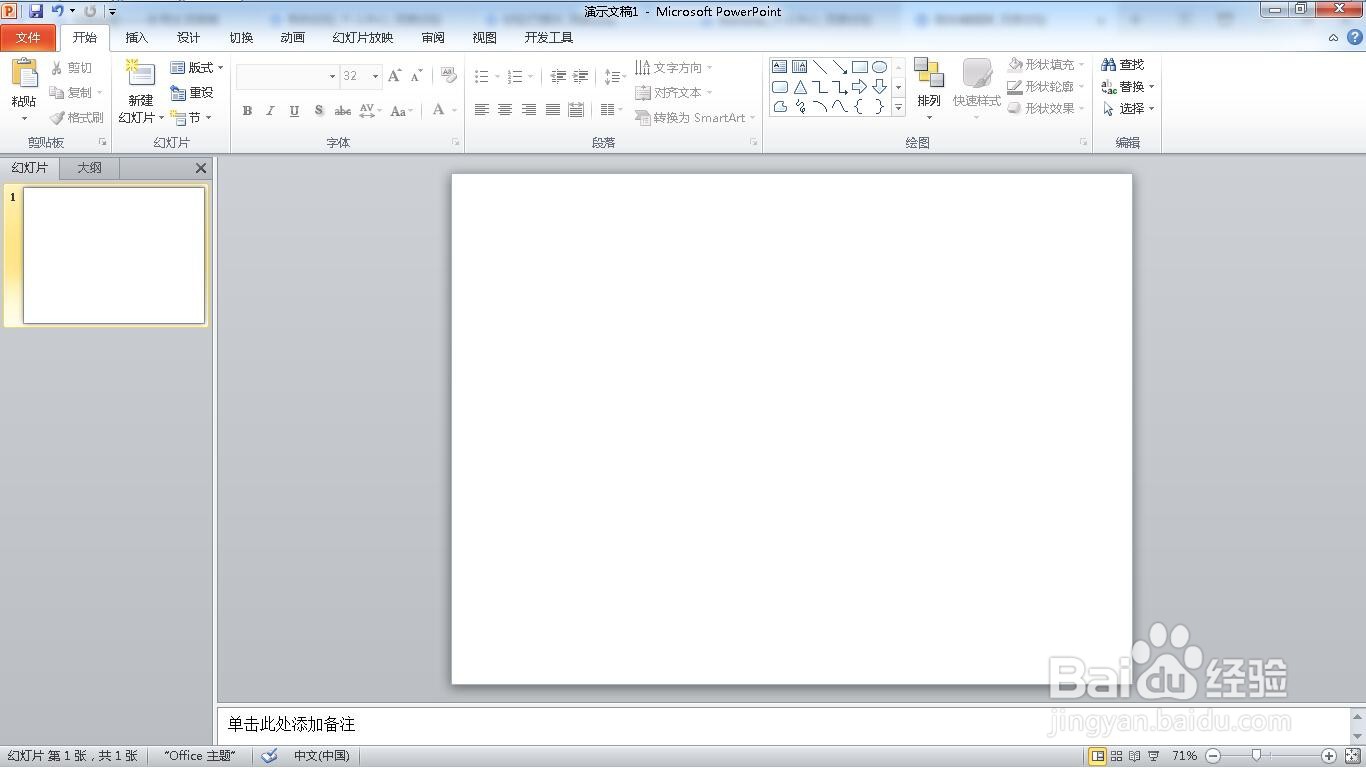
1、新建一个空白的ppt文档。
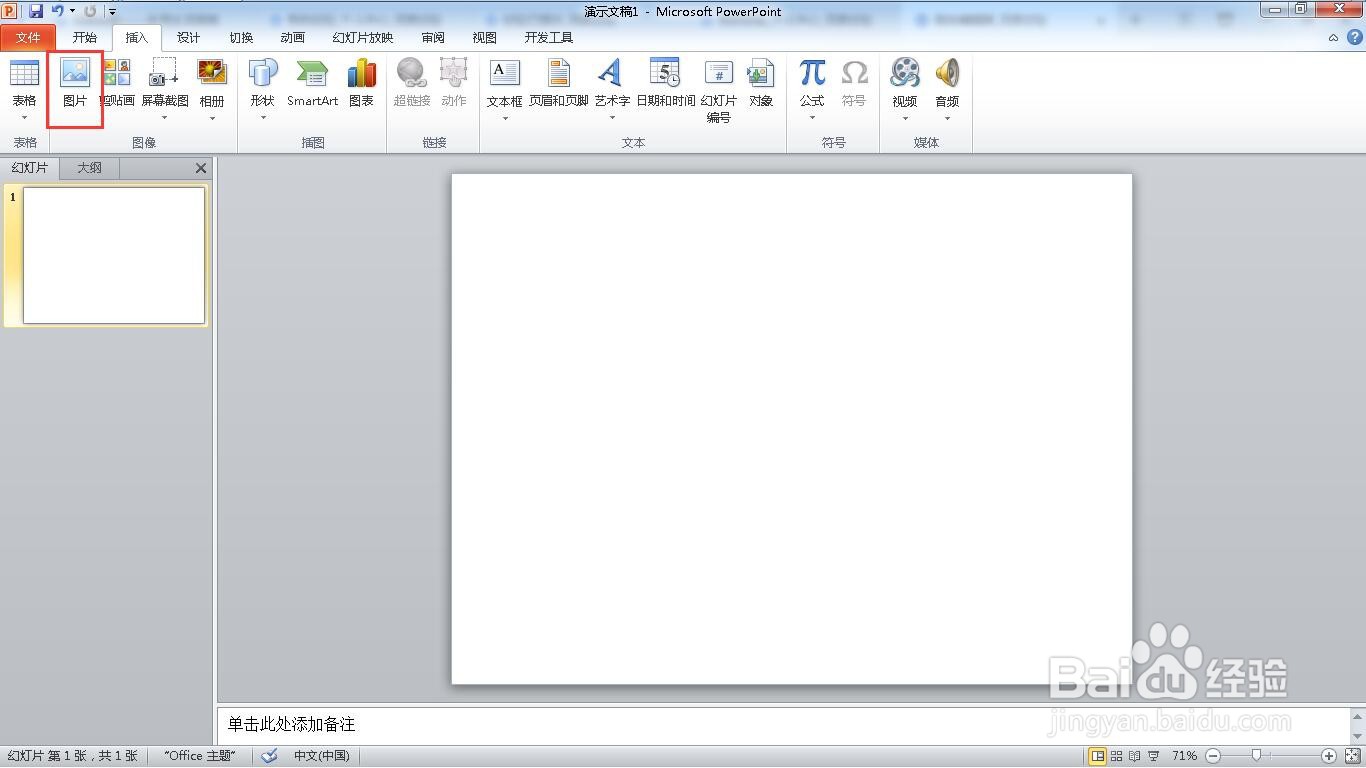
2、点击“插入”菜单。

3、单击“图片”。
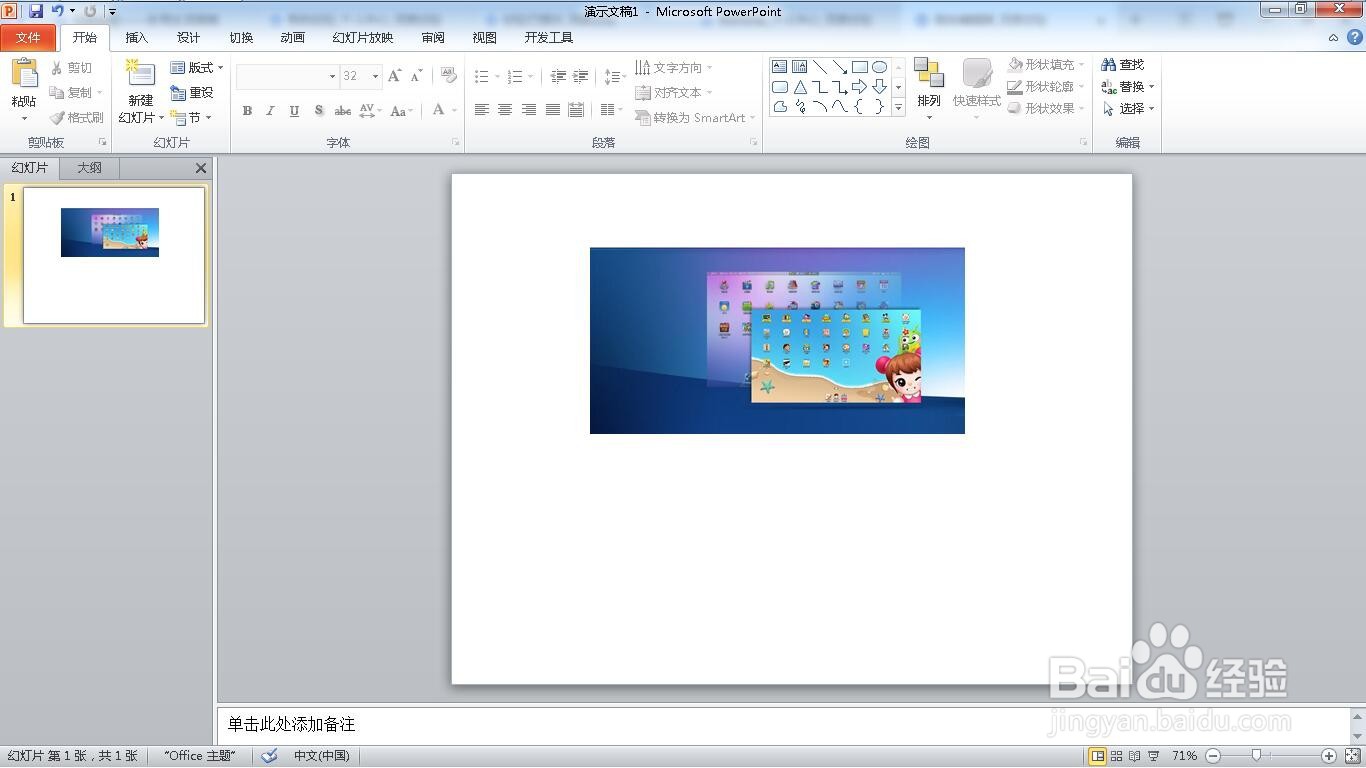
4、选择我们想要的图片,点击“插入”按钮。

5、调整图片大小和位置。
6、再点击“形状”。

7、选择“矩形”。

8、调整大小和图片一样大。

9、右键点击图片,选择“复制”。

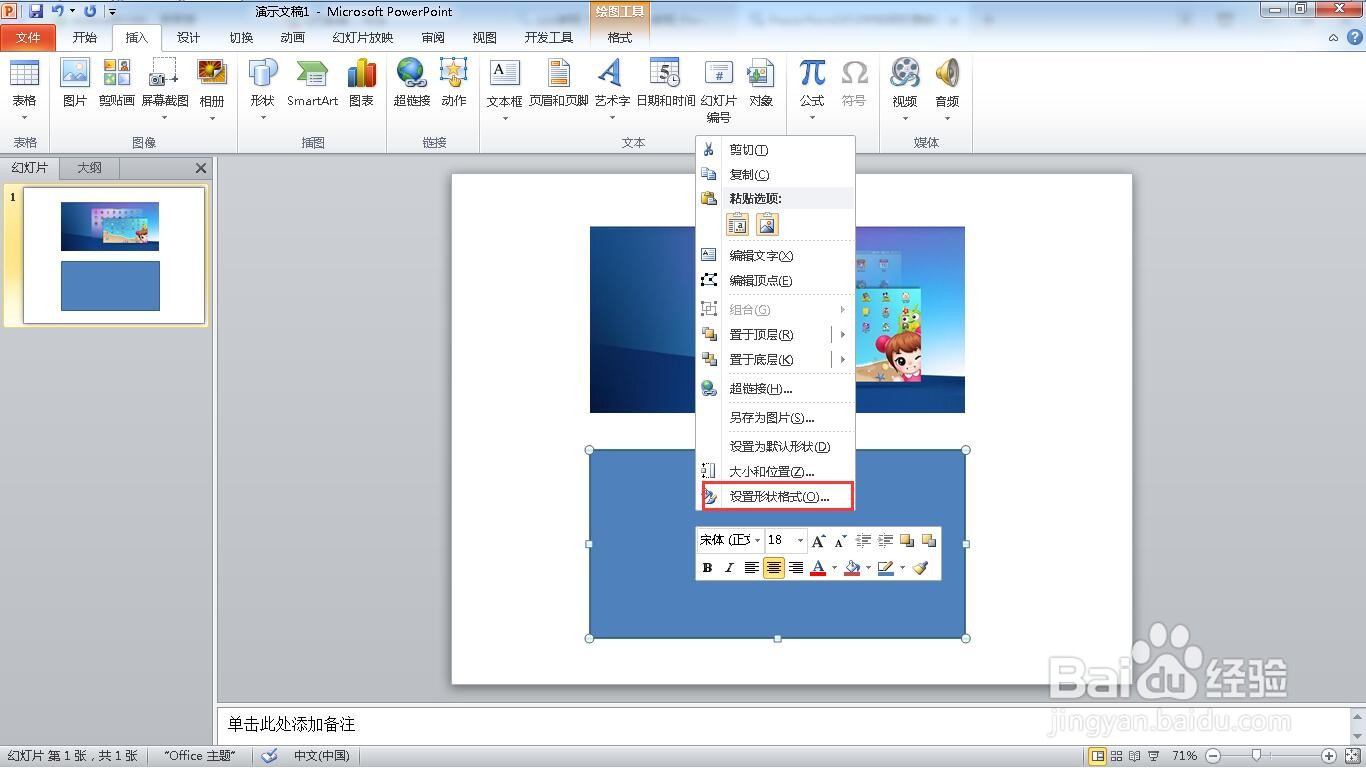
10、右键矩形,选择“设置形状格式”。
11、点击“图片和纹理”。

12、单击“剪贴板”。

13、点击“关闭”按钮。

14、点击形状轮廓为“无轮廓”。

15、删除原来的图片。

16、右键图片,选择编辑顶点就可以了。

时间:2026-04-24 22:34:13
1、新建一个空白的ppt文档。
2、点击“插入”菜单。
3、单击“图片”。
4、选择我们想要的图片,点击“插入”按钮。
5、调整图片大小和位置。
6、再点击“形状”。
7、选择“矩形”。
8、调整大小和图片一样大。
9、右键点击图片,选择“复制”。
10、右键矩形,选择“设置形状格式”。
11、点击“图片和纹理”。
12、单击“剪贴板”。
13、点击“关闭”按钮。
14、点击形状轮廓为“无轮廓”。
15、删除原来的图片。
16、右键图片,选择编辑顶点就可以了。
