如何使用剪映给视频添加和删除关键帧

 时间:2026-04-28 11:38:35

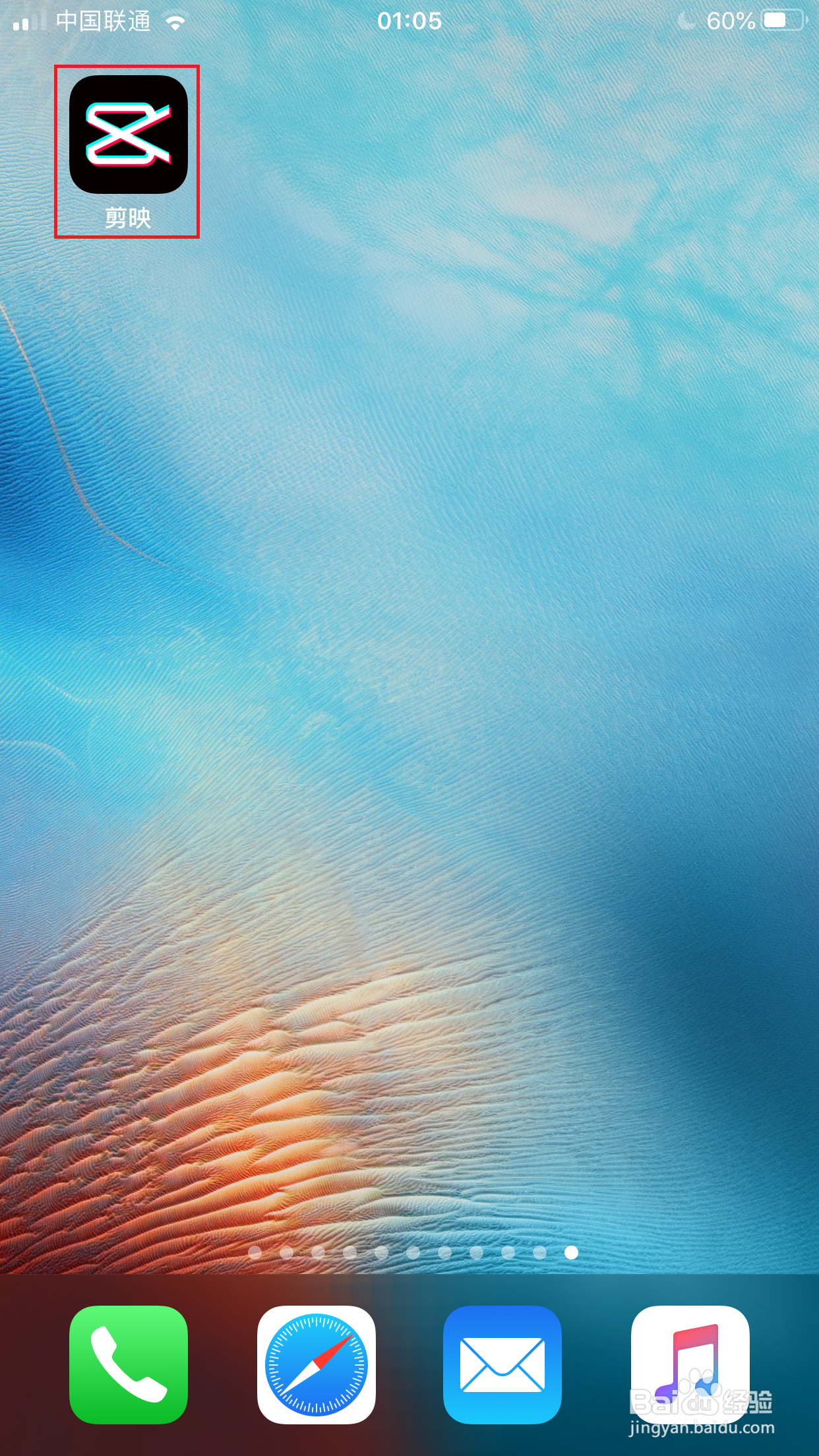
1、首先下载剪映,点击剪映图标打开APP
如何使用剪映给视频添加和删除关键帧

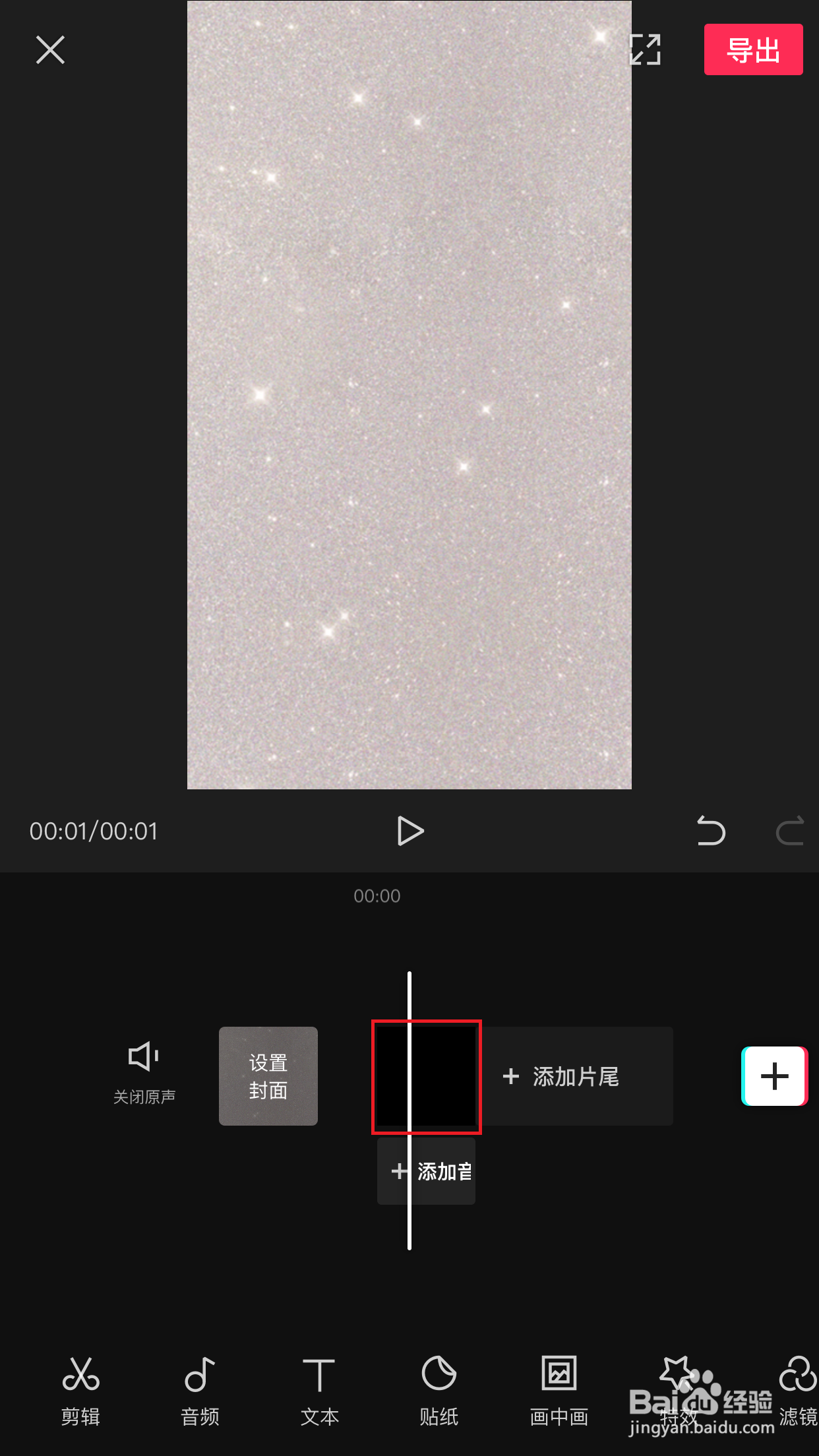
2、打开剪映进入视频编辑界面后,点击选中视频轨道

如何使用剪映给视频添加和删除关键帧

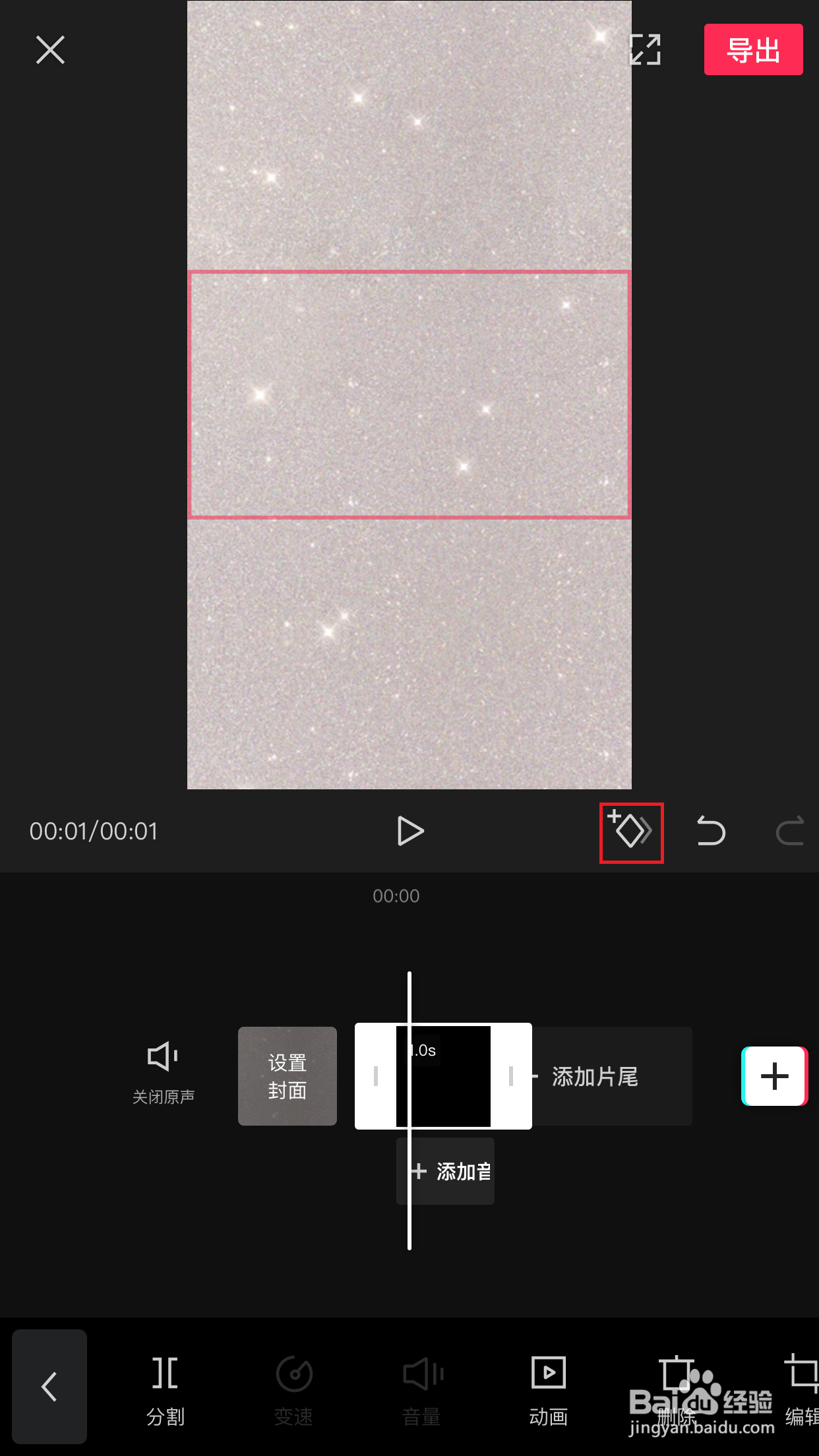
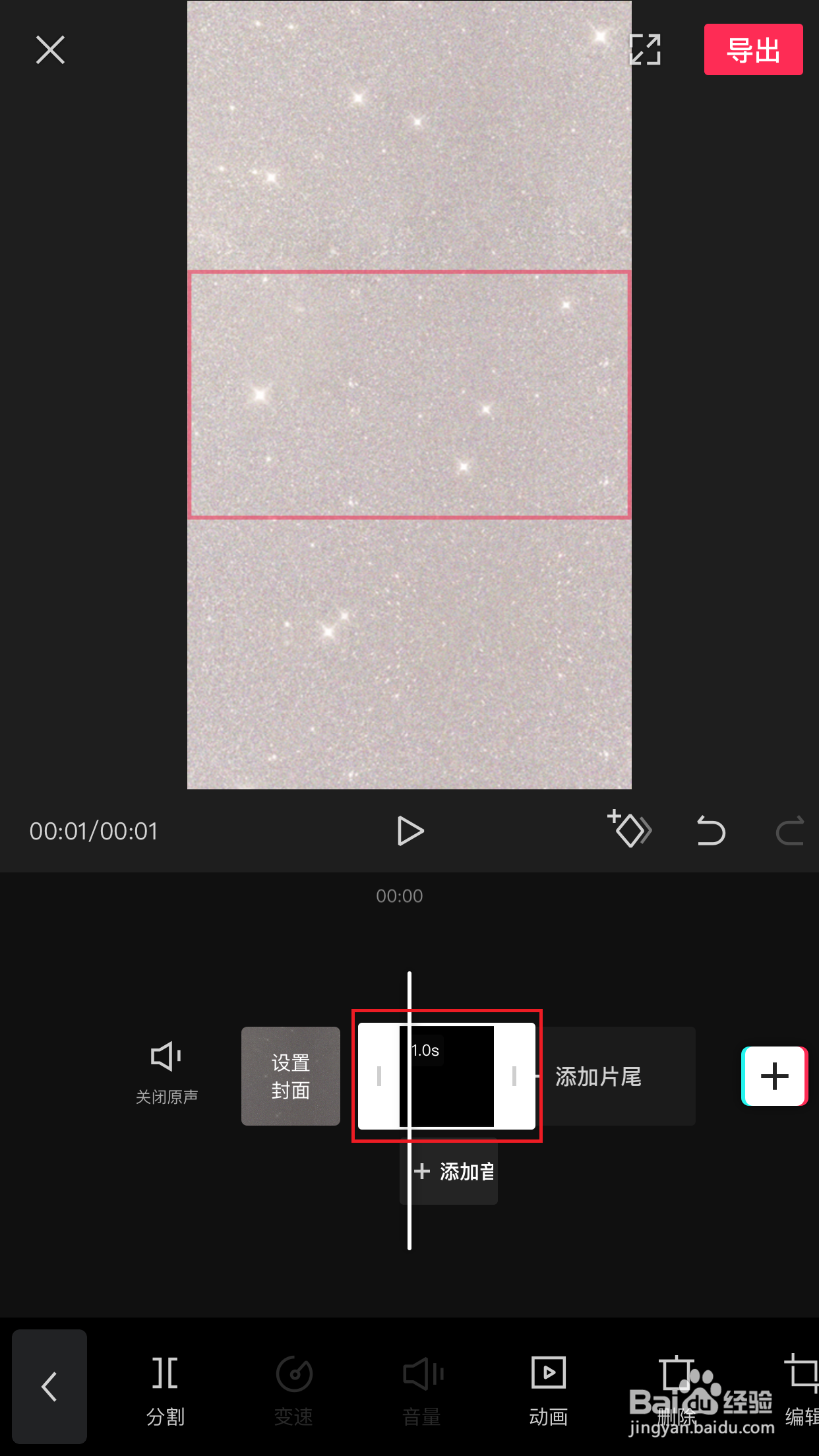
3、选中视频后,点击添加关键帧图标

如何使用剪映给视频添加和删除关键帧

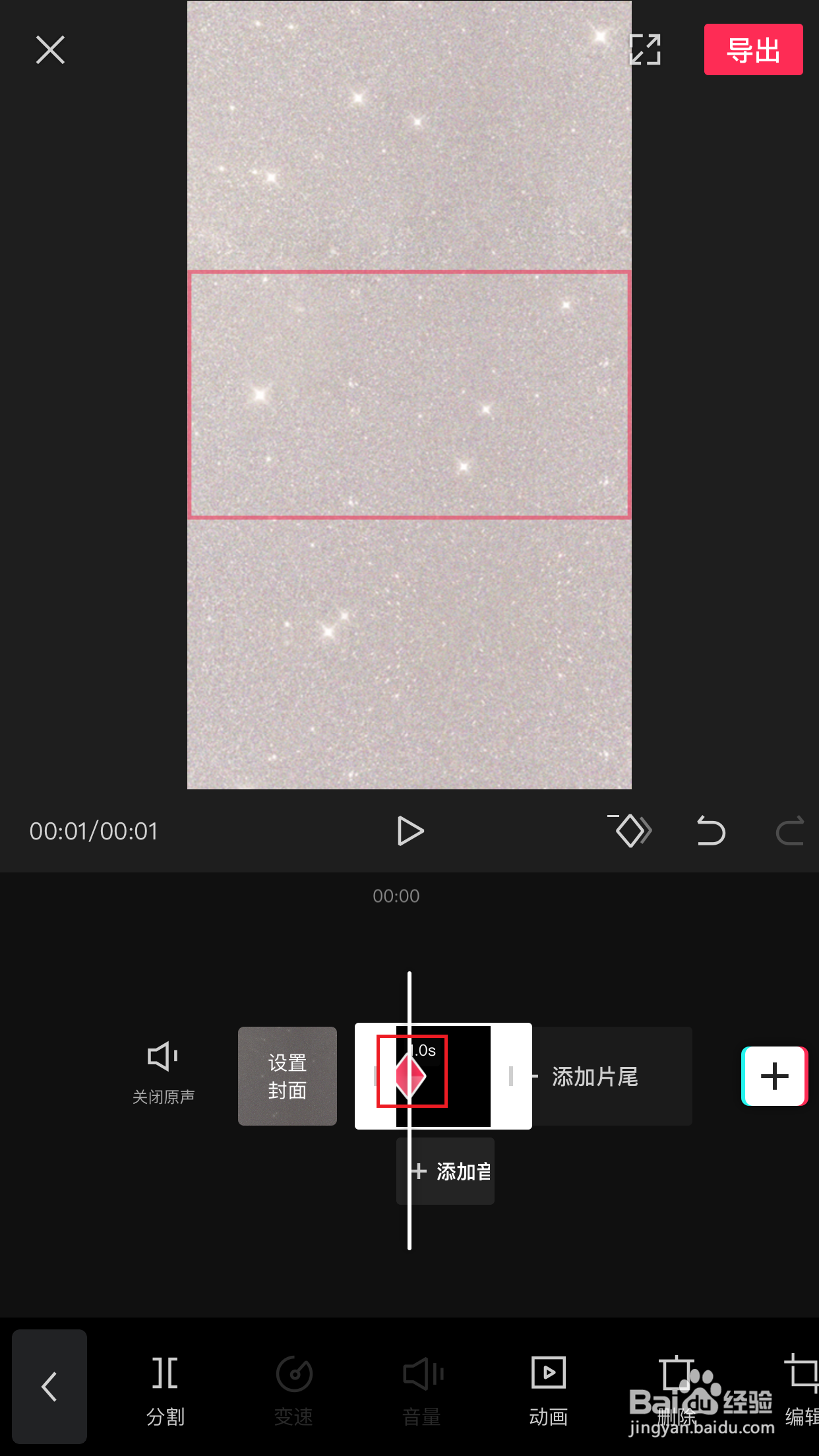
4、关键帧就添加成功了,可以对视频进行进一步的编辑

如何使用剪映给视频添加和删除关键帧

5、如果想删除关键帧,可以选中关键帧,点击带减号的关键帧图标

如何使用剪映给视频添加和删除关键帧

6、关键帧就从视频轨道上被删除了。到此使用剪映给视频添加和删除关键帧的方法就介绍完了。

如何使用剪映给视频添加和删除关键帧

1、首先下载剪映,点击剪映图标打开APP

2、打开剪映进入视频编辑界面后,点击选中视频轨道
3、选中视频后,点击添加关键帧图标
4、关键帧就添加成功了,可以对视频进行进一步的编辑
5、如果想删除关键帧,可以选中关键帧,点击带减号的关键帧图标
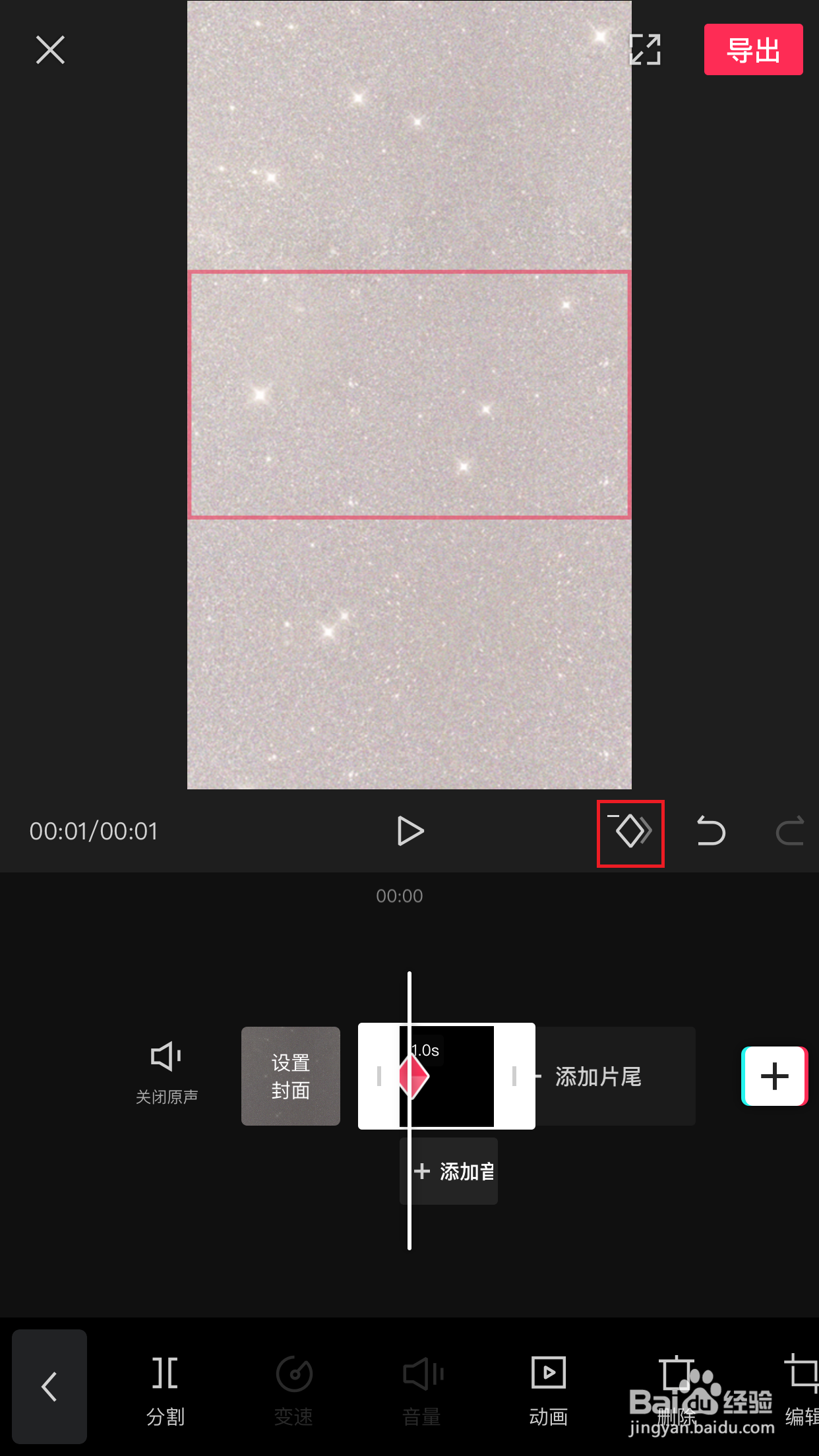
6、关键帧就从视频轨道上被删除了。到此使用剪映给视频添加和删除关键帧的方法就介绍完了。
  • 剪映电脑版怎么添加轨道
  • 剪映怎么添加轨道
  • 怎么给剪映软件中的关键帧设置放大效果?
  • 电脑版剪映蒙版在哪里
  • 剪映电脑版怎么使用定格功能
  • 热门搜索
    怎么减肥最快最有效 狮王祛痘膏怎么样 公司装修费用怎么做账 鸡蛋吃多了会怎么样 宝宝咳嗽怎么办 卫生许可证怎么办 鼻炎康片效果怎么样 布林线怎么看 营业额怎么算 吸顶灯怎么换灯管