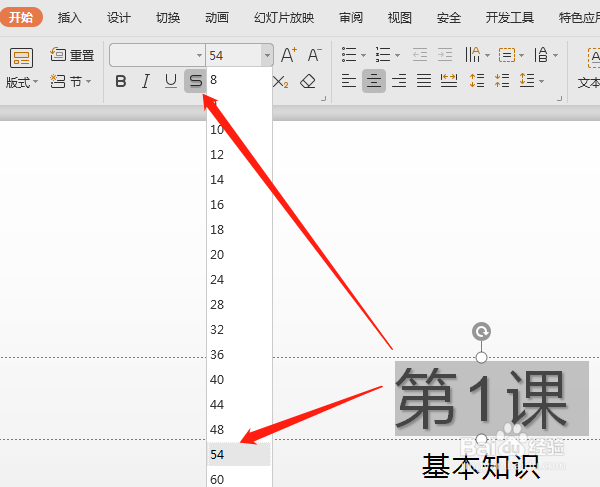
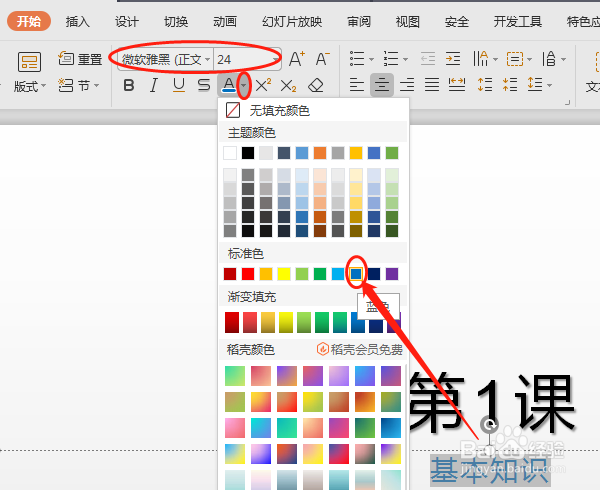
1、首页首行的文字格式是软件默认的,可以去改先选定再修改。

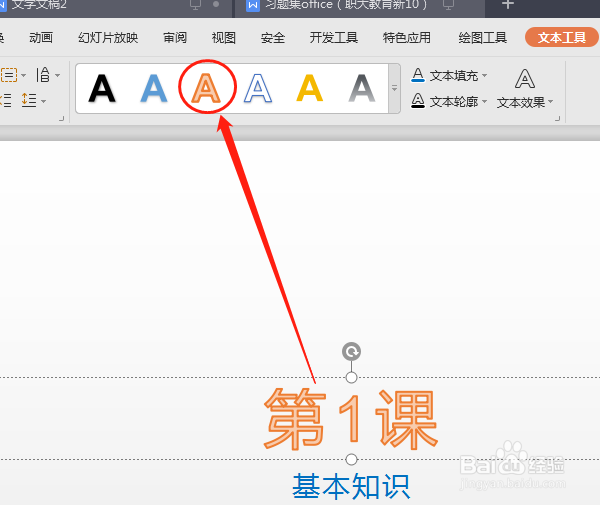
2、选定标题时默认是“文本工具”,直接去选样式,效果如图。

3、第二张的幻灯片格式化设置,和第一张的默认是不同的,对齐方式是左对齐。根据需要设置对齐方式。


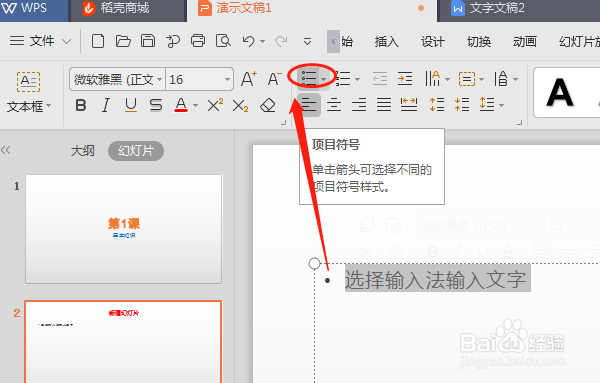
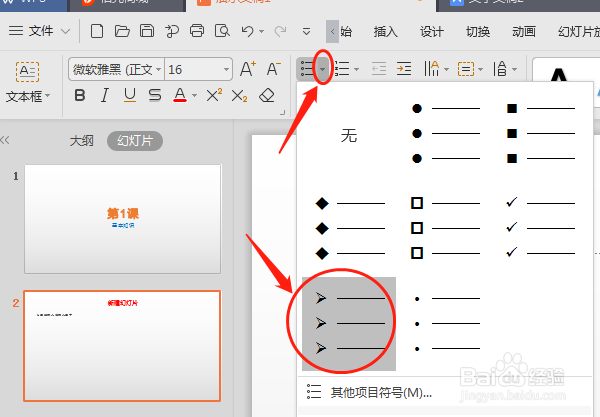
4、项目符号的设置,选定文本,修改不同的项目符号。

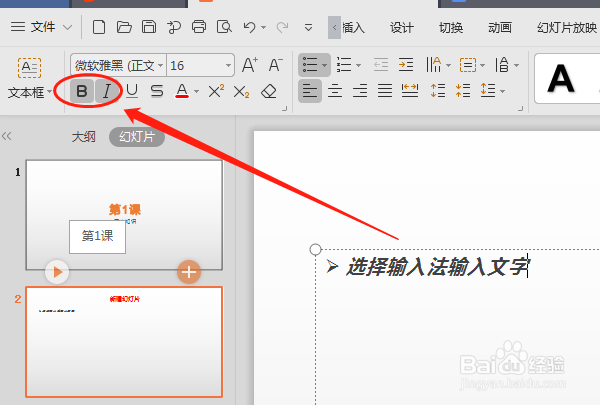
5、文本内容的加粗和倾斜效果。选定内容后单击加粗和倾的图标。
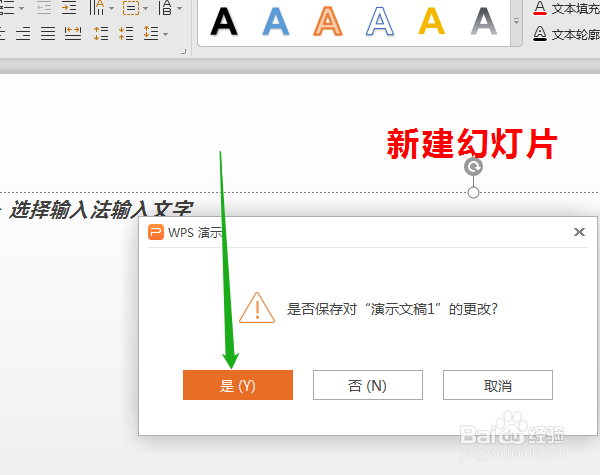
6、操作完成后要单击保存,或关闭时未保存会弹出一个对话框问是否保存,一般单击“是”。

时间:2026-05-03 18:05:32
1、首页首行的文字格式是软件默认的,可以去改先选定再修改。
2、选定标题时默认是“文本工具”,直接去选样式,效果如图。
3、第二张的幻灯片格式化设置,和第一张的默认是不同的,对齐方式是左对齐。根据需要设置对齐方式。
4、项目符号的设置,选定文本,修改不同的项目符号。
5、文本内容的加粗和倾斜效果。选定内容后单击加粗和倾的图标。
6、操作完成后要单击保存,或关闭时未保存会弹出一个对话框问是否保存,一般单击“是”。
