win10打开此电脑显示正在处理它很慢解决方法

 时间:2024-10-13 10:41:43

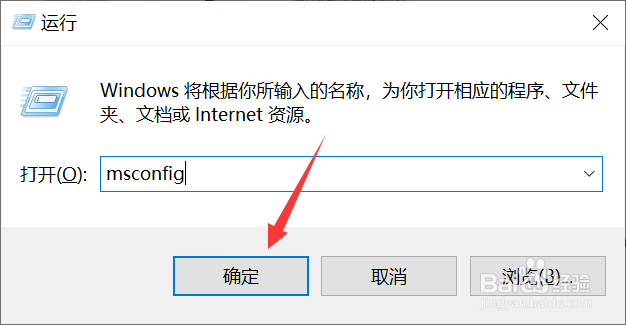
1、按下【Win+R】,如图所示。

win10打开此电脑显示正在处理它很慢解决方法

2、输入【msconfig】,点击【确定】,如图所示。

win10打开此电脑显示正在处理它很慢解决方法

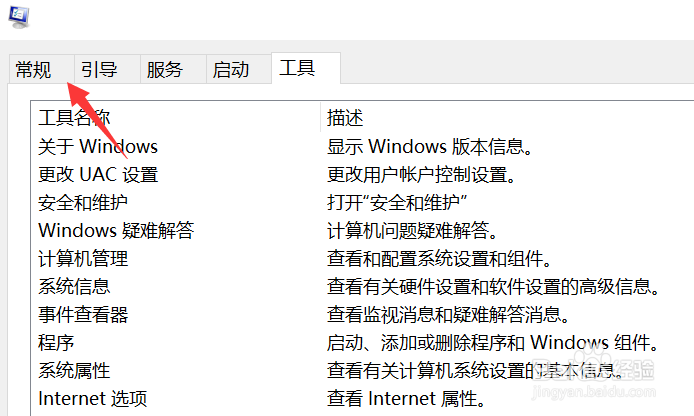
3、在【任务栏】中选择【常规】,如图所示。

win10打开此电脑显示正在处理它很慢解决方法

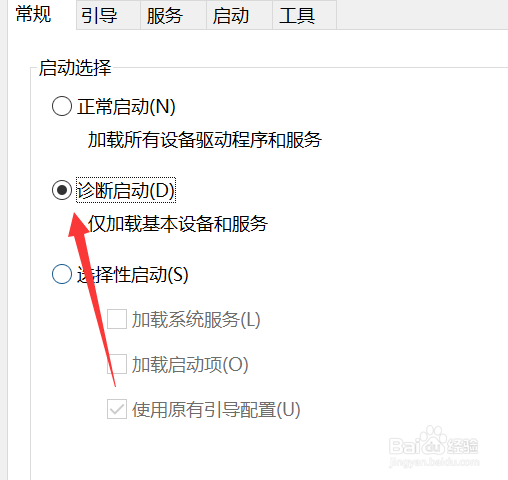
4、点击【诊断启动】,如图所示。

win10打开此电脑显示正在处理它很慢解决方法

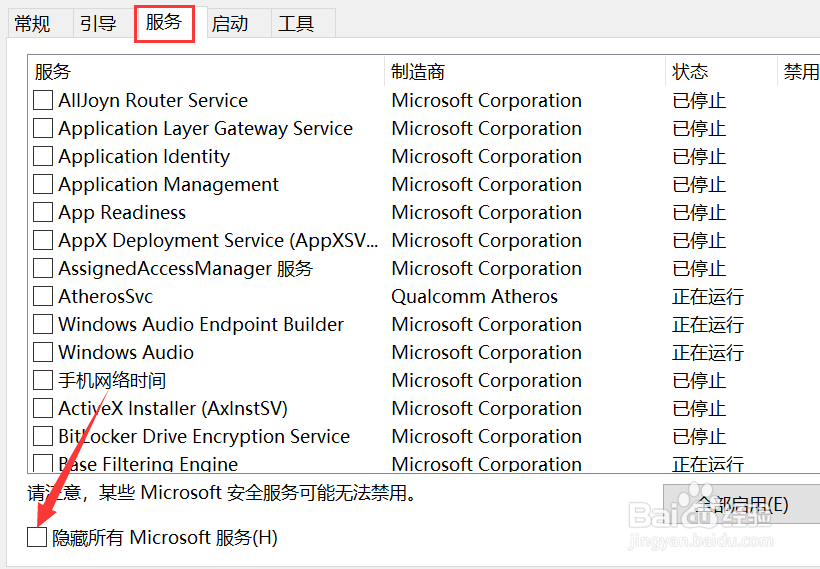
5、进入【服务】,勾选【隐藏所有Microsoft服务】,如图所示。

win10打开此电脑显示正在处理它很慢解决方法

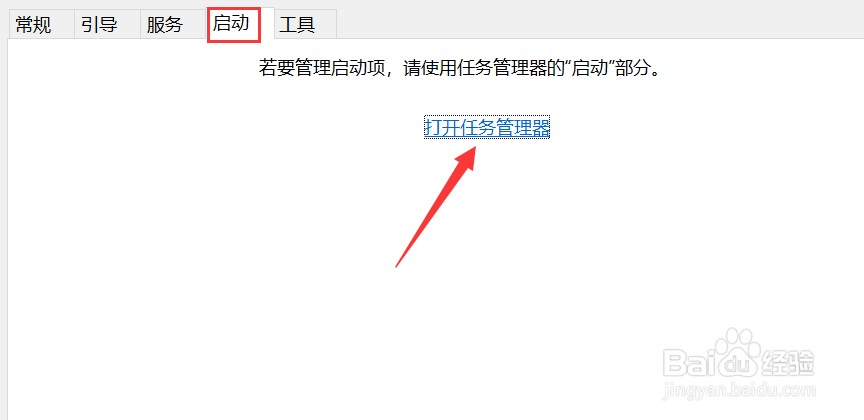
6、进入【启动】,点击【打开任务管理器】,如图所示。

win10打开此电脑显示正在处理它很慢解决方法

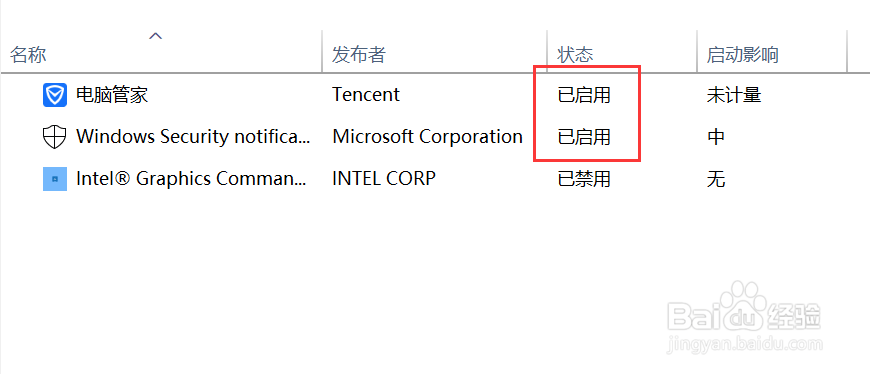
7、将所有的【已启动】改为【已禁用】即可,如图所示。

win10打开此电脑显示正在处理它很慢解决方法
  • 怎么解决电脑关机变成重新启动,电脑重启怎么办
  • 群晖如何实现收发邮件
  • win10如何给电脑配置IPV6的地址?
  • win10 如何优化驱动器
  • Windows10如何创建电源计划?
  • 热门搜索
    梅毒是怎么引起的 酸菜鱼怎么做好吃 福斯机油怎么样 艾滋病怎么来的 肛门瘙痒是怎么回事 怎么控制自己的情绪 丨怎么读 丁老头怎么画 请假条格式怎么写 学籍证明怎么开