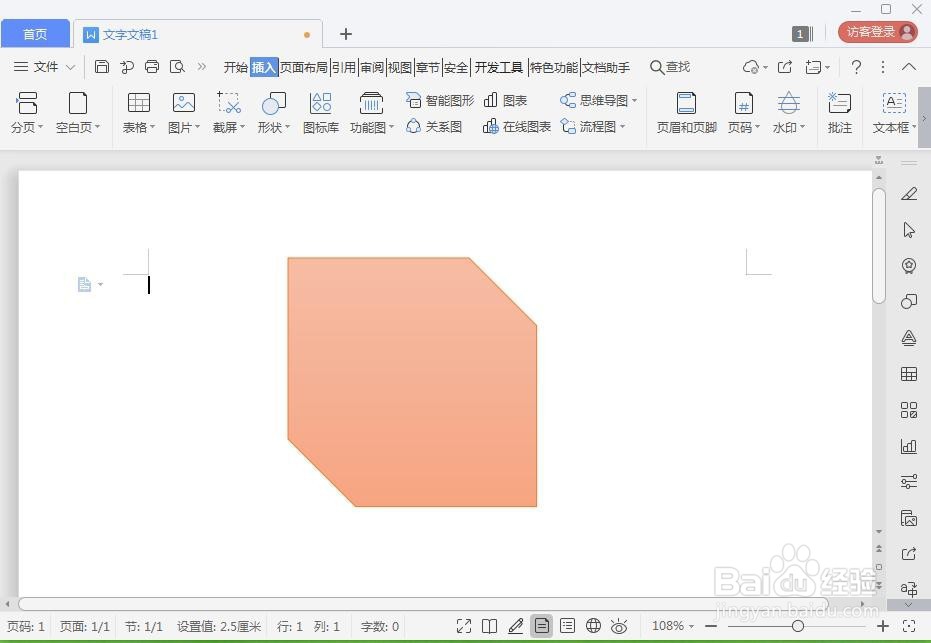
如何在wps文字中创建剪去对角的矩形

 时间:2024-10-13 07:55:56

1、打开wps 2019,进入其主界面;
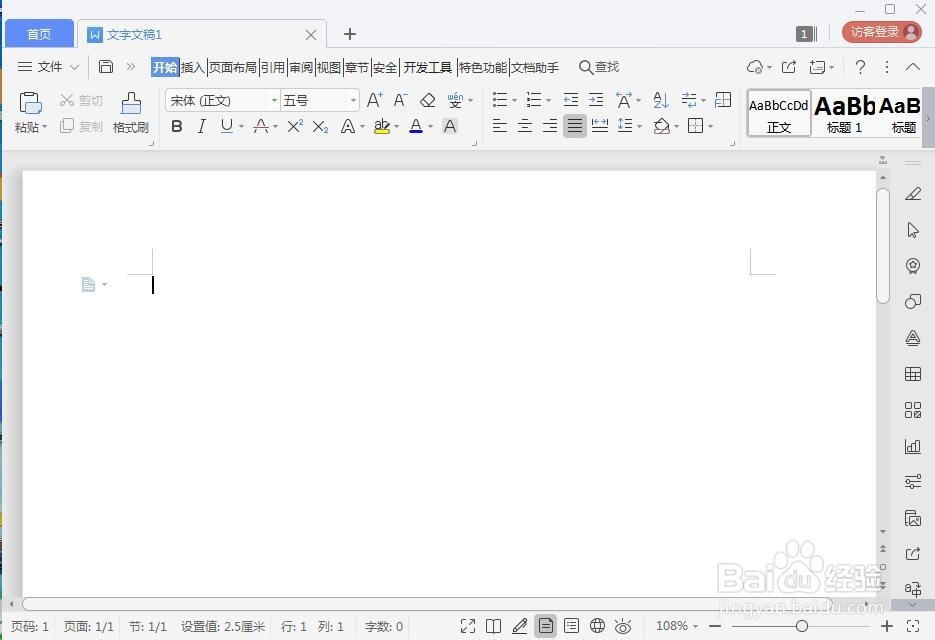
如何在wps文字中创建剪去对角的矩形

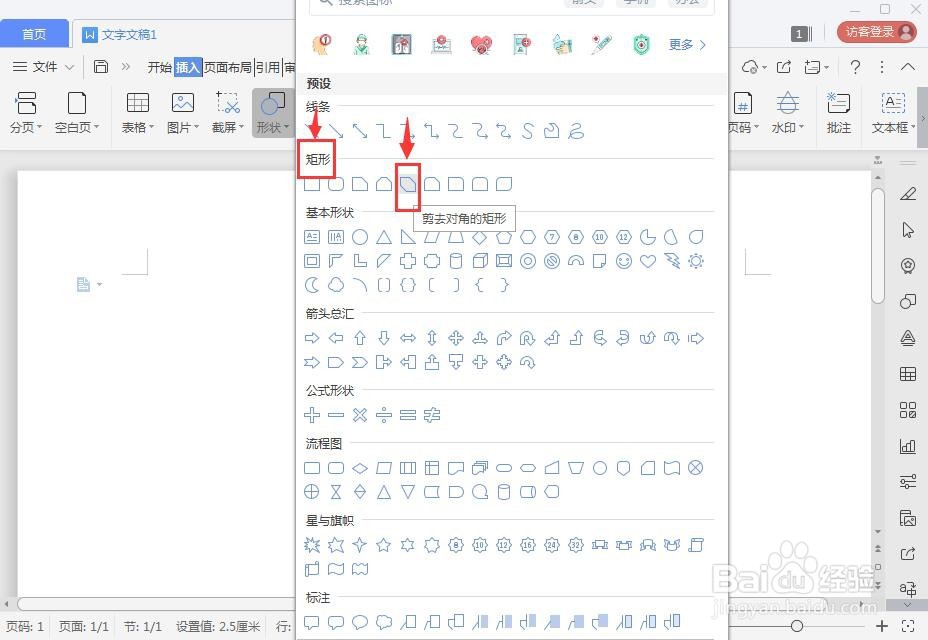
2、点击插入菜单,选择形状工具;

如何在wps文字中创建剪去对角的矩形

3、打开形状库,在矩形类别找到并选中剪去对角的矩形;

如何在wps文字中创建剪去对角的矩形

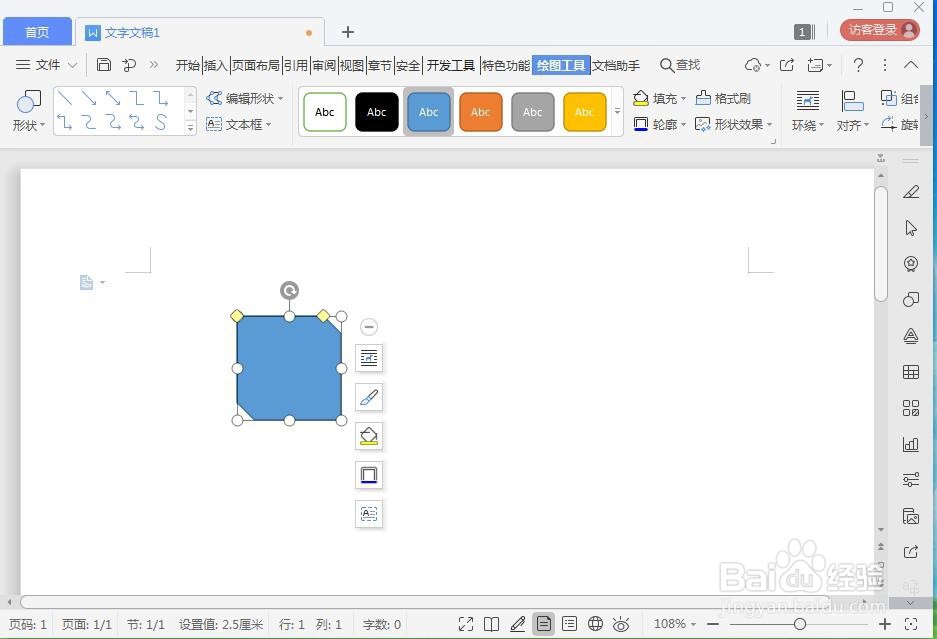
4、在空白的编辑页面点击鼠标左键,出现一个剪去对角的矩形;

如何在wps文字中创建剪去对角的矩形

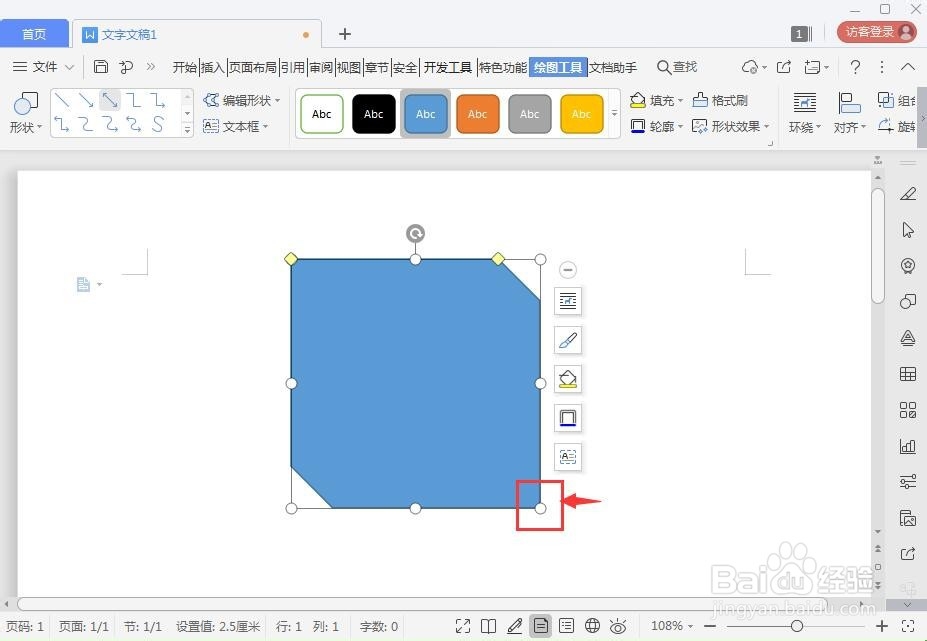
5、用鼠标拖动右下角的小圆形,调整好剪去对角的矩形的大小;

如何在wps文字中创建剪去对角的矩形

6、用鼠标拖动黄色的菱形,调整好剪去的对角的大小;

如何在wps文字中创建剪去对角的矩形

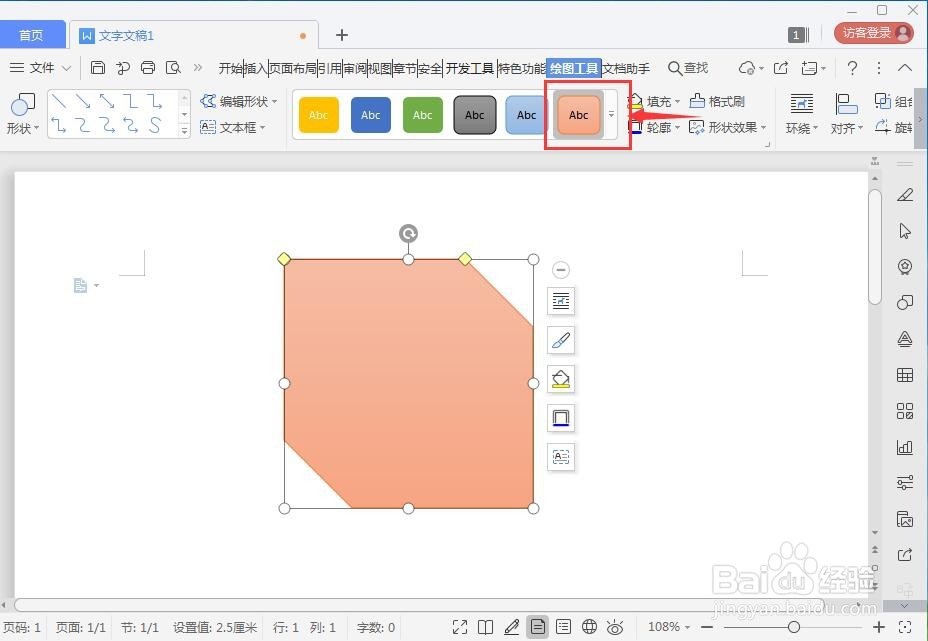
7、选择添加一种形状样式;

如何在wps文字中创建剪去对角的矩形

8、我们就在wps文字中创建好了一个剪去对角的矩形。

如何在wps文字中创建剪去对角的矩形
  • WPS office文本编辑如何插入页眉?
  • PPT如何修改图形的形状或如果修改形状外形
  • smartPPT中插入文本框的方法
  • ppt中怎样使公式居中对齐?
  • 在word中给正方体添加红色大网格和阴影效果
  • 热门搜索
    就业报到证怎么办理 入睡难怎么办 怎么在网上卖东西 怎么申请电子邮箱 性激素六项怎么检查 家里有小飞虫怎么办 脸上过敏发红发痒怎么快速消除 tcl电视质量怎么样 头发干枯毛躁怎么护理 激光祛斑怎么样