苹果屏幕上面那个黑方框不见了怎么弄出来

 时间:2026-02-14 07:28:35

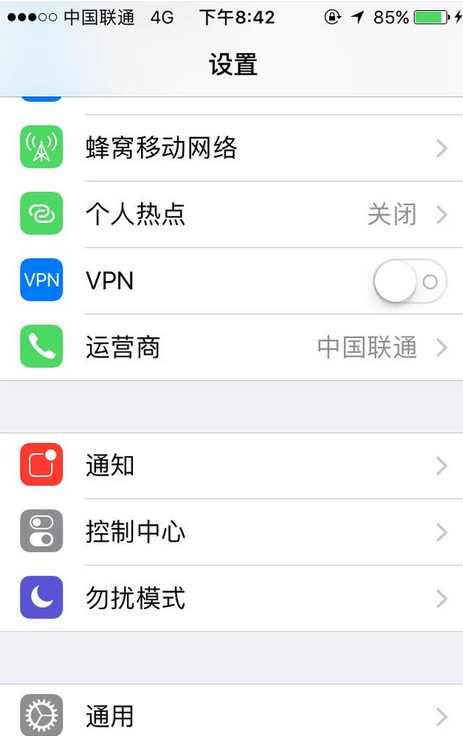
1、进入手机界面,打开“设置”。

苹果屏幕上面那个黑方框不见了怎么弄出来

2、在“设置”里面找到“通用”。

苹果屏幕上面那个黑方框不见了怎么弄出来

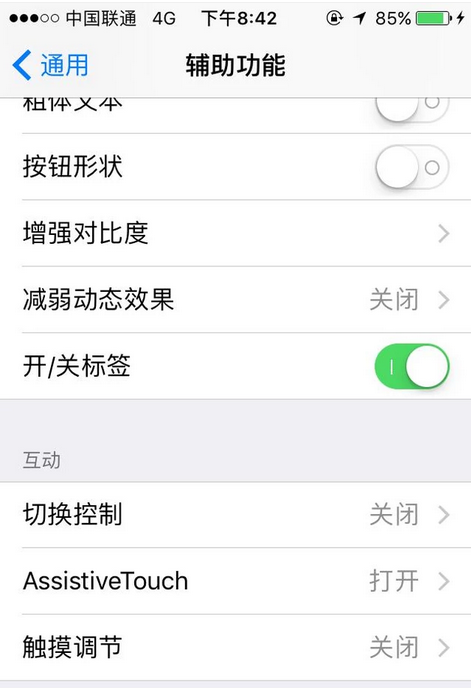
3、在“通用”里面找到“辅助功能”。

苹果屏幕上面那个黑方框不见了怎么弄出来

4、在”辅助功能“里面找到”AssistiveTouch“。

苹果屏幕上面那个黑方框不见了怎么弄出来

5、点击“AssistiveTouch”,打开AssistiveTouch。

苹果屏幕上面那个黑方框不见了怎么弄出来

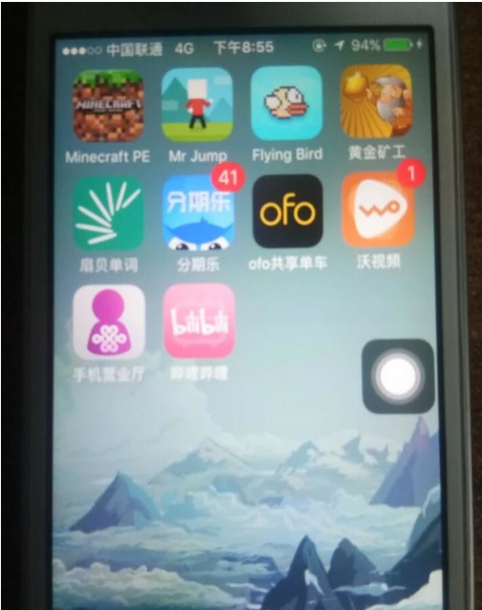
6、打开“AssistiveTouch”后,桌面就会显示出一个小方块。

苹果屏幕上面那个黑方框不见了怎么弄出来

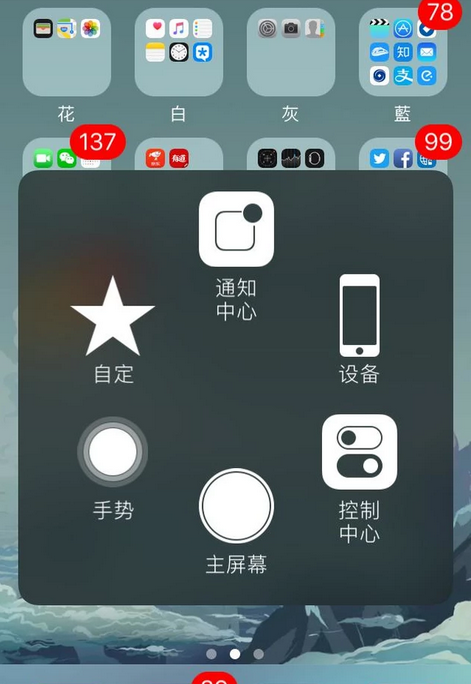
7、点击这个小方块,你就可以进行更多的方便操作。

苹果屏幕上面那个黑方框不见了怎么弄出来

扩展资料:

功能简介:

AssistiveTouch两个功能都是关于实体键向虚拟件转换的,下面这两个功能都与多点控制有关。

最上面的“手势”,是让用户用一根手指达到多个手指滑点屏幕的效果,点击一下,会有多个手指的触点出现在屏幕上,你只需要用一根手指就可以进行原来需要多个手指的操作。

参考资料:

百度百科 Assistive touch

  • 苹果手机顶部有黑色长条
  • 苹果手机黑色方框怎么关闭
  • 苹果手机屏幕上的小方块如何设置?
  • iphone小圆点怎么关
  • 苹果快捷键小圆点怎么设置
  • 热门搜索
    正确的握笔方法 辣子鸡的家常做法 避孕方法有哪些 餐饮店名大全 怎么安装双系统 黄页网址大全免费 深圳怎么样 纽贝滋奶粉怎么样 艾滋病检测方法 胆红素高的治疗方法