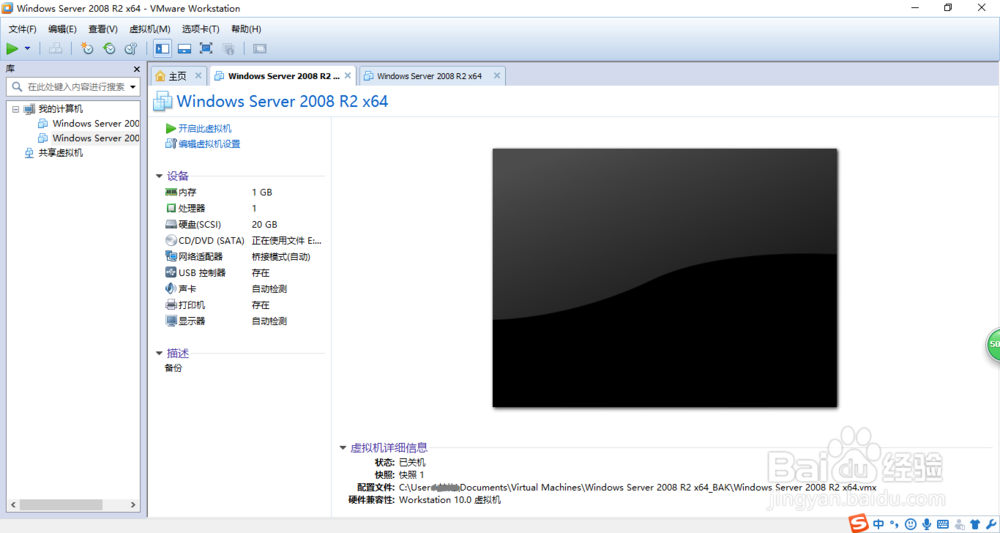
1、VMware Workstation创建虚拟机,安装Windows server 2008 R2 x64操作系统。
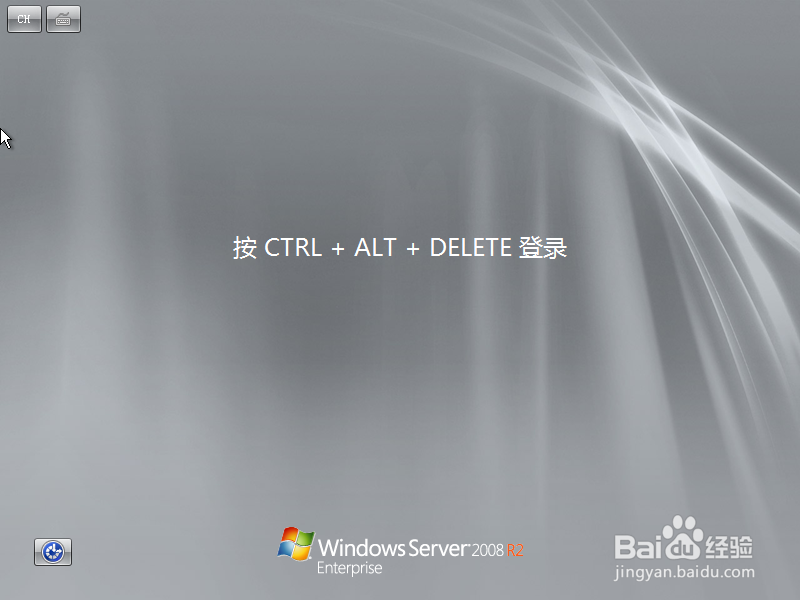
2、启动、登录Windows server 2008操作系统,显示用户主界面。


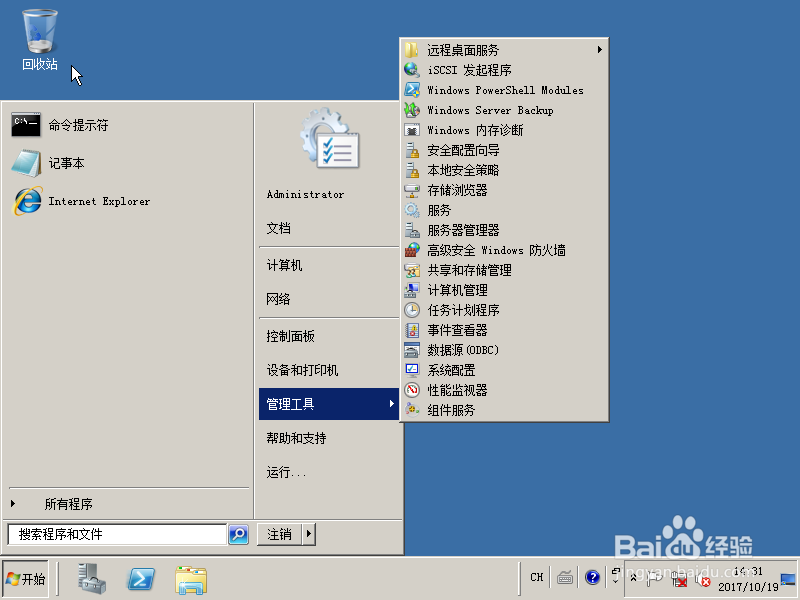
3、点击"开始→管理工具",选择"服务器管理器"。
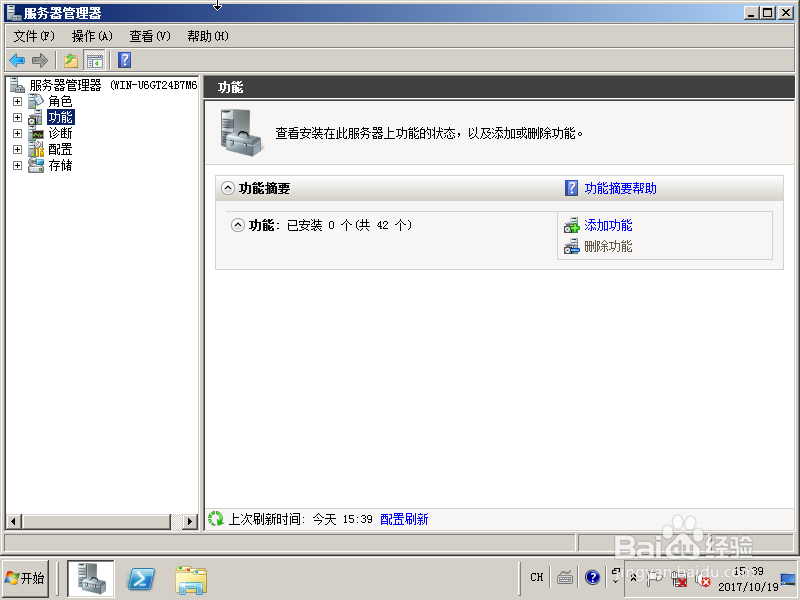
4、点击"功能→添加功能",安装桌面体验。
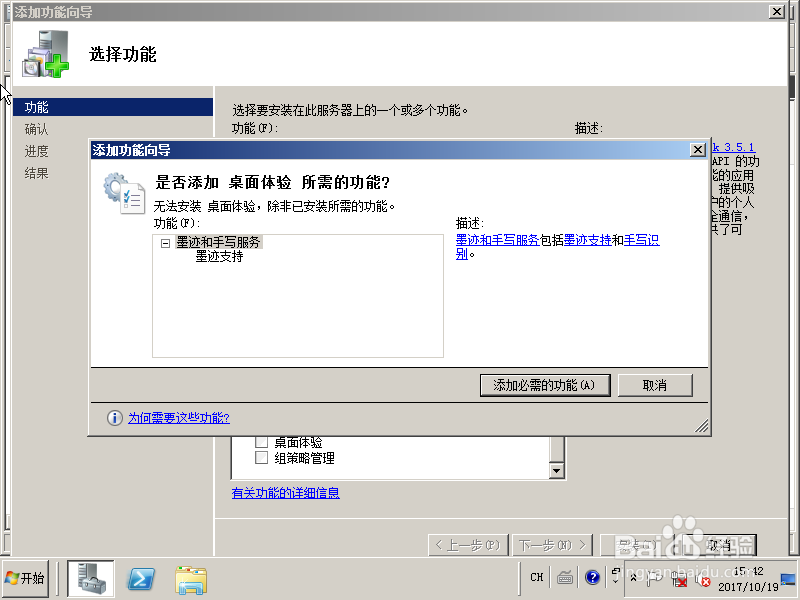
5、勾选"桌面体验",添加桌面体验所需的功能。
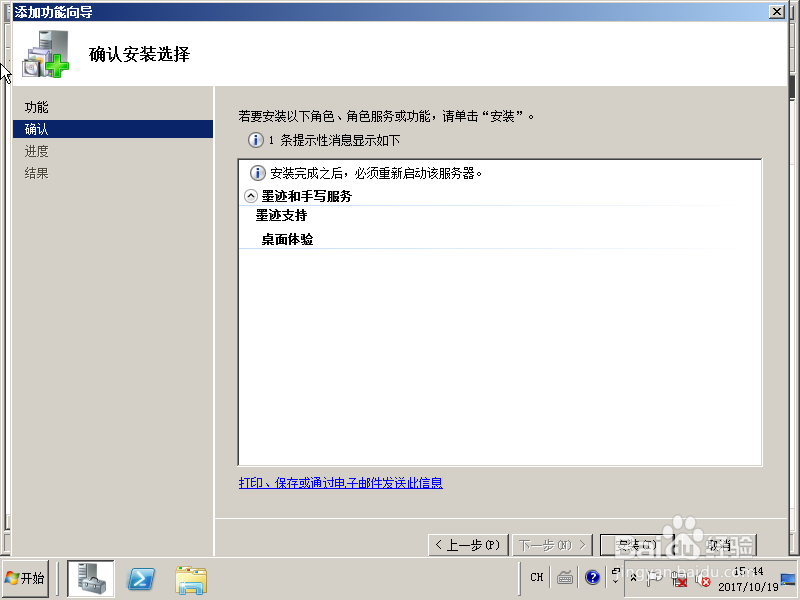
6、确认安装选项,点击"安装"。
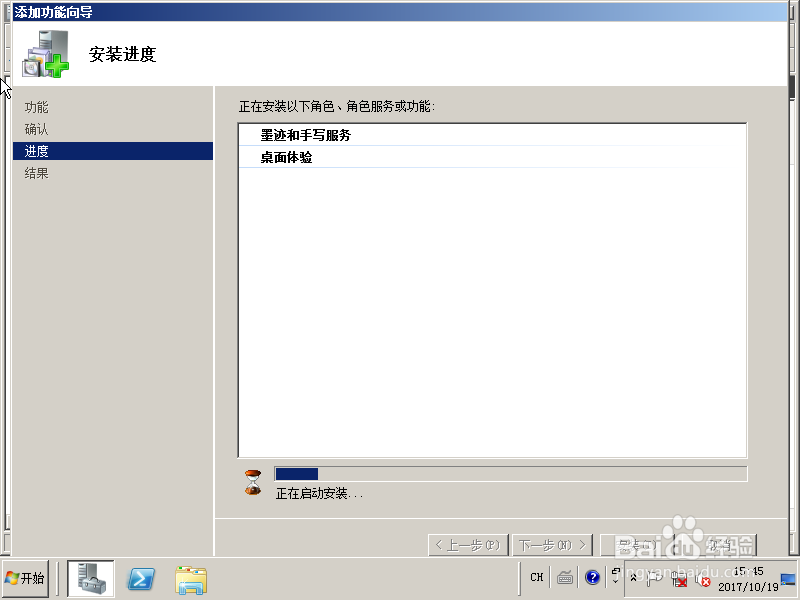
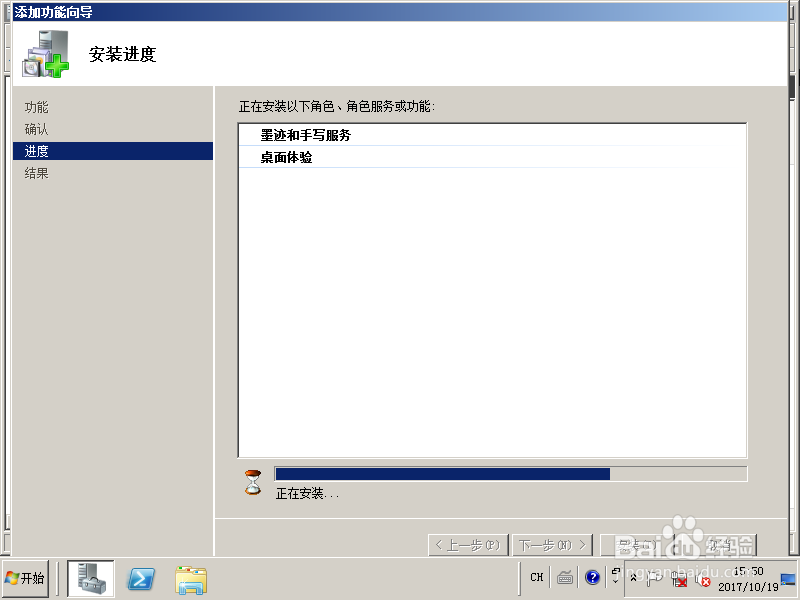
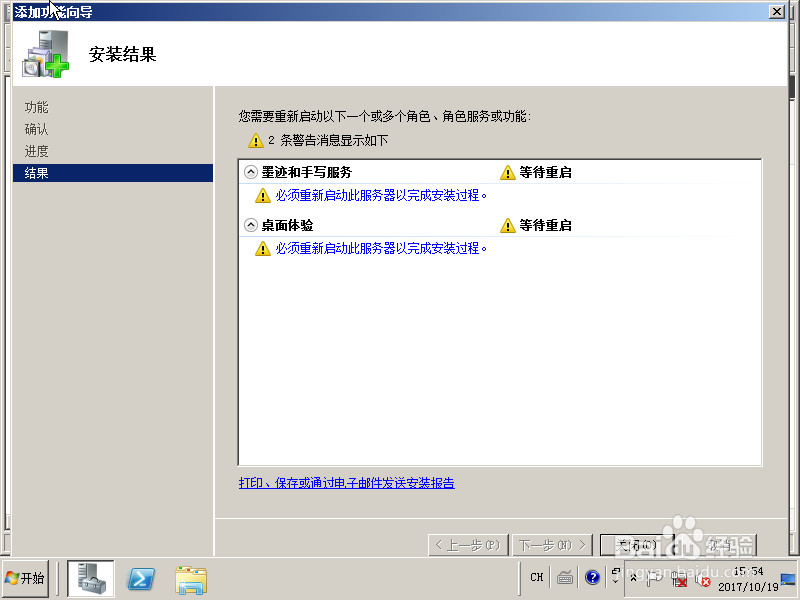
7、完成桌面体验安装,重启计算机生效。
时间:2026-05-05 03:43:20
1、VMware Workstation创建虚拟机,安装Windows server 2008 R2 x64操作系统。
2、启动、登录Windows server 2008操作系统,显示用户主界面。
3、点击"开始→管理工具",选择"服务器管理器"。
4、点击"功能→添加功能",安装桌面体验。
5、勾选"桌面体验",添加桌面体验所需的功能。
6、确认安装选项,点击"安装"。
7、完成桌面体验安装,重启计算机生效。
