PowerPoint怎么安装ppt动画大师

 时间:2026-04-25 21:41:23

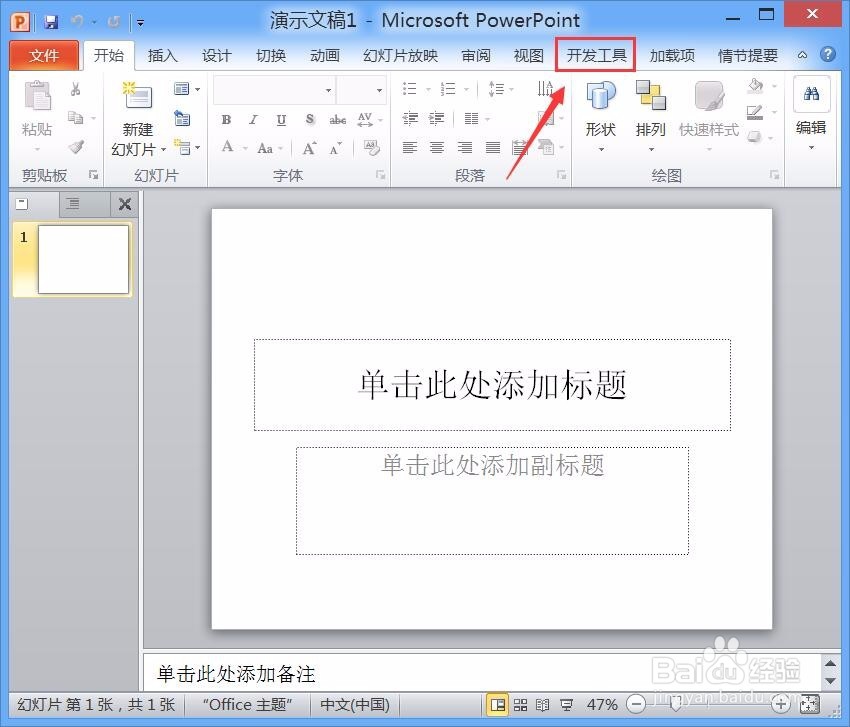
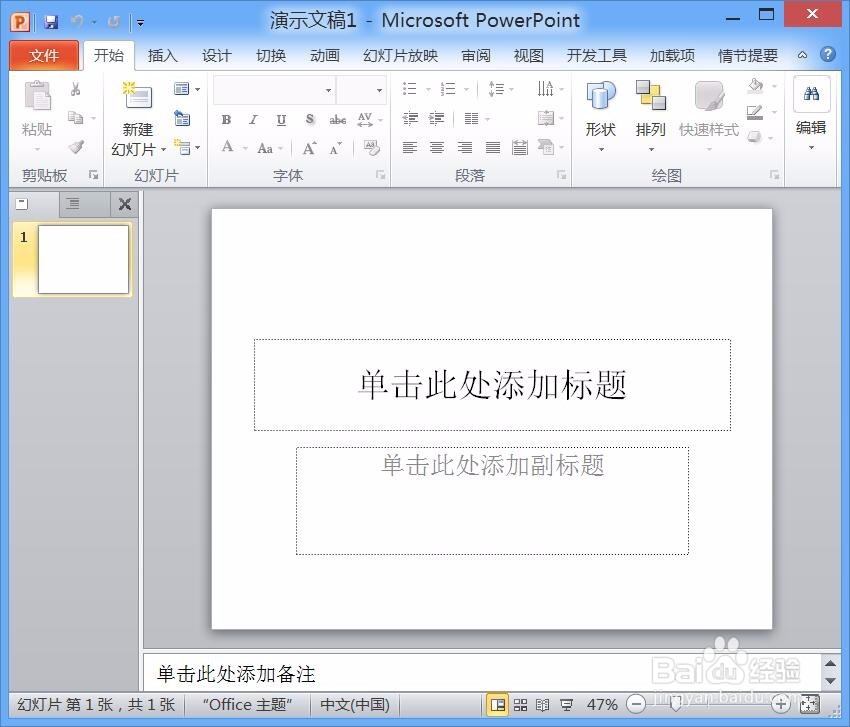
1、我们首先将PPT这款软件打开,然后进入到PPT的操作界面如图所示:
PowerPoint怎么安装ppt动画大师

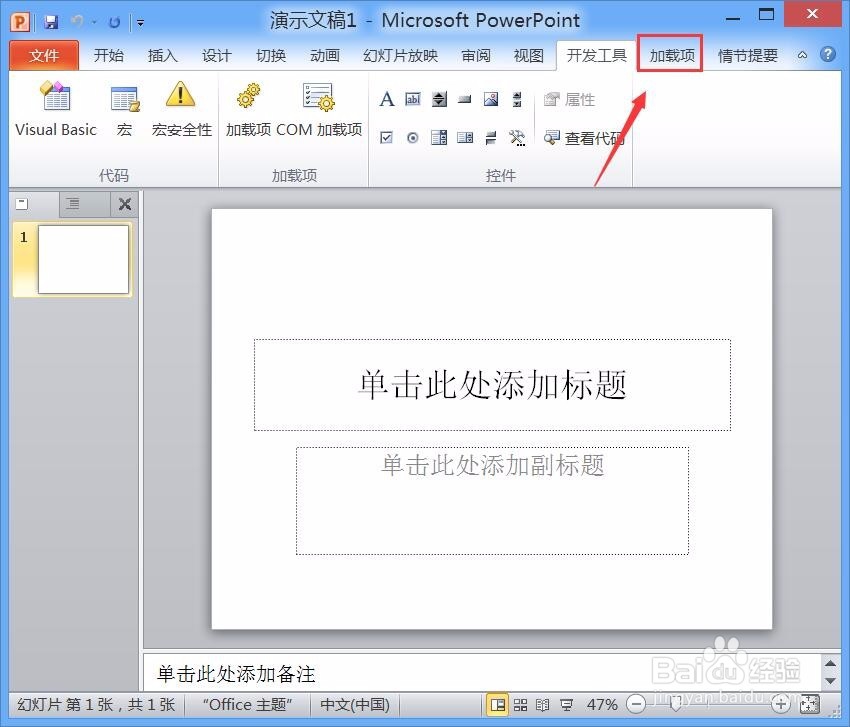
2、打开PPT之后在菜单那里找到开发工具选项,如图所示:

PowerPoint怎么安装ppt动画大师

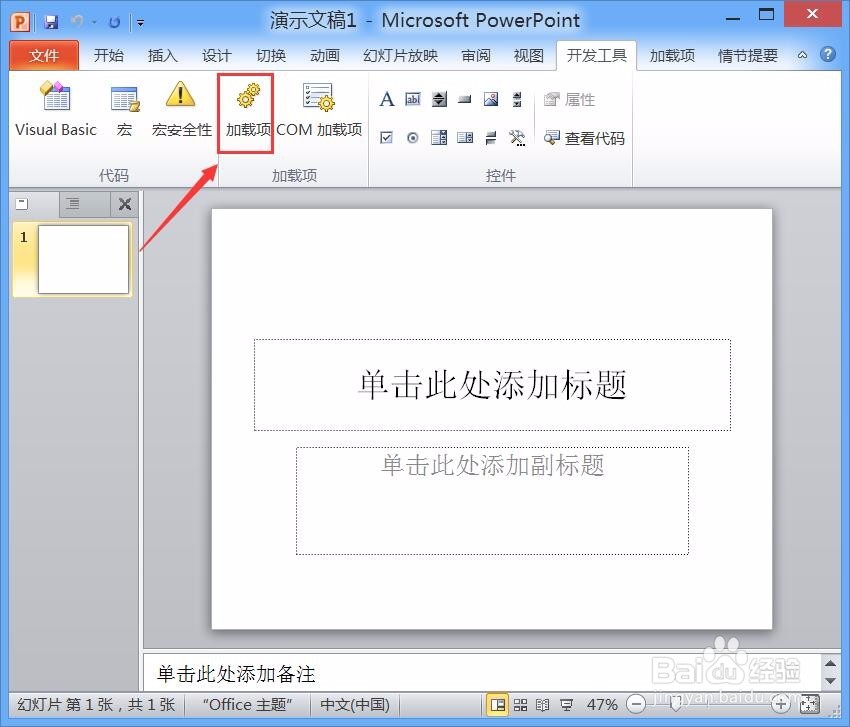
3、点击开发工具选项,在其编辑工具区里找到加载项选项,如图所示:

PowerPoint怎么安装ppt动画大师

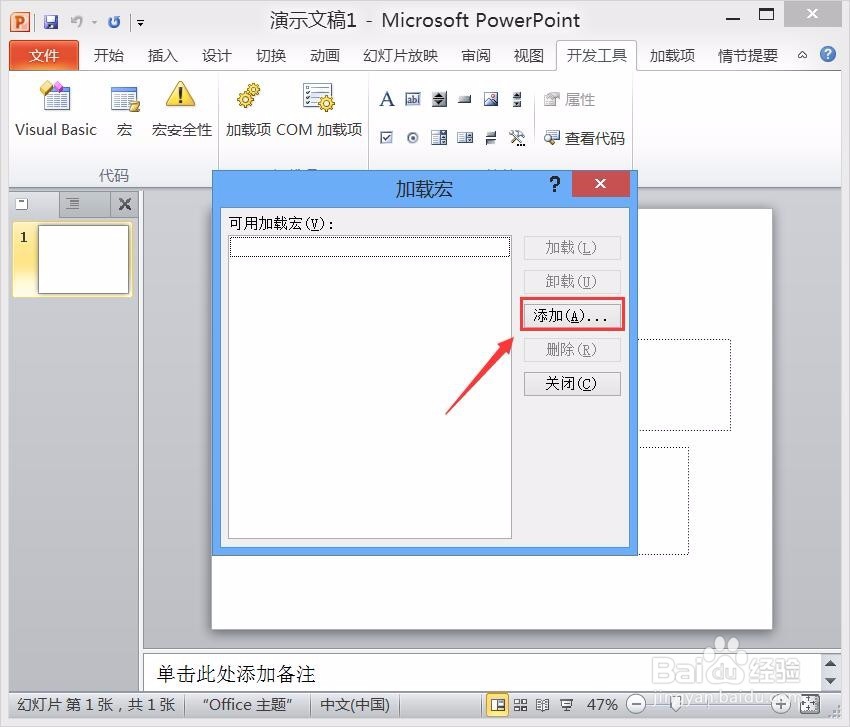
4、点击加载项选项,在弹出的对话框内我们找到添加选项,如图所示:

PowerPoint怎么安装ppt动画大师

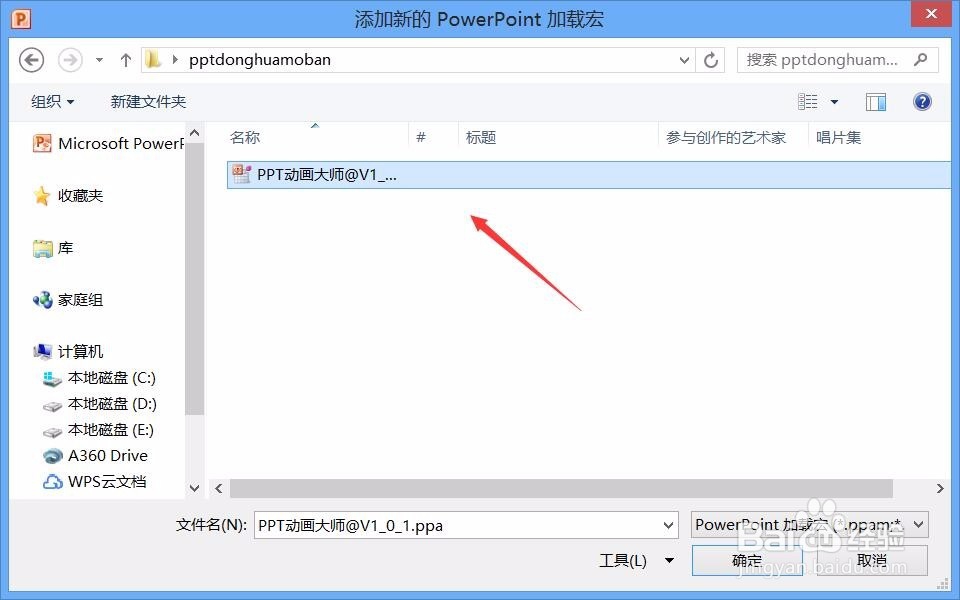
5、点击添加选项在弹出的对话框内我们找到PPT动画大师插件,如图所示:

PowerPoint怎么安装ppt动画大师

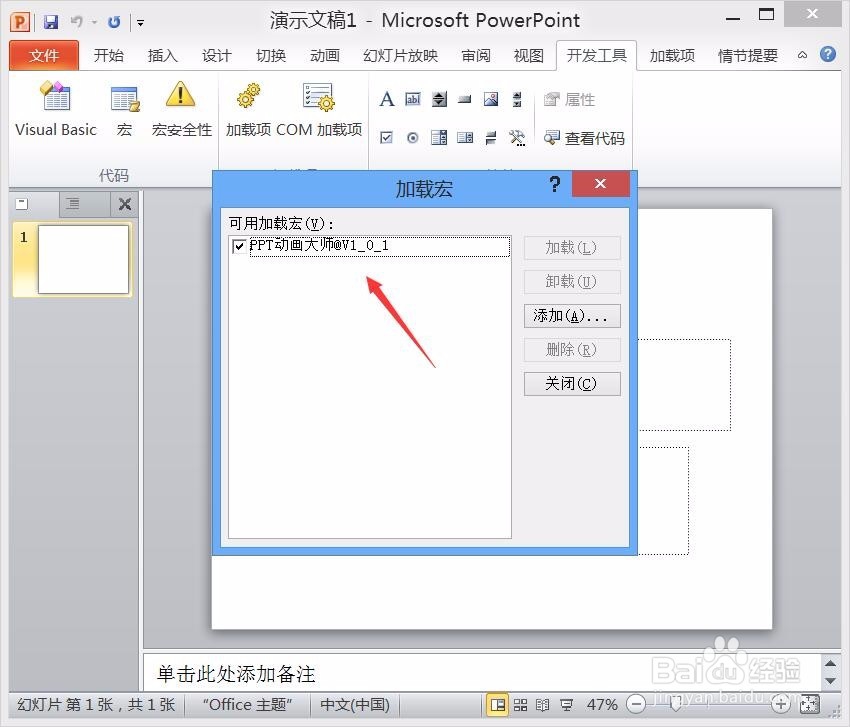
6、选择PPT动画大师之后点击确定,可以看到在加载项对话框内就出现了我们加载的动画大师插件,如图所示:
PowerPoint怎么安装ppt动画大师

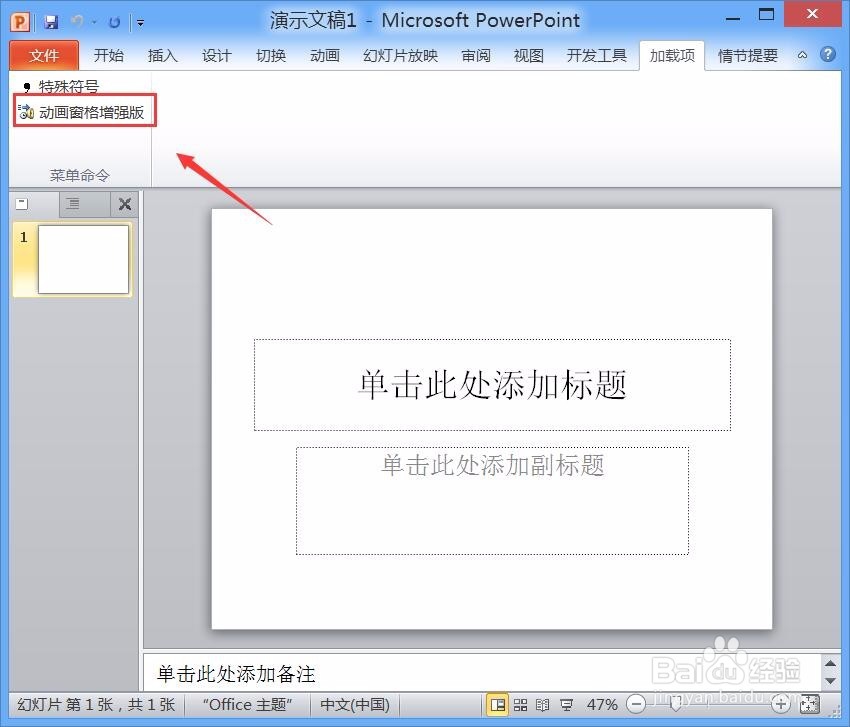
7、添加过PPT动画大师之后再在菜单里找到加载项选项,如图所示:

PowerPoint怎么安装ppt动画大师

8、点击加载项选项,之后在其内就会找到我们安装的PPT动画大师的插件,如图所示:
PowerPoint怎么安装ppt动画大师

  • 怎么更改网易邮箱大师中显示的职业信息
  • WPS影像向左弹跳动作路径效果如何设置
  • PPT如何制作和设置劈裂消失动画效果
  • 如何将部分歌曲添加到PowerPoint演示文稿中
  • ppt如何制作炫酷开幕动画
  • 热门搜索
    尿频尿急是怎么回事 绿萝怎么养 为什么尿不尽 十万个为什么儿童版 元芳你怎么看 女儿墙做法 电子邮件地址怎么注册 资源管理器怎么打开 芜怎么读音 贠姓怎么读