1、首先打开ps,新建画布

2、利用【椭圆工具】画出6个圆,颜色可以随意添加
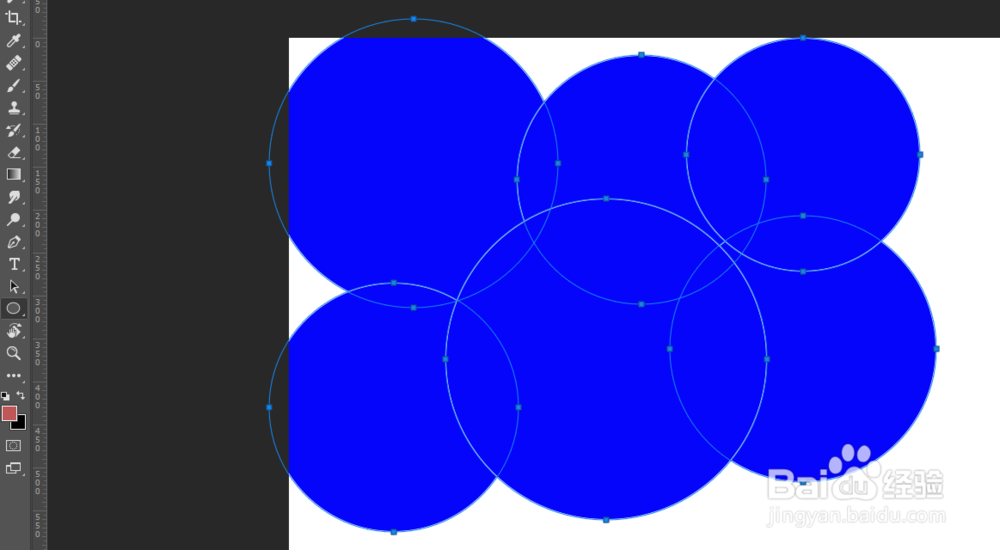
3、选中所有的圆,不要添加颜色和描边

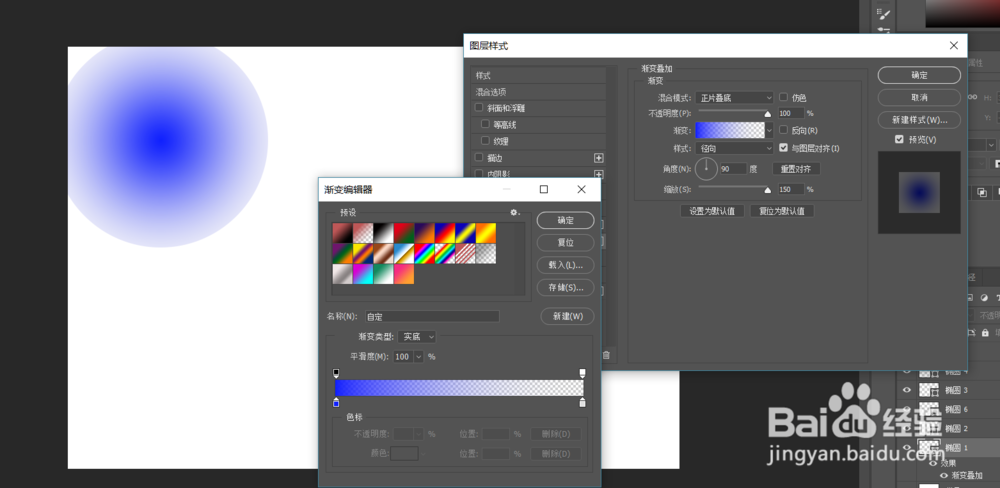
4、选中一个圆,点击渐变叠加

5、渐变选择‘径向渐变’并添加一个自己想要的颜色,参数如下
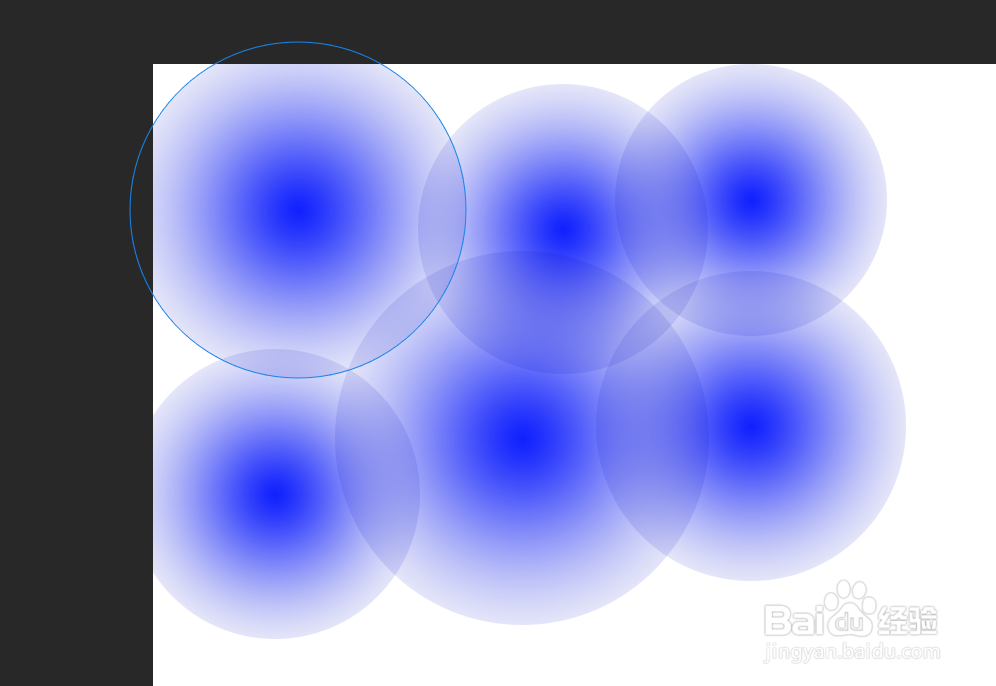
6、给其他的圆也添加渐变色,得出如下的效果
7、选中所有的圆形,右键点击‘转化智能对象’

8、选中图层,点击【滤镜】-液化
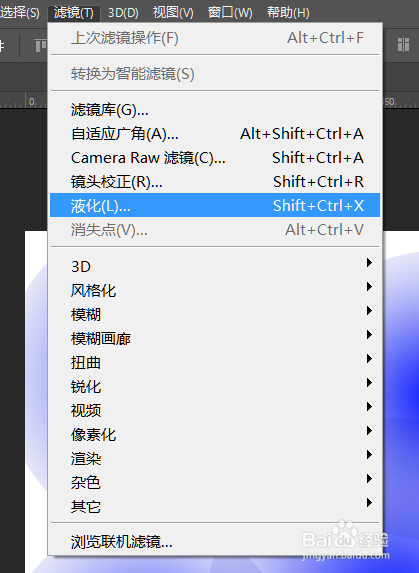
9、可以自己随意操作

10、点击确定就可以得到最后的效果了

11、以上就是怎么在ps中制作背景的全部过程
时间:2026-05-02 09:23:54
1、首先打开ps,新建画布
2、利用【椭圆工具】画出6个圆,颜色可以随意添加
3、选中所有的圆,不要添加颜色和描边
4、选中一个圆,点击渐变叠加
5、渐变选择‘径向渐变’并添加一个自己想要的颜色,参数如下
6、给其他的圆也添加渐变色,得出如下的效果
7、选中所有的圆形,右键点击‘转化智能对象’
8、选中图层,点击【滤镜】-液化
9、可以自己随意操作
10、点击确定就可以得到最后的效果了
11、以上就是怎么在ps中制作背景的全部过程
