Excel 2016设置单元格样式让重要数据更加醒目

 时间:2026-02-20 10:33:37

1、步骤一

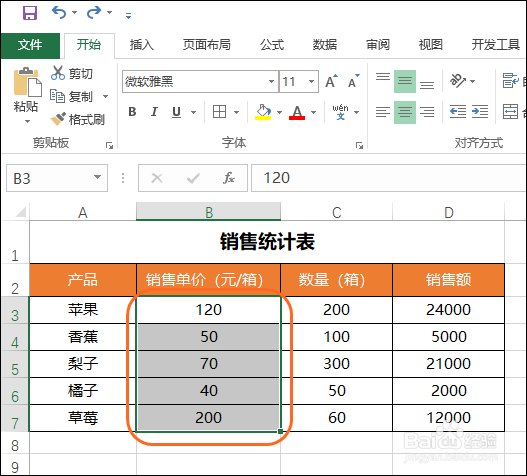
      选中要应用样式的单元格区域,如下图所示。

Excel 2016设置单元格样式让重要数据更加醒目

2、步骤二

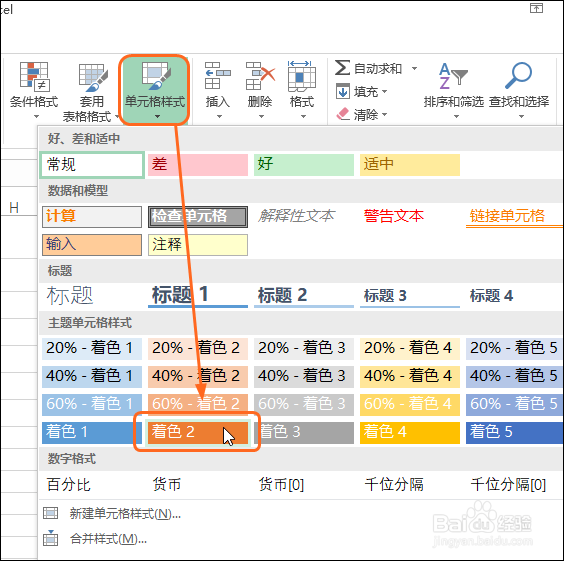
      在【开始】选项卡下单击【单元格样式】按钮,在展开的列表中选择要应用的样式,如下图所示。
Excel 2016设置单元格样式让重要数据更加醒目

3、步骤三

      即可看到选中区域马上应用了选择的样式,如下图所示。选择要设置数字格式的单元格区域。
Excel 2016设置单元格样式让重要数据更加醒目

4、步骤四

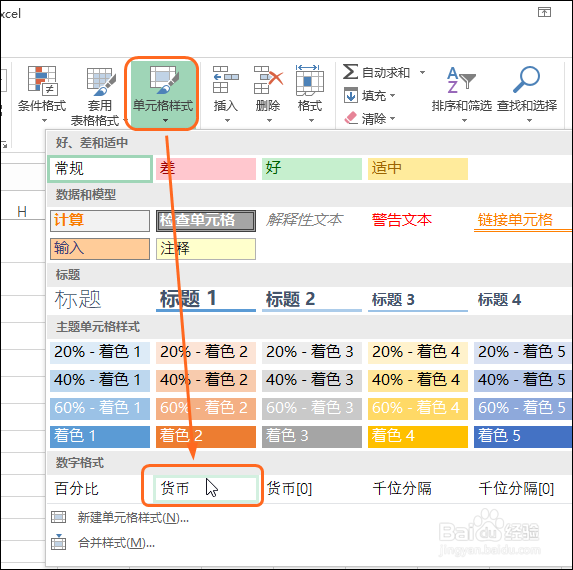
      单击【单元格样式】按钮,在展开的列表中选择【货币】,如下图所示。
Excel 2016设置单元格样式让重要数据更加醒目

5、步骤五

       即可看到选中区域中的数据添加了货币符号并自动含有两位小数位数,如下图所示。选中其他要设置的区域。

Excel 2016设置单元格样式让重要数据更加醒目

6、步骤六

      单击【单元格样式】按钮,在展开的列表中选择【货币[0]】,如下图所示。

Excel 2016设置单元格样式让重要数据更加醒目

7、步骤七

      即可看到选中区域自动添加了货币符号,并设置了千位分隔符的效果,如下图所示。

Excel 2016设置单元格样式让重要数据更加醒目

  • Excel表格中如何设置快速访问栏按钮的方法步骤
  • excel 序列自动填充操作方法
  • excel如何快速插入内容?
  • excel2016自动填充公式的具体操作方法
  • EXCEL中快速填充数据
  • 热门搜索
    欠条怎么打 怎么编辑视频 手机vpn怎么用 泰拉瑞亚怎么联机 纽瑞滋奶粉怎么样 代购怎么做 被蜂子蛰了怎么办 斗鱼怎么直播 眼睛红血丝是怎么回事 冬瓜汤怎么做