怎么用秀秀制作个性图章

 时间:2026-02-16 18:06:53

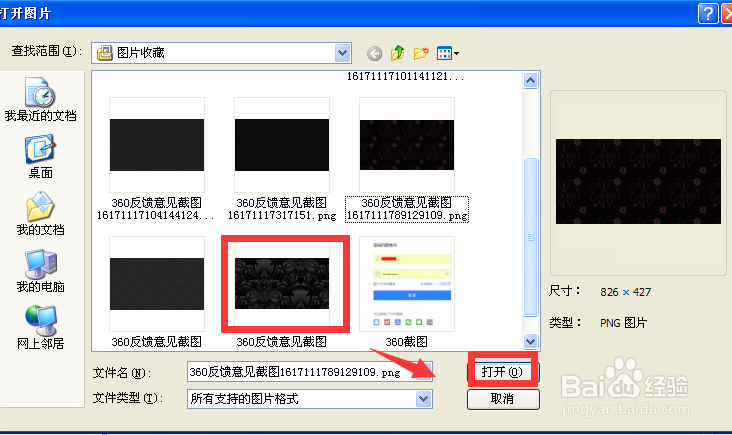
1、下载好美图秀秀,打开图片,如下面图片中所示。

怎么用秀秀制作个性图章

2、在电脑上选好一张背景图片,点打开 。如下面图片中所示。

怎么用秀秀制作个性图章

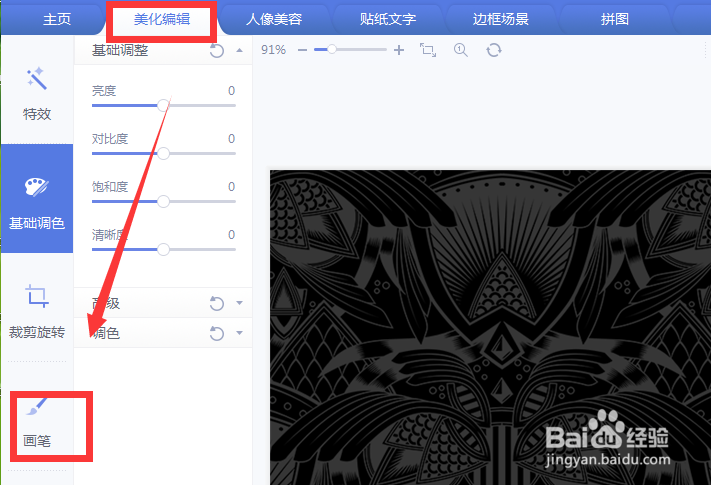
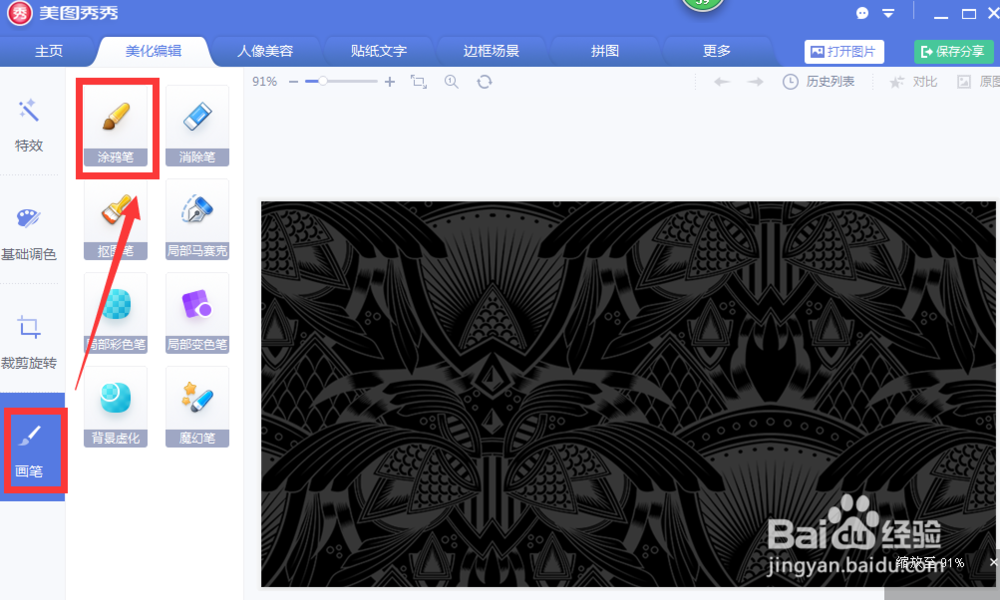
3、在美化编辑里找到画笔,在画笔里找到涂鸦笔。如下面图片中所示。

怎么用秀秀制作个性图章

怎么用秀秀制作个性图章

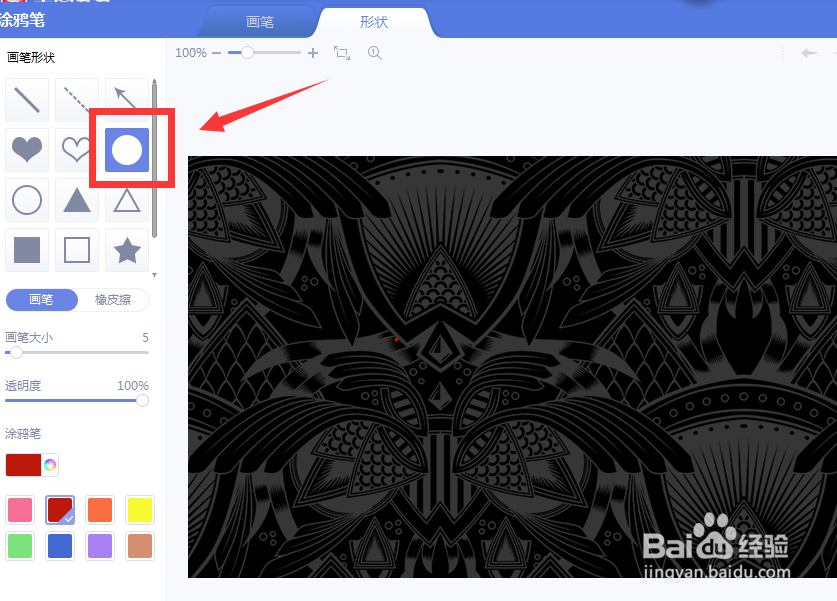
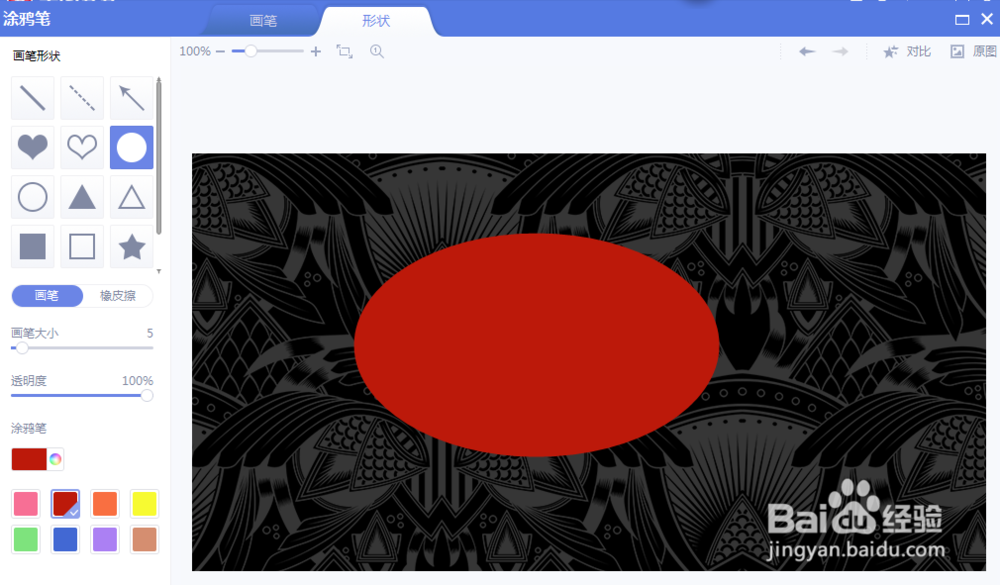
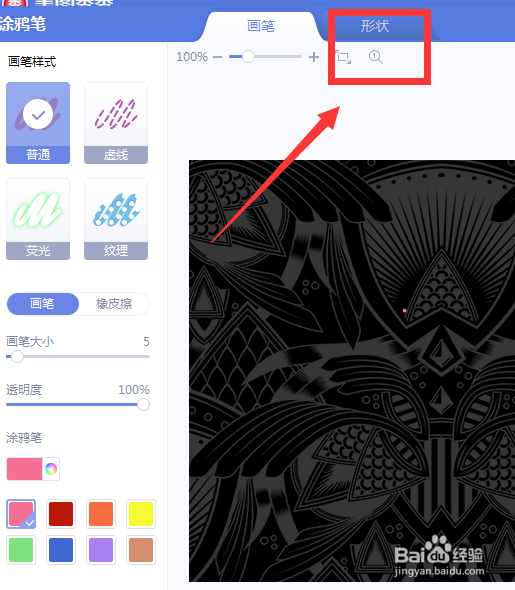
4、在涂鸦笔找到形状,在形状下面搭好图章形状,选好颜色。如下面图片中所示。
怎么用秀秀制作个性图章

怎么用秀秀制作个性图章

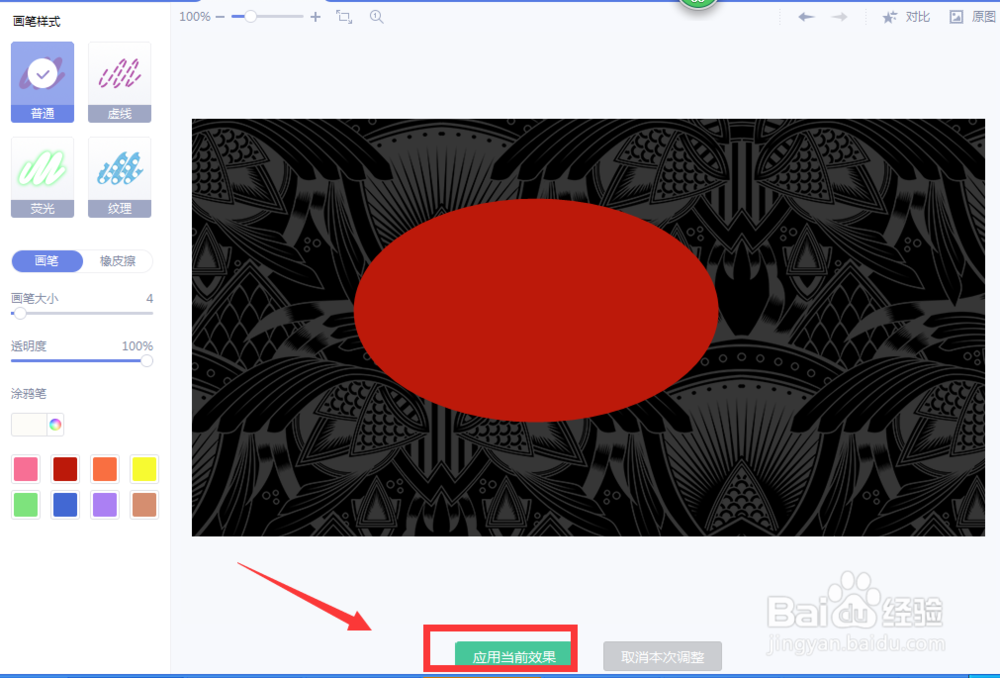
5、这里的图章形状选为红色,图章形状为圆形。点一下实心圆形,在背景图片上画一个圆。再点一下应该保存当前效果。如下面图片中所示。
怎么用秀秀制作个性图章

怎么用秀秀制作个性图章

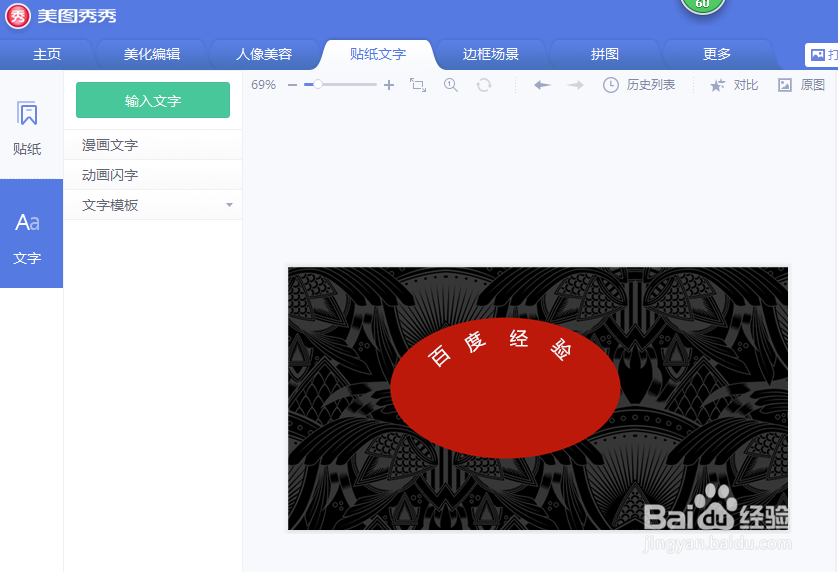
6、找到文字,给圆形上输入百度经验,当作是某个单位。调整好字体大小和颜色。如下面图片中所示。
怎么用秀秀制作个性图章

7、下面写好自己的名字,保存到电脑上,这样算就做好了。如下面图片中所示。

怎么用秀秀制作个性图章

  • 如何制作图章
  • photoshop CC制作图章
  • ppt制作图章的步骤
  • 用WORD制作电子图章
  • 个性人物头像是怎么画的
  • 热门搜索
    发型设计与脸型搭配app 扬州美食攻略 肿眼泡怎么画眼妆 重庆三日游旅游攻略 中医埋线减肥 律师简介 空之轨迹3rd攻略 美少女万华镜3攻略 连衣裙搭配 玛缇瓷砖怎么样